
Как управлять вкладками в Vivaldi

Кратко
Vivaldi предлагает богатый набор инструментов для укладки, поиска и оптимизации вкладок: стекование, три стиля отображения стеков, вертикальные вкладки, панель окон, гибкие горячие клавиши, спячка вкладок и сессии. Эти приёмы помогают удержать порядок при десятках открытых страниц и снизить нагрузку на систему.
В статье подробно описаны практические шаги, советы по выбору стиля отображения, шаблоны работы (SOP), набор полезных сочетаний клавиш и чеклисты для разных ролей.
Важно: все шаги основаны на штатных функциях Vivaldi; никаких сторонних расширений не требуется, но их использование описано как альтернатива.
Ниже — подробный гид, как организовать вкладки, чтобы меньше терять время и ресурсов компьютера.
Основы группировки вкладок
Когда открыто много вкладок, ориентироваться становится сложно. Vivaldi решает это с помощью стеков вкладок (Tab Stacking) — механизма, который логически объединяет связанные вкладки и освобождает место на панели.
Создание стеков
- Перетащите вкладку поверх другой вкладки — они автоматически объединятся в стек.
- Выделите несколько вкладок, удерживая Shift, затем щёлкните правой кнопкой и выберите «Stack Tabs» (Сложить вкладки).
- Чтобы сложить все вкладки одного сайта, щёлкните правой кнопкой по вкладке и выберите «Stack Tabs by Hosts» — это создаст стек с вкладками одного домена.
- Переименовать стек можно двойным кликом по его метке — полезно для быстрого поиска.

Стиль отображения стеков
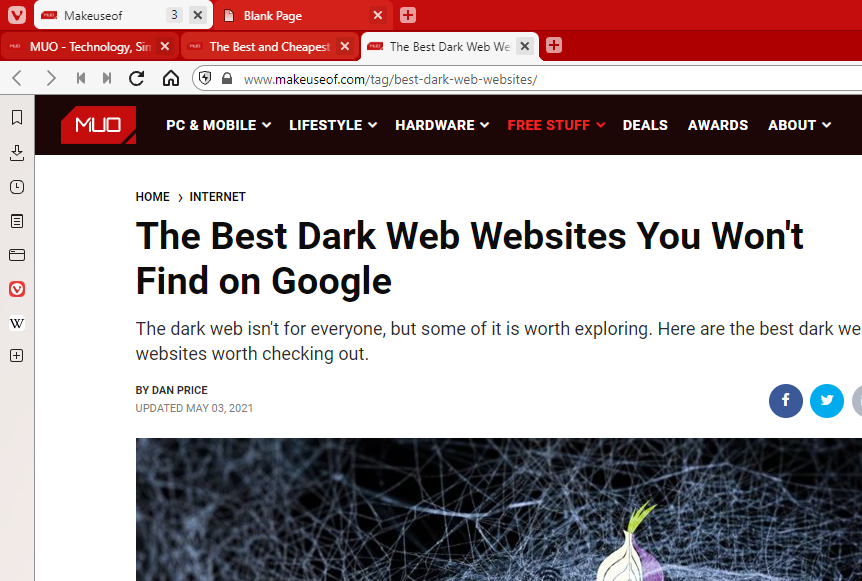
Vivaldi предлагает три стиля отображения стеков: Compact, Two-Level и Accordion. Выбор влияет на удобство навигации и занятую панель.
- Compact: занимает столько же места, сколько обычная вкладка. Подходит, если важна экономия места, но при большом количестве вкладок становится труднее видеть названия.
- Two-Level: добавляет вторую строку вкладок под основной панелью — верхний уровень показывает стек, нижний — вкладки внутри стека. Отлично для ясной навигации, когда важны заголовки страниц и контекстное меню для каждой вкладки.
- Accordion: стек сворачивается и разворачивается при фокусе; при разворачивании видны все вкладки, при свёрнутом виде стек экономит место и остаётся читабельным.
Как сменить стиль: откройте Настройки > Tabs > Tab Features > Tab Stacking и выберите подходящий стиль.
Совет: начните с Two-Level для рабочей сессии, где много тематически связанных вкладок, и переключайтесь на Compact в дороге или на небольшом экране.
Просмотр и управление вкладками
Vivaldi даёт гибкие варианты размещения и представления вкладок — это помогает адаптировать интерфейс под конкретные задачи.
Вертикальные вкладки
Расположите вкладки вертикально слева или справа, чтобы легче читать заголовки и видеть больше вкладок без сжатия. Минус — уменьшение ширины контента веб-страницы. Альтернатива — расположение вкладок внизу, если горизонтального места больше.

Когда стоит выбирать вертикальные вкладки:
- вы часто работаете с десятками вкладок и вам важны заголовки;
- у вас широкий монитор (соотношение сторон 16:9 и больше);
- вы используете рабочие столы/мониторы с ограниченной высотой.
Когда не стоит: если вам важна максимальная ширина страницы (например, редактирование макетов, дизайн сайтов).
Панель Окон (Window Panel)
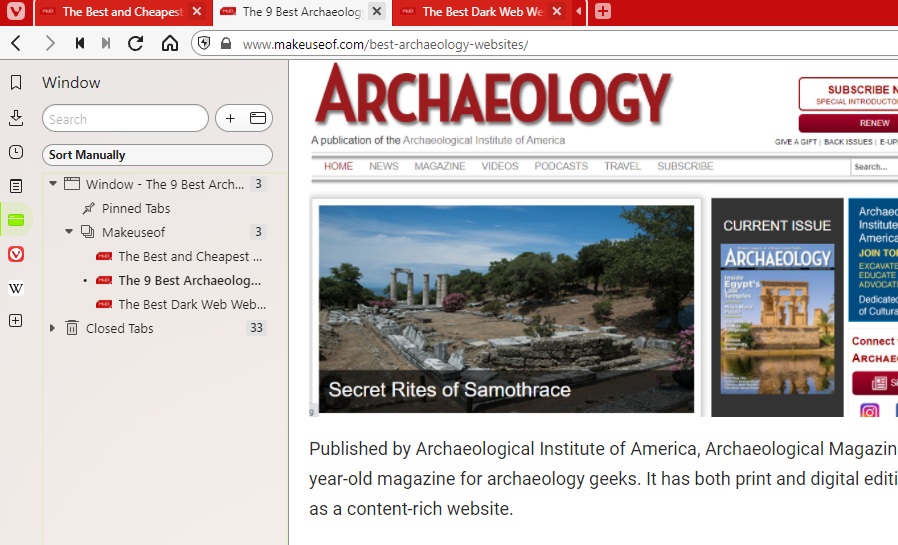
Откройте Window Panel, чтобы увидеть иерархию окон, стеков и вкладок. Это удобный инструмент для быстрой переупорядочивания, создания стеков и плитки вкладок.
- Перетаскивайте вкладки внутри панели, чтобы менять порядок.
- Клик правой кнопкой по стеку в панели позволяет выбрать Tile (Разместить в плитке) — полезно для сравнения нескольких вкладок рядом.
Навигация по вкладкам
Быстрое переключение между вкладками экономит секунды и уменьшает фрагментацию внимания. Vivaldi предоставляет гибкие инструменты управления навигацией.
Горячие клавиши
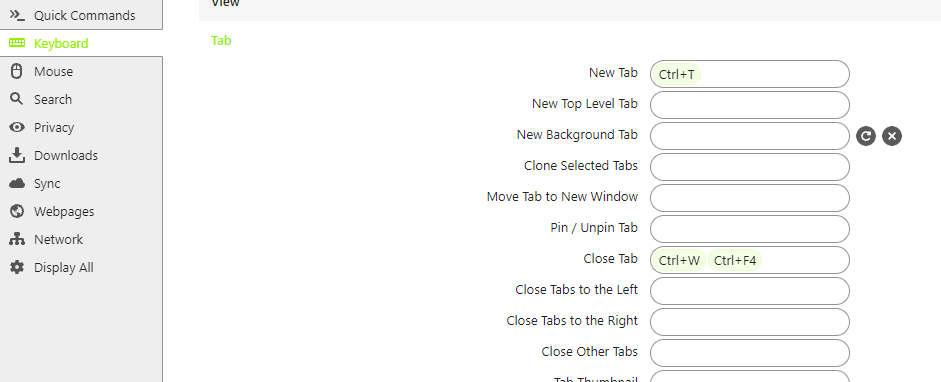
Откройте Настройки > Keyboard > Tabs, чтобы просмотреть и переназначить сочетания клавиш. Основные приёмы:
- Переход к следующей/предыдущей вкладке (по порядку и по недавно использованным);
- Переход к вкладке по её номеру: Ctrl/Cmd + 1..9;
- Специальные сочетания для управления стеками и плиткой.
Привычная схема:
- Windows/Linux: Ctrl + Tab — циклический переход; Ctrl + 1..9 — переход к номеру вкладки.
- macOS: Cmd + Tab используется системой, поэтому Vivaldi использует Cmd + цифры и свои сочетания для переключения.
Жесты мыши
Mouse Gestures ускоряют навигацию — жесты можно переназначить в Настройки > Mouse > Gesture Mapping. Жесты полезны для пользователей с мышью, поддерживающей быстрые проводящие движения.
Поиск вкладок (Quick Commands)
Клавиша F2 (Windows/Linux) или Cmd + E (macOS) открывает Quick Commands. Начните печатать название страницы, адрес или ключевую фразу — Vivaldi фильтрует вкладки в реальном времени.
Это особенно полезно при десятках вкладок: не нужно вручную искать вкладку на панели.
Циклирование вкладок
Ctrl + Tab (и обратное) открывает Tab Cycling — переключение по порядку или по недавно использованным вкладкам. Настройки позволяют выбрать предпочитаемое поведение.

Дополнительные приёмы и оптимизация ресурсов
Перевод вкладок в спящий режим (Hibernate)
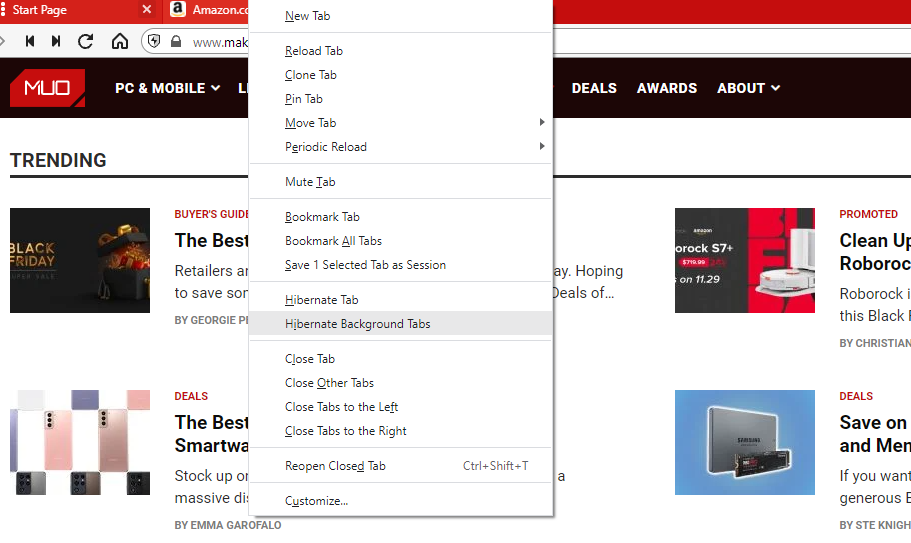
Открытые вкладки потребляют оперативную память. «Спячка» выгружает фоновые вкладки из памяти, сохраняя их состояние в интерфейсе.
- Щёлкните правой кнопкой по активной вкладке и выберите «Hibernate Background Tabs» (Усыпить фоновые вкладки).
- Аналогично можно усыпить целый стек.
Это уменьшит потребление ресурсов и ускорит работу на слабых машинах.
Веб-панели (Web Panels)
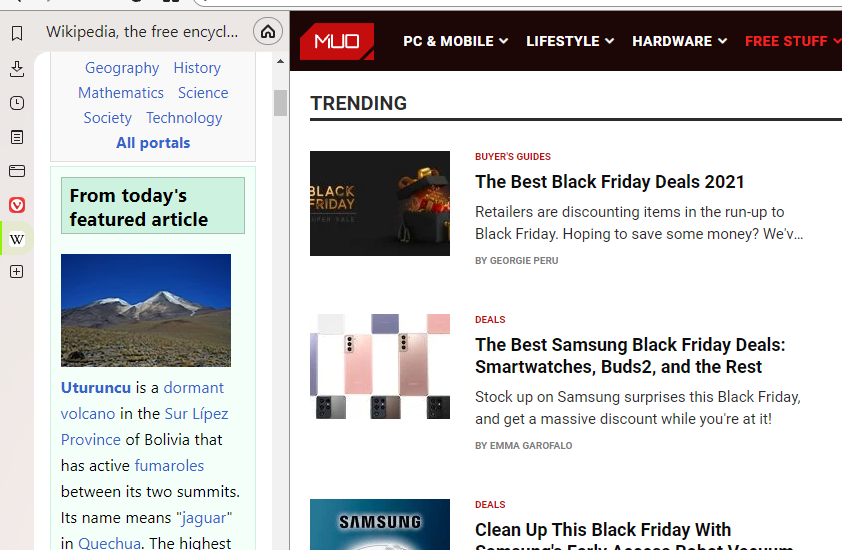
Web Panels позволяют закрепить веб-страницы в боковой панели — мессенджеры, новостные ленты, панели задач. Это альтернатива вкладкам, если нужно часто мониторить сервисы без переключения между вкладками.
- Создавайте панели для сайтов, которые постоянно открыты: соцсети, почта, чаты.
- Панели отображаются рядом с контентом, не занимая место на основной панели вкладок.
Сохранение и восстановление сессий
Vivaldi позволяет сохранять набор открытых вкладок как сессии — удобно при долгих проектах.
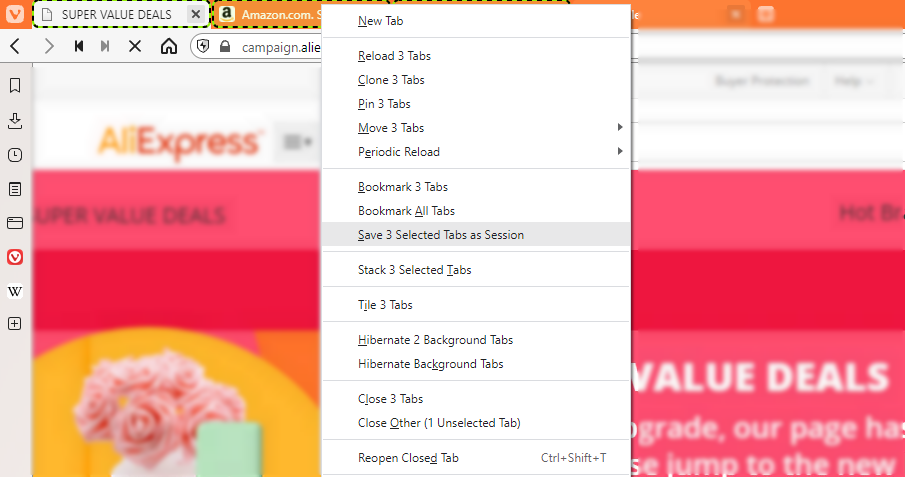
- Чтобы сохранить вкладку: правый клик по вкладке > Save 1 Selected Tab as Session.
- Чтобы сохранить несколько вкладок: выделите их (Shift + клик), затем правый клик > Save Selected Tabs As Session.
- Открыть сохранённую сессию: Vivaldi menu > File > Open Saved Session.
- Забыл сохранить? Нажмите значок мусорной корзины на панели вкладок — там хранится список недавно закрытых вкладок.
Практические сценарии работы (SOP)
Ниже — пошаговые шаблоны для типичных задач. Применяйте как чек-лист во время работы.
SOP: Подготовка рабочего дня (исследование/аналитика)
- Откройте Vivaldi и создайте новое окно для проекта.
- Организуйте вкладки по темам: новости, источники, инструменты.
- Для каждой темы создайте стек; переименуйте стек подходящим именем.
- Переключитесь на Two-Level, чтобы видеть заголовки вкладок и быстро переходить.
- Усыпите вкладки, которые не нужны в текущий момент.
- Сохраните сессию под названием проекта в конце дня.
SOP: Быстрая навигация при презентации
- Установите Compact стиль стеков.
- Сверните ненужные стеки, оставьте только важные вкладки.
- Используйте Tile для размещения ключевых страниц рядом друг с другом.
- Отключите анимации, если нужна максимальная отзывчивость.
Чеклисты по ролям
Пользователь-исследователь:
- Two-Level для глубокого исследования;
- Частая спячка вкладок;
- Сохранение сессий по теме.
Обычный пользователь / серфинг:
- Compact или Accordion;
- Web Panels для чатах/соцсетей;
- Быстрый доступ к Trash для восстановления.
Разработчик / дизайнер:
- Вертикальные вкладки на широком мониторе;
- Tile и панель окон для параллельного просмотра;
- Отключение спящего режима для активных вкладок разработки.
Горячая «шпаргалка» сочетаний клавиш
- Открыть Quick Commands: F2 (Windows/Linux) / Cmd + E (macOS)
- Переключиться к вкладке по номеру: Ctrl/Cmd + 1..9
- Переключение циклом: Ctrl + Tab
- Сложить выделенные вкладки: выделить + правый клик > Stack Tabs
- Усыпить фоновые вкладки: правый клик по вкладке > Hibernate Background Tabs
- Открыть Window Panel: View > Panels > Window
Эти комбинации можно адаптировать в Настройки > Keyboard > Tabs.
Ментальные модели и когда методы не сработают
Ментальная модель: думайте о вкладках как о стопках бумаг на столе. Если стопка слишком большая, вы её сортируете — создаёте подпапки (стеки), откладываете ненужные листы в папку (спячка) или раскладываете рядом для сравнения (Tile).
Когда встроенные приёмы могут не справиться:
- Если вкладок тысячи и требуются сложные фильтры по дате/тегам — возможно, понадобится внешняя система управления задачами или расширение для историй.
- Если нужно совместное использование наборов вкладок между людьми — стандартные сессии не обеспечивают удобной шаринговой синхронизации.
Альтернативные подходы:
- Использовать менеджеры вкладок/сессий из магазина расширений (принимая во внимание риск совместимости и безопасности).
- Экспорт URL в документ/список задач и восстанавливать наборы через сохранённые ссылки.
Детальное руководство для принятия решения (диаграмма)
Если вы не уверены, какой способ организации выбрать, используйте простое дерево решений:
flowchart TD
  A[Сколько вкладок одновременно?] -->|< 20| B[Использовать обычные вкладки или Compact]
  A -->|20–80| C[Рассмотреть Two-Level или Vertical]
  A -->|> 80| D[Стек + спячка + сессии]
  C --> E{Нужны заголовки страниц?}
  E -->|Да| C1[Two-Level]
  E -->|Нет| C2[Accordion или Compact]
  D --> F{Нужна постоянная видимость нескольких страниц?}
  F -->|Да| G[Tile + Window Panel]
  F -->|Нет| H[Сессии и Web Panels]
Глоссарий (одно предложение на термин)
- Стек вкладок: группа связанных вкладок, объединённых в одну метку на панели.
- Two-Level: режим, где стек показан в верхней строке, а вкладки внутри — в нижней.
- Compact: компактный стиль стека, занимающий место одной вкладки.
- Accordion: стиль стека, который разворачивается по фокусу.
- Спячка (Hibernate): выгрузка содержимого вкладки из памяти без её закрытия.
- Web Panel: боковая панель для закреплённых страниц и сервисов.
Частые вопросы
Как быстро вернуть случайно закрытую вкладку?
Нажмите значок корзины на панели вкладок — там хранится список недавно закрытых вкладок, или используйте Ctrl/Cmd + Shift + T для восстановления последней закрытой вкладки.
Улучшит ли спячка производительность на слабом ноутбуке?
Да. Усыпление фоновых вкладок снижает потребление оперативной памяти и может заметно улучшить отзывчивость браузера и системы.
Можно ли экспортировать сессии и делиться ими?
Встроенных средств прямого экспорта сессий в формате обмена нет; можно сохранить список URL вручную или использовать сторонние расширения/скрипты для экспорта.
Когда стоит пересмотреть стратегию управления вкладками
- если рабочий процесс меняется от исследования к презентации — переключитесь с Two-Level на Compact;
- если ресурсная нагрузка растёт — активируйте Hibernate и уменьшите количество одновременно загруженных вкладок;
- если вам нужно совместное использование наборов ссылок — используйте внешние инструменты управления задачами или облачные документы.
Итог и рекомендации
- Экспериментируйте: стиль отображения стеков — личный выбор; пробуйте Two-Level, Compact и Accordion в разных сценариях.
- Используйте переименование стеков и сессии для длительных проектов.
- Включайте Hibernate при падении производительности.
- Web Panels — простой способ уменьшить количество постоянных вкладок для коммуникаций.
Ключевая идея: систематический подход к вкладкам (создание стеков, регулярная «чистка», использование сессий и спячки) превратит беспорядок в управляемую рабочую область.
Сводка действий — быстрое руководство:
- Создайте стеки по темам; переименуйте их.
- Выберите стиль стеков, подходящий под задачу.
- Усыпляйте ненужные вкладки.
- Сохраняйте сессии для долгосрочных проектов.
- Используйте Quick Commands и горячие клавиши для поиска и переключения.
Спасибо за внимание — настройте Vivaldi под свой поток работы и вкладки перестанут мешать вам работать.

Похожие материалы

Несколько аккаунтов Skype: Multi Skype Launcher

Журнал для работы: повысить продуктивность

Персональные звуки уведомлений на Android

Скачивание шоу Hulu для офлайн‑просмотра

Microsoft Start: персонализированная новостная лента
