
Управление вкладками в Vivaldi — полное руководство

Независимо от браузера, рано или поздно десятки вкладок начинают мешать. Vivaldi предлагает много способов управления вкладками, которые помогут организовать рабочее пространство и сохранить скорость работы браузера. В этом руководстве мы подробно рассмотрим все возможности: группировку вкладок, стили отображения стеков, вертикальные вкладки, быстрый поиск, сочетания клавиш, гибернацию и сохранение сессий.
Группировка вкладок в Vivaldi
При большом количестве открытых вкладок быстро теряешься — найти нужную становится проблемой. Чтобы упростить навигацию, Vivaldi использует механизм «стеков вкладок» (Tab Stacking). Стек — это группа вкладок, отображаемая как единый элемент на панели вкладок; внутри стека вкладки остаются доступными.
1. Объединение вкладок в стек
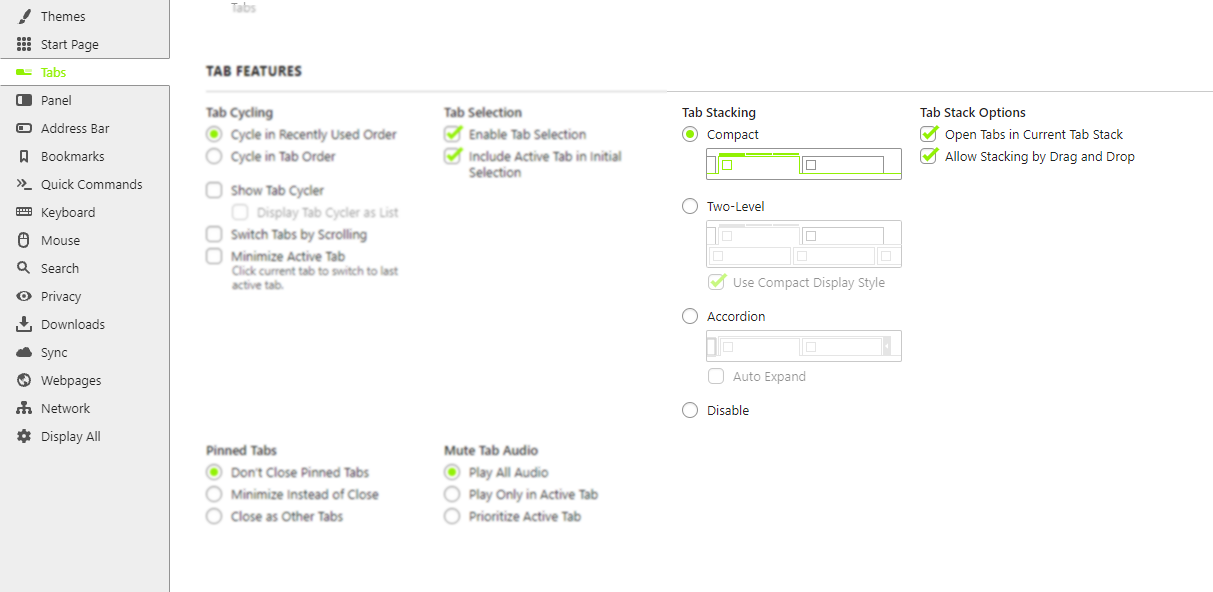
Самый простой способ создать стек — перетащить одну вкладку на другую. Также можно выделить несколько вкладок, удерживая Shift, затем кликнуть правой кнопкой на одной из выделенных и выбрать Объединить вкладки.
Чтобы автоматически сгруппировать вкладки с одного хоста (одного сайта), кликните правой кнопкой по вкладке и выберите Объединить вкладки по хостам. Для удобства можно переименовать стек — двойной щелчок по названию стека откроет поле ввода.
Важно: стек — это не отдельное окно. Все вкладки остаются в том же окне браузера и используют общую оперативную память до тех пор, пока вы не переведёте их в гибернацию.
2. Стиль отображения стеков вкладок

Vivaldi поддерживает три стиля показа стеков. Каждый стиль имеет свои преимущества — выбор зависит от задач и размера экрана.
- Compact (Компактный): стек занимает примерно столько же места, сколько обычная вкладка. Индикаторы вверху стека позволяют переключаться между вкладками внутри него. Подходит, если экран узкий, но неудобен для чтения длинных заголовков.
- Two-Level (Двухуровневый): верхняя строка показывает стеки, нижняя — вкладки внутри активного стека. Удобно для просмотра заголовков и быстрого доступа, но уменьшает полезную область страницы.
- Accordion (Аккордеон): стек частично раскрывается при фокусе и сворачивается в остальное время. Хороший компромисс: читаемость заголовков при экономии места.
Чтобы сменить стиль отображения: перейдите в Настройки > Вкладки > Функции вкладок > Группировка вкладок и выберите нужный стиль.
Просмотр и управление вкладками
Vivaldi даёт полный контроль над размещением и видом вкладок. Рассмотрим ключевые способы управления интерфейсом вкладок.
1. Вертикальные вкладки
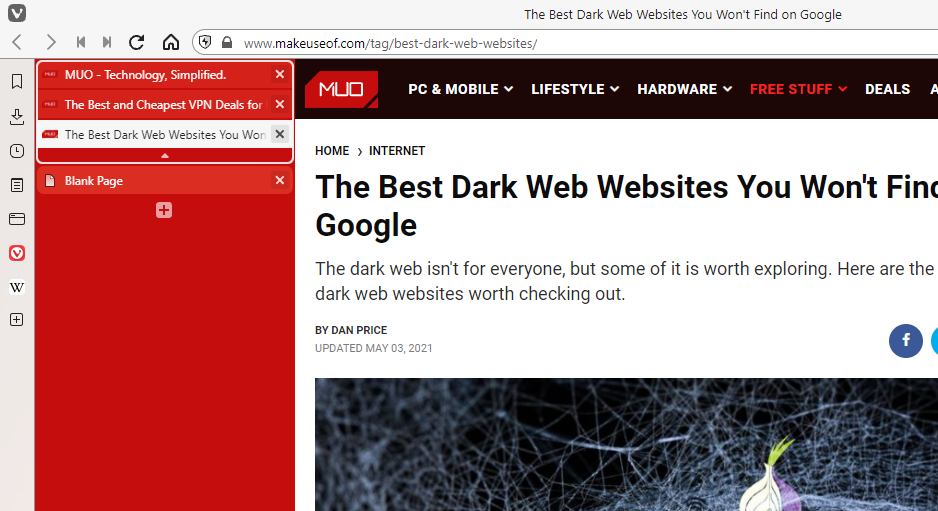
Если заголовки вкладок перестают умещаться, переместите панель вкладок в бок — налево или направо. Вертикальные вкладки облегчают чтение заголовков и дают быстрый обзор, особенно на широкоформатных мониторах. Минус — уменьшение ширины области просмотра веб-страницы. Если вертикальное расположение не подходит, Vivaldi позволяет расположить вкладки внизу.
Настройка: Настройки > Вкладки > Положение вкладок.
2. Панель «Окна» для иерархии вкладок
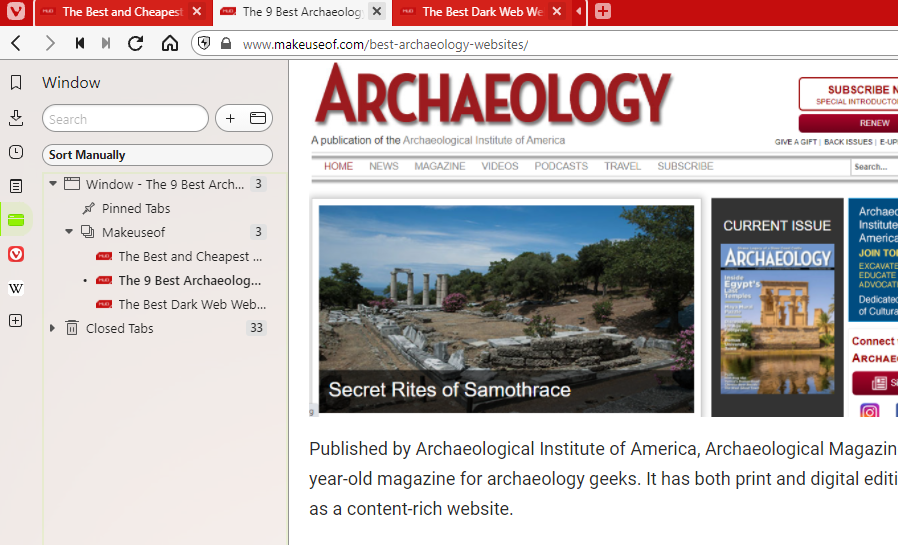
Откройте панель «Окна» (Window Panel), чтобы увидеть иерархический список всех открытых вкладок и стеков. Панель удобна для реорганизации — перетаскивайте вкладки, объединяйте их в стеки и даже плиткуйте стеки (правый клик > Плитка).
Полезно: в панели «Окна» легко восстановить порядок вкладок при случайном перемещении или когда нужно быстро найти вкладку в глубокой структуре стеков.
Навигация по вкладкам
При большом числе вкладок важно быстро переключаться и находить нужную страницу. Ниже — основные способы навигации.
1. Сочетания клавиш
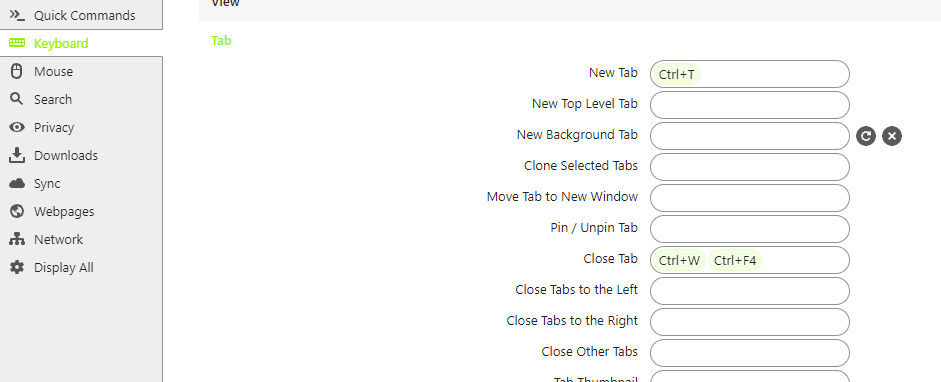
Сочетания клавиш экономят секунды при каждом переключении и заметно повышают продуктивность. Vivaldi предлагает множество предустановленных и настраиваемых шорткатов.
Откройте Настройки > Клавиатура > Вкладки, чтобы посмотреть или задать свои сочетания. Есть шорткаты для перехода к предыдущей/следующей вкладке по порядку либо по последнему использованию.
Вы можете переходить к конкретной вкладке по номеру: например, нажать Ctrl + 8 (Windows/Linux) или Cmd + 8 (macOS), чтобы перейти к восьмой вкладке.
Также доступны Mouse Gestures — управление жестами мыши для открытия, переключения, объединения и гибернации вкладок. Настройка в Настройки > Мышь > Назначение жестов.
2. Поиск вкладок
Быстро просмотреть все открытые вкладки можно через Быстрые команды: F2 на Windows/Linux или Cmd + E на macOS. В появившемся поле начните вводить часть заголовка или домен — список будет сужаться по мере ввода, что упрощает поиск без мыши.
3. Переключение циклом
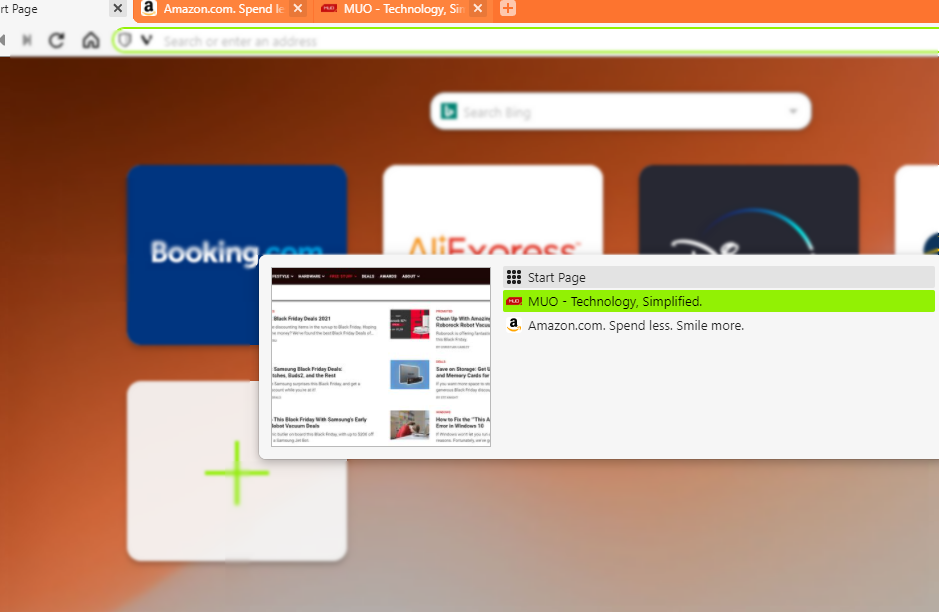
Функция Tab Cycling позволяет листать вкладки с помощью Ctrl + Tab. При цикле можно переходить либо по порядку вкладок, либо по последнему использованию — настройка доступна в параметрах интерфейса.
Дополнительные приёмы управления вкладками
1. Гибернация вкладок
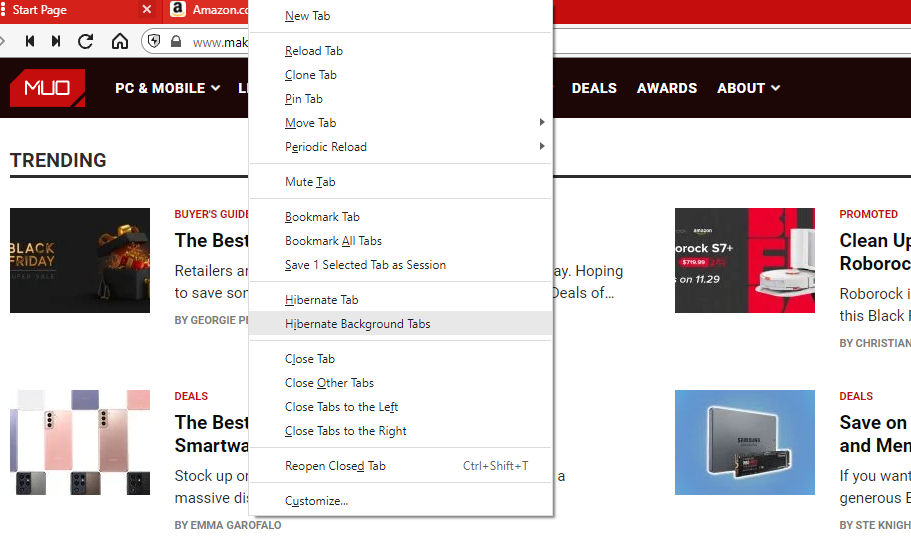
Множество открытых вкладок потребляет память и замедляет систему. Чтобы освободить ресурсы, отправьте неактивные вкладки в гибернацию: кликните правой кнопкой по активной вкладке и выберите Гибернация фоновых вкладок. Также можно гибернировать весь стек.
Гибернация помогает при длительных сессиях: вкладки сохраняют состояние и восстанавливаются при активации, но не держат загруженные ресурсы в оперативной памяти.
2. Web Panels — панель сайтов в боковой области
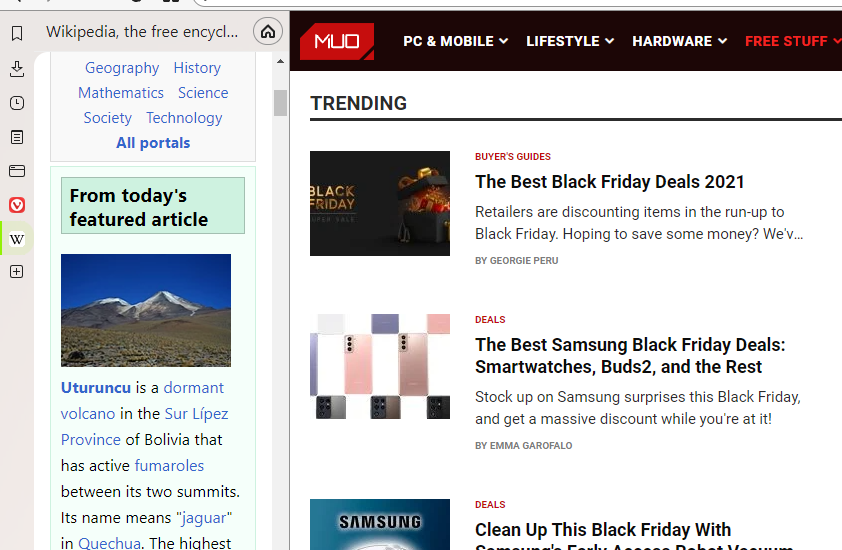
Если у вас постоянно открыты соцсети, почта или мессенджеры, лучше вынести их в Web Panels. Это сайдбар, где можно закрепить страницу для быстрого просмотра без переключения вкладок.
Web Panels экономят место на панели вкладок и упрощают одновременную работу с несколькими ресурсами.
3. Сохранение и восстановление сессий
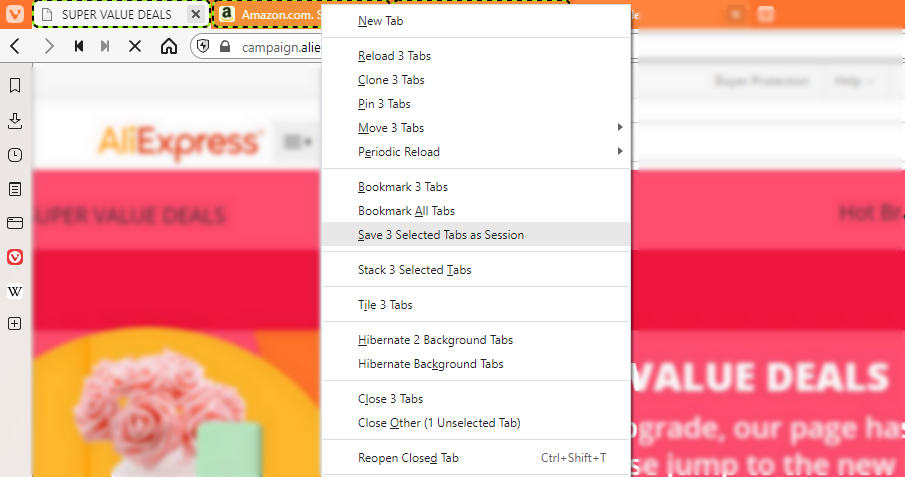
Если нужно временно закрыть браузер и вернуть весь набор вкладок позже, сохраните сессию. Правый клик по вкладке > Сохранить 1 вкладку как сессию или выделите несколько вкладок (Shift+клик) и выберите Сохранить выделенные вкладки как сессию.
Также можно сохранить все вкладки через меню Vivaldi: Vivaldi > Файл > Открыть сохранённую сессию. Если вы забыли сохранить, нажмите значок корзины на панели вкладок, чтобы открыть список недавно закрытых вкладок.
Управляйте вкладками как профессионал
Огромное количество вкладок помогает работать, но только при должной организации. Настройте стиль стеков, перемещайте панели, используйте гибернацию и сессии — и вы сможете удерживать нужный контекст без потери производительности.
Когда стандартные приёмы не помогают
Иногда даже аккуратно организованные стеки и гибернация не решают проблемы. Вот типичные ситуации и рекомендации:
- Много тяжёлых вкладок (много видео, сложные SPA): гибернация не всегда освобождает все ресурсы — в этом случае лучше закрыть вкладки и сохранить ссылку в закладках или сессии.
- Множество однотипных вкладок из разных доменов: автоматическая группировка по хосту бесполезна — используйте выделение и ручное создание стеков.
- Нужен быстрый перезапуск с минимальным набором вкладок: сохраняйте сессии по проектам и держите резервный профиль браузера.
Важно понимать разницу: гибернация освобождает память, но не всегда уменьшает нагрузку на процессор, если веб‑страницы продолжают выполнять фоновые задачи до момента гибернации.
Альтернативные подходы
Если стандартный рабочий поток Vivaldi не подходит, рассмотрите альтернативы:
- Менеджеры вкладок сторонних разработчиков (расширения) — для специфичных фич, которых нет в Vivaldi.
- Использование нескольких окон браузера по задачам: одно окно — коммуникации, другое — исследования, третье — работа с документами.
- Организация через закладки и папки вместо держания вкладок открытыми.
- Ведение простого трекера задач (TODO) с ссылками, чтобы закрыть все вкладки и вернуться позже.
Каждый из подходов имеет свои плюсы: несколько окон дают визуальную изоляцию, а менеджеры вкладок могут предложить продвинутые теги или синхронизацию.
Модель принятия решений (heuristic)
Используйте простой эвристический алгоритм для выбора стратегии управления вкладками:
- Если вкладка нужна сейчас — держите в активном окне.
- Если вкладка нужна в ближайшие часы — поместите в стек по теме.
- Если вкладка актуальна позже или для архива — сохраните в сессии/закладках.
- Если вкладка тяжёлая и не нужна — гибернация или закрытие.
Mermaid-диаграмма принятия решения:
flowchart TD
  A[Новая вкладка открыта] --> B{Нужна сейчас?}
  B -- Да --> C[Оставить в активном окне]
  B -- Нет --> D{Актуальна в ближайшее время?}
  D -- Да --> E[Поместить в стек по теме]
  D -- Нет --> F{Архив/Будет нужен позже?}
  F -- Да --> G[Сохранить как сессию/в закладки]
  F -- Нет --> H[Закрыть]
Роль‑ориентированные чеклисты
Ниже — короткие чеклисты в зависимости от роли пользователя.
Power user:
- Настроить горячие клавиши для переключения и циклинга вкладок.
- Привязать жесты мыши к часто используемым операциям.
- Использовать двухуровневые стеки и панель «Окна».
- Создавать сессии по проектам.
Обычный пользователь:
- Перемещать ненужные вкладки в Web Panels.
- Использовать компактные или аккордеон‑стеки для экономии места.
- Гибернация фоновых вкладок при замедлениях.
Исследователь/студент:
- Создавать стеки по темам исследований.
- Сохранять сессии для разных курсов или тем.
- Использовать поиск вкладок (F2/Cmd+E) для быстрого доступа.
Веб‑разработчик:
- Отдельное окно для отладки и тестирования.
- Частое использование плитки и разделения экранов для сравнения.
- Гибернация вкладок с тяжёлыми инструментами разработки.
Мини‑методика: 7 шагов, чтобы привести вкладки в порядок
- Быстрый аудит: закройте всё, что не нужно в ближайшие 24 часа.
- Объедините вкладки по теме в стеки.
- Переместите мессенджеры и соцсети в Web Panels.
- Переведите неактивные вкладки в гибернацию.
- Сохраните набор вкладок как сессию для проекта.
- Настройте сочетания клавиш для часто используемых действий.
- Еженедельно уделяйте 5–10 минут на ревью стеков и сессий.
Факт‑бокс: ключевые идеи
- Стек вкладок = логическая группа вкладок; улучшает навигацию.
- Три стиля стеков: Компактный, Двухуровневый, Аккордеон.
- Web Panels полезны для постоянных сервисов (чат, почта, соцсети).
- Гибернация экономит RAM, но не всегда снижает нагрузку CPU.
- Сессии позволяют сохранять и восстанавливать рабочие наборы вкладок.
Критерии приёмки
Как понять, что система вкладок настроена эффективно:
- Время на поиск вкладки сократилось вдвое.
- Количество одновременно активных (не гибернизированных) вкладок стабильно и не замедляет систему.
- Для каждого проекта есть отдельная сессия или стек.
- Важные ресурсы доступны без необходимости перебора десятков вкладок.
Глоссарий
- Стек: группа вкладок, объединённых в один элемент панели вкладок.
- Гибернация: перевод вкладки в состояние низкого потребления ресурсов.
- Web Panel: боковая панель для закрепления сайтов.
- Сессия: сохранённый набор вкладок для последующего восстановления.
Важно: нет универсального рецепта — оптимальная конфигурация зависит от задач, монитора и стиля работы.
Заключение
Vivaldi даёт мощный набор инструментов для управления вкладками. Экспериментируйте со стилями стеков, используйте вертикальные вкладки и Web Panels, настраивайте горячие клавиши и жесты. Регулярно сохраняйте сессии и переводите неактивные вкладки в гибернацию — это позволит поддерживать высокую скорость браузера и порядок в рабочих задачах.
Краткое напоминание: начните с мини‑методики из 7 шагов и адаптируйте её под свою модель работы.

Похожие материалы

Несколько аккаунтов Skype: Multi Skype Launcher

Журнал для работы: повысить продуктивность

Персональные звуки уведомлений на Android

Скачивание шоу Hulu для офлайн‑просмотра

Microsoft Start: персонализированная новостная лента
