
Редактор колод Tabletop Simulator: как быстро собрать собственную колоду
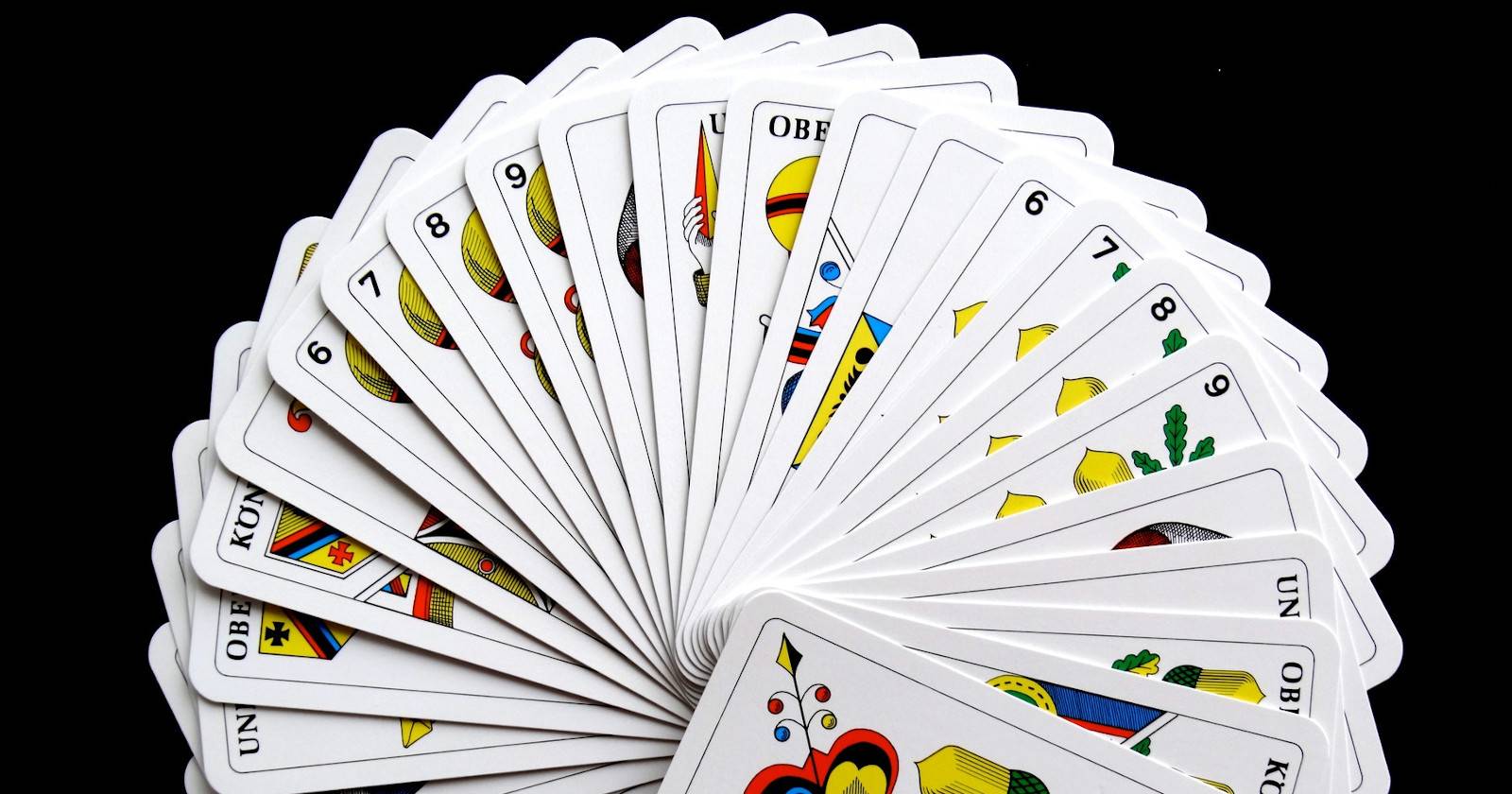
Кратко: Tabletop Simulator включает в локальных файлах неофициальный, но удобный редактор карт — Tabletop Simulator Deck Builder (TSDB). Он позволяет собирать листы карт, управлять размерами и фоном, экспортировать готовую картинку для импорта в TTS и экономит время по сравнению с ручной раскладкой в графическом редакторе.
Что такое Tabletop Simulator Deck Builder
Tabletop Simulator Deck Builder (TSDB) — это Java‑приложение, созданное сообществом, которое упрощает сборку листов карточек для импорта в Tabletop Simulator (TTS). Вместо того чтобы вручную склеивать карточки на шаблоне в Photoshop или GIMP, вы перетаскиваете изображения в сетку, настраиваете размер, фон и экспортируете готовый лист.
Определение термина: Deck Builder — локальная утилита для компоновки карточных листов, использующая формат .TSDB и генерирующая PNG‑/JPG для импорта в TTS.
Важно: для работы TSDB требуется установленный TTS и актуальная версия Java на компьютере. Для качественной печати и четкого отображения в игре используйте изображения карт в высоком разрешении.
Скачать: Tabletop Simulator на Steam (цена в момент написания — $19.99).
Быстрый обзор и возможности
- Сборка колод перетаскиванием карт в сетку.
- Поддержка до 69 карт в колоде; последний слот — «скрытая» карта для представления лицевой стороны в руке.
- Изменение размера карточек и фона листа.
- Сохранение проекта в .TSDB и экспорт листа для импорта в TTS.

Альтернативный сценарий: если вы хотите уникальные обороты для отдельных карт, потребуется создать зеркальную колоду с нужным оформлением оборотной стороны и включить опцию Unique Backs при импорте.
Как пользоваться Tabletop Simulator Deck Builder — пошагово
Шаг 1: Запуск TSDB
- Откройте Steam и найдите Tabletop Simulator в библиотеке.
- Нажмите Manage, затем в меню выберите Manage > Browse local files.
- Откройте папку Tabletop Simulator → Modding → Deck Builder.
- Запустите файл TSDB_v2.3.0.jar (версия на вашей машине может отличаться).
Совет: после нахождения JAR‑файла создайте ярлык на рабочем столе для быстрого доступа.
Шаг 2: Добавление карт
- Нажмите New Deck и перетащите файлы изображений в сетку или используйте File > Add Cards (Ctrl+A) для выбора из проводника.
- Сделать копию карты: выделите карту → Ctrl+C; вставить в нужный слот → Ctrl+V.
- Ограничение: в одной колоде допускается до 69 карт, последний слот резервируется под «скрытую» карту.
Шаг 3: Раскладывание и упорядочение
- Кликайте по картам, чтобы увеличить превью.
- Перетаскивайте карты для изменения порядка.
- Важно: порядок расположения карт на листе определяет порядок карт при импорте в TTS. Заполняйте слоты построчно слева направо для нужного порядка.
Шаг 4: Настройка внешнего вида
- Измените размер карт через Options > Card Size…. Параметр применяется ко всей колоде.
- Фон прозрачных областей задается Options > Background Color…. По умолчанию фон чёрный; убедитесь, что цвет фона совпадает с желаемым при наличии прозрачности.
Связанный материал: лучшие способы играть в настольные игры онлайн с друзьями.
Шаг 5: Сохранение и экспорт
- Сохраните проект: File > Save Deck или Ctrl+S → сохранится .TSDB, который можно открыть позже и доработать.
- Экспорт для импорта в TTS: File > Export Deck или Ctrl+E.
- Ограничение размера: не экспортируйте листы больше 5000×5000 px — это может вызвать проблемы при обработке в TTS.
Шаг 6: Импорт в Tabletop Simulator
- Запустите Tabletop Simulator и начните игру.
- Нажмите Objects → Components → Custom → Deck и загрузите ваш лист.
- Загрузите изображение в Steam Cloud и при необходимости настройте параметры импорта.
- TTS обычно автоматически предсказывает правильные настройки при обработке вашего листа.
Примечание: для уникальных оборотов создайте зеркальную колоду с дизайном оборотной стороны и при импорте активируйте Unique Backs.
Практические советы дизайнера карт
- Используйте изображения с запасом по разрешению (сильный сторонний кадр), чтобы при изменении размера не терялась чёткость.
- Добавляйте безопасные поля (margins) вокруг важных элементов, чтобы при резке не обрезать текст и значки.
- Файловые имена карт делайте ясными: например, name_01_front.png, name_01_back.png — это облегчит массовые операции и отладку.
Когда Deck Builder не подходит
- Если вам нужно собрать очень большую колоду (>69 карт), TSDB не подходит: придётся делить на несколько листов или использовать сторонние инструменты.
- Для нестандартных шаблонов, сложной фальш‑шивой печати или многослойных эффектов лучше работать в графическом редакторе (Photoshop, GIMP) с последующим объединением вручную.
- Если у вас нет Java или вы не можете запускать JAR‑файлы по соображениям безопасности, придётся собрать лист вручную или искать альтернативные инструменты.
Альтернативные подходы
- Ручная раскладка в Photoshop/GIMP: полный контроль над пикселями, но дольше.
- Онлайн‑сервисы для генерации карточных листов: подходят для быстрых шаблонов, требуют загрузки медиа в облако.
- Скрипты и утилиты (например, Python + PIL): гибко для пакетной генерации, требуют навыков программирования.
Мини‑методология: быстрый рабочий цикл (Playtest Loop)
- Подготовьте изображения карт (лицо + оборот).
- Импортируйте в TSDB, соберите лист и экспортируйте.
- Импорт в TTS → быстрый playtest с командой/игроками.
- Запишите проблемы, правки → вернитесь к TSDB или исходникам и внесите изменения.
- Повторяйте цикл до стабильной версии.
Этот цикл помогает быстро получать обратную связь и минимизировать время между правками.
Роль‑ориентированные чеклисты
Дизайнер:
- Убедиться, что все карточки имеют одинаковые поля и шрифты.
- Проверить читаемость текста при уменьшенном масштабе.
- Подготовить отдельный файл с оборотами, если нужно уникальное лицо/оборот.
Плейтестер:
- Импортировать листы в TTS и проверить, правильно ли распознаются края карт.
- Проверить «скрытую» карту в руке и видимость для других игроков.
- Зафиксировать баги порядка карт и визуальные артефакты.
Технический ответственный:
- Проверить версию Java и права запуска JAR.
- Проверить размер экспортируемого листа (не больше 5000×5000 px).
- Настроить загрузку в Steam Cloud и права доступа.
Критерии приёмки
- Все карты читаемы в масштабе 25–50% от оригинала.
- Экспортируемый файл открывается в TTS без ошибок и правильно раскладывает порядок карт.
- При импорте не требуется ручная подгонка размеров более чем у 5% карт.
- Если требуются уникальные обороты — зеркальная колода корректно применяется и опция Unique Backs работает.
Быстрый чек — что проверить перед экспортом
- Размер итогового изображения и разрешение.
- Наличие «скрытой» карты (последний слот).
- Фон прозрачностей и совпадение цвета фона.
- Корректный порядок карт по строкам.
Факт‑бокс: ключевые числа и ограничения
- Максимум карт на колоду в TSDB: 69 (последний слот — скрытая карта).
- Рекомендуемый максимум размера экспортируемого листа: 5000×5000 px.
- Требование: установленный Tabletop Simulator + Java для запуска JAR.
Быстрые шаблоны и примеры имен файлов
- front_01.png, front_02.png, …
- back_common.png (для общего оборота)
- back_unique_01.png (для особых оборотов, если требуется)
Шаблон папки:
- /cards/front/
- /cards/back/
- /exports/
Решение: какой путь выбрать? (диаграмма)
flowchart TD
  A[Нужна колода для TTS?] -->|Да| B{Колода ≤69 карт?}
  B -->|Да| C[Использовать TSDB]
  B -->|Нет| D[Разбить на несколько листов или ручная сборка]
  A -->|Нет| E[Не нужен импорт в TTS — использовать граф. редактор]
  C --> F{Нужны уникальные обороты?}
  F -->|Да| G[Создать зеркальную колоду + при импорте включить Unique Backs]
  F -->|Нет| H[Экспортировать и импортировать в TTS]
Частые ошибки и как их избежать
- Ошибка: забыли заполнить слоты построчно — исправление: пересобрать порядок в TSDB.
- Ошибка: экспорт слишком большого изображения — решение: уменьшить разрешение и проверить читаемость.
- Ошибка: некорректный фон для прозрачных областей — проверьте Options > Background Color перед экспортом.
Итог
Tabletop Simulator Deck Builder — удобный инструмент для быстрого создания игровых листов карт и прототипирования механик. Он экономит часы ручной раскладки и упрощает цикл playtest → правки. Если вам нужно больше контроля над пикселями или вы превышаете лимит карт, комбинируйте TSDB с графическими редакторами или автоматическими скриптами.
Важно: проверяйте ограничения по размеру и порядок карт перед экспортом, а также наличие Java и актуальной версии TTS.
Полезное напоминание: создавайте резервные копии .TSDB перед массовыми правками.

Похожие материалы

Несколько аккаунтов Skype: Multi Skype Launcher

Журнал для работы: повысить продуктивность

Персональные звуки уведомлений на Android

Скачивание шоу Hulu для офлайн‑просмотра

Microsoft Start: персонализированная новостная лента
