
Как использовать группы вкладок в Safari

Что такое группы вкладок
Группа вкладок — это набор открытых вкладок, сохранённый как единая коллекция. Идея проста: вместо множества отдельных вкладок вы группируете связанные сайты (работа, учеба, покупки и т. п.) и переключаетесь между наборами по мере необходимости. Коротко: одна группа = одна «рабочая контекстная сессия».
Определение в одну строку: Группа вкладок — это именуемая коллекция открытых вкладок, которую можно сохранять, переименовывать, перемещать и (при включённом iCloud) синхронизировать между устройствами.
Важно: функции групп вкладок появились в Safari 15 и новее. Обновите систему через Системные настройки, если у вас более ранняя версия.
Быстрые шаги: создать группу вкладок
- Откройте Safari и откройте нужные сайты в отдельных вкладках.
- Нажмите кнопку “Показать боковую панель” (Show Sidebar) в левом верхнем углу Safari, чтобы открыть боковую панель.
- В боковой панели сверху вы увидите количество открытых вкладок. Щёлкните правой кнопкой мыши по этому счётчику и выберите пункт “Новая группа вкладок с [#] вкладками” — это соберёт все текущие вкладки в одну новую группу.
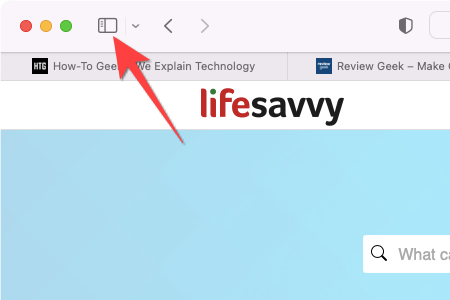
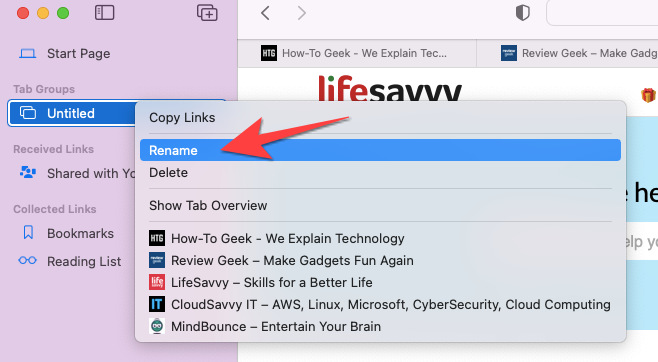
- Группа появится как “Без названия” (Untitled) в списке боковой панели. Щёлкните правой кнопкой по ней и выберите “Переименовать”. Введите понятное имя и нажмите Return.
- Закройте боковую панель кнопкой “Скрыть боковую панель” (Hide Sidebar) в левом верхнем углу.
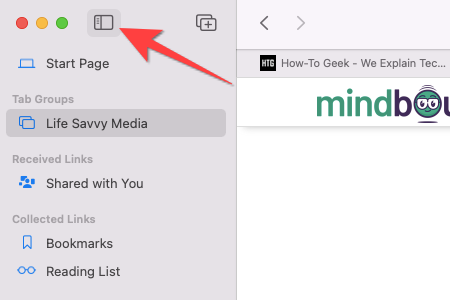
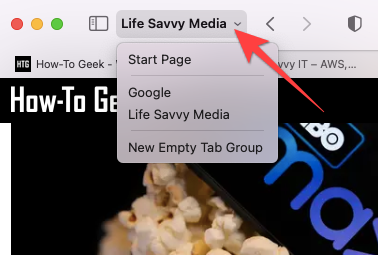
- Название активной группы отображается рядом с кнопкой боковой панели; щёлкните по нему, чтобы переключиться на другую группу.

Перемещение, добавление и удаление вкладок
- Переместить вкладку в существующую или новую группу: щёлкните правой кнопкой по вкладке, выберите “Переместить в группу вкладок” и укажите нужную группу.
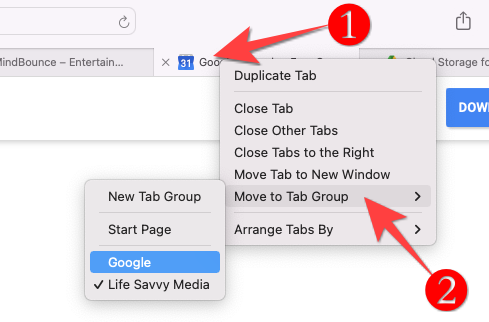
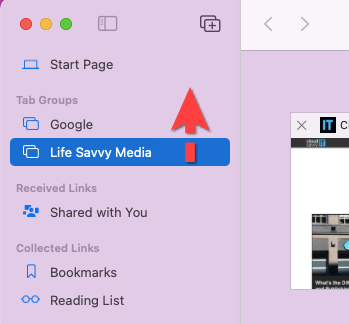
- Переключение между группами: нажмите на название группы в левом верхнем углу или используйте боковую панель.
Добавить новую вкладку в группу: нажмите ⌘+T (Command+T) или кнопку “+” в правом верхнем углу.
Изменить порядок групп: перетащите группу вверх или вниз в боковой панели.
- Удалить отдельную вкладку из группы: нажмите кнопку обзора вкладок (четыре квадратика) в правом верхнем углу, затем нажмите «X» в левом верхнем углу эскиза вкладки.

Как удалить или экспортировать всю группу
Удаление группы: в боковой панели щёлкните правой кнопкой по названию группы и выберите “Удалить” (Delete) или закройте все вкладки внутри группы; Safari может предложить удалить пустую группу.
Сохранение/копирование ссылок: если нужно сохранить все URL из группы перед закрытием, вы можете вручную открыть каждую и скопировать ссылку или воспользоваться расширением/скриптом, которое экспортирует список ссылок. Также в некоторых версиях Safari есть контекстные опции для копирования ссылок группы — проверьте меню после щелчка правой кнопкой на группе.
Примечание: точные пункты меню могут немного отличаться в зависимости от версии macOS и локализации Safari.
Когда группы вкладок не подходят или дают сбой
- Старые версии Safari (до 15) не поддерживают группы вкладок.
- При отключённом iCloud группы не будут синхронизироваться между устройствами.
- В режиме приватного просмотра поведение вкладок и их сохранение может отличаться — группы, созданные в приватном окне, могут не сохраняться между сессиями.
Советы и альтернативные подходы
- Если вам нужно временно собрать вкладки для проекта, создавайте краткоживущие группы с понятными именами (например, «Отчёт — неделя 5»).
- Для долговременного хранения ссылок используйте заметки, менеджеры закладок или специальные расширения для экспорта списка URL.
- Если часто переключаетесь между набором вкладок, назначьте группе короткое понятное имя — это ускорит навигацию.
- Администрирование: для корпоративных пользователей централизованного управления группами вкладок нет; настройка и синхронизация зависят от учётной записи iCloud каждого пользователя.
Методология: как организовать вкладки за 5 минут
- Откройте все вкладки, относящиеся к одному контексту (проект/тема).
- Откройте боковую панель → Новая группа с [#] вкладками.
- Переименуйте группу по правилам: [Проект] — [Цель] — [Дата].
- Повторите для других контекстов. Оставшиеся вкладки закройте или перенесите.
Быстрый шаблон для названий групп
- Работа — [Команда/Проект]
- Учёба — [Курс]
- Покупки — [Идеи]
- Отложено — [Дедлайн]
Роли: чеклисты
Для обычного пользователя:
- Обновить Safari до 15+.
- Создать группу для текущего проекта.
- Переименовать и закрыть ненужные вкладки.
Для продвинутого пользователя:
- Настроить синхронизацию Safari в iCloud.
- Использовать расширения для экспорта ссылок при необходимости.
- Регулярно очищать устаревшие группы.
Для администратора (руководителя команды):
- Информировать команду о рекомендуемой структуре групп.
- Предложить шаблоны названий.
- Поддерживать политику резервного копирования данных (если требуется).
Решающее дерево: создать группу или закрыть вкладки
flowchart TD
  A[Есть >5 вкладок по одной теме?] -->|Да| B[Создать группу вкладок]
  A -->|Нет| C[Оставить текущие вкладки]
  B --> D{Нужна синхронизация между устройствами?}
  D -->|Да| E[Включить iCloud для Safari]
  D -->|Нет| F[Локальная группа готова]
  F --> G[Переименовать группу]
  E --> G
  G --> H[Закончено]
  C --> H
Критерии приёмки
- Группа создана и видна в боковой панели.
- Все нужные вкладки присутствуют в группе.
- Группа имеет информативное имя.
- При необходимости — ссылки экспортированы или синхронизированы через iCloud.
Часто задаваемые вопросы
- Будут ли группы синхронизироваться между iPhone и Mac? Если включён iCloud для Safari, группы вкладок обычно синхронизируются между вашими устройствами.
- Можно ли автоматизировать экспорт ссылок? Да, при помощи сторонних расширений или скриптов можно экспортировать список URL из группы вкладок.
Краткое резюме
Группы вкладок в Safari — простой и эффективный способ убрать хаос из браузера: создавайте именуемые наборы вкладок, переключайтесь между рабочими контекстами, переносите вкладки и удаляйте лишнее. Для межустройственной синхронизации используйте iCloud. Если нужна долговременная архивация — экспортируйте ссылки в заметки или менеджер закладок.
Счастливого веб-сёрфинга!
См. также: Как обновить Safari на Mac; Как копировать URL всех открытых вкладок в Safari

Похожие материалы

Несколько аккаунтов Skype: Multi Skype Launcher

Журнал для работы: повысить продуктивность

Персональные звуки уведомлений на Android

Скачивание шоу Hulu для офлайн‑просмотра

Microsoft Start: персонализированная новостная лента
