
Как использовать группы вкладок в Safari для порядка в браузере

К чему это пригодится
- Упорядочить вкладки по задачам: работа, исследование, покупки, развлечения.
- Быстро переключаться между наборами вкладок без закрытия страниц.
- Экономить память и снижать визуальный шум при многозадачности.
Быстрая инструкция — шаг за шагом
- Откройте несколько вкладок в Safari. Это понадобится для создания группы из открытых вкладок.
- Нажмите кнопку «Вкладки» в левом нижнем углу интерфейса.
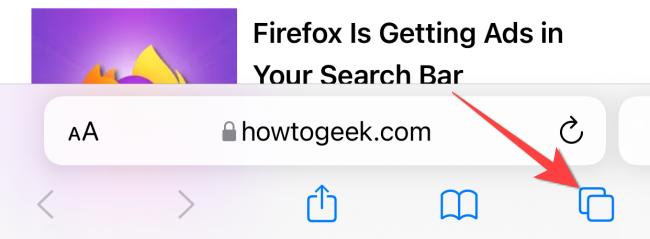
- В нижней панели появится счётчик открытых вкладок. Нажмите на этот счётчик, чтобы открыть меню групп вкладок.

- Выберите один из вариантов: «Новая пустая группа вкладок» или «Новая группа вкладок из X вкладок» (где X — число текущих вкладок).
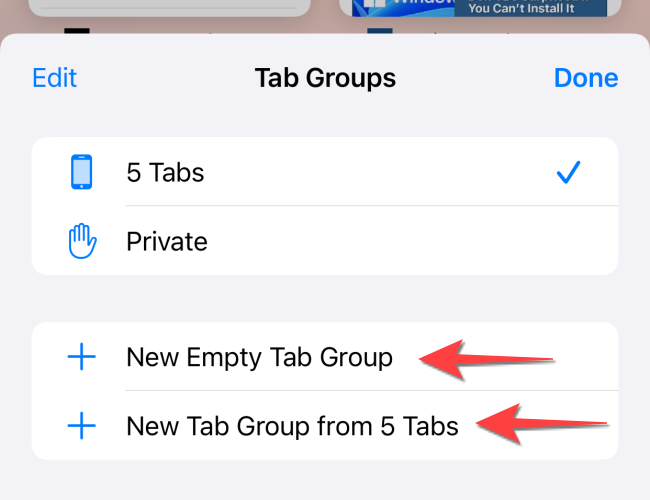
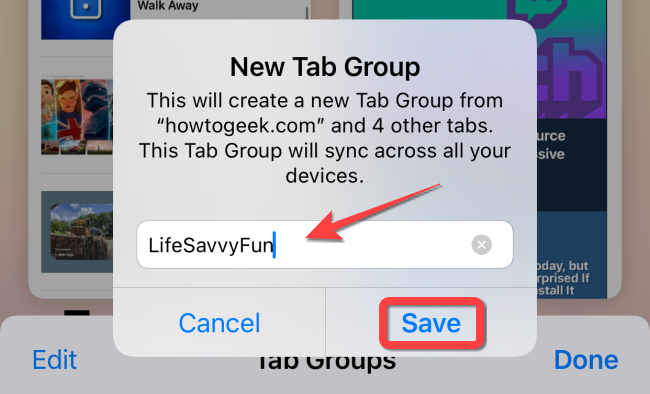
- Дайте группе понятное имя и нажмите «Сохранить».
- Safari переключит вас в новую группу и покажет сетку вкладок. Имя группы будет отображаться в нижней панели. Нажмите «Готово», чтобы подтвердить изменения.
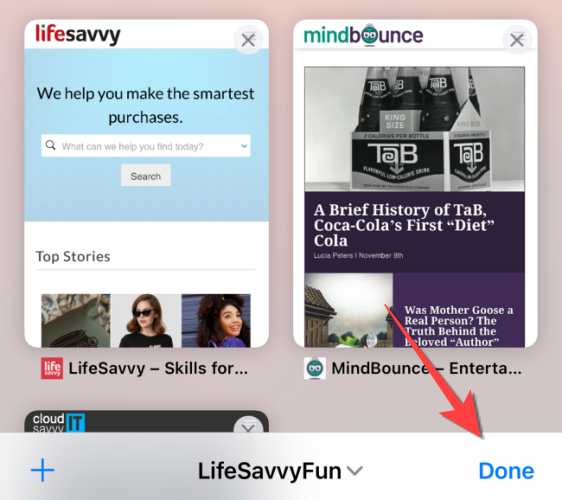
Управление вкладками внутри группы
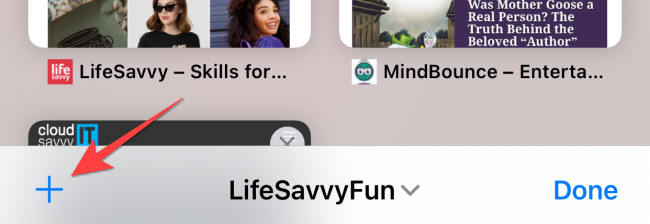
- Нажмите «+», чтобы добавить новую вкладку в текущую группу.
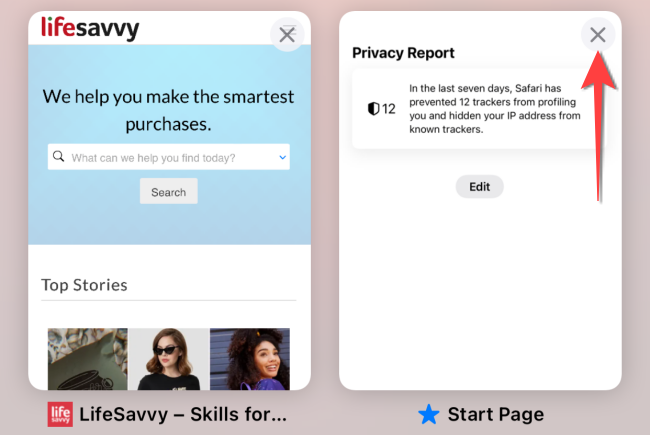
- Нажмите крестик в правом верхнем углу карточки вкладки, чтобы удалить вкладку из группы.
- Зажмите и перетащите вкладку, чтобы изменить порядок.

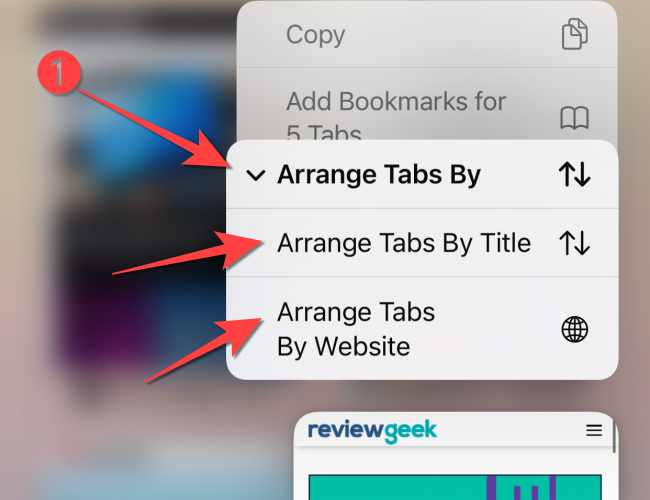
- Сильный нажим на вкладку откроет меню, где можно выбрать «Упорядочить вкладки по» и затем «Заголовку» или «Сайту».
Важные приёмы и советы
- Копирование ссылок всех вкладок: вы можете скопировать URL-адреса открытых вкладок в группе, если планируете закрыть их и сохранить список для восстановления позже.
- Используйте читаемые названия групп: «Проект X», «Чтение», «Покупки» — так проще ориентироваться.
Важно: группы вкладок синхронизируются через iCloud, если включена синхронизация Safari. Это значит, что ваши группы будут доступны на других устройствах с тем же Apple ID.
Когда группы вкладок не помогают (контрпримеры)
- Если вы открываете десятки вкладок в одной группе без структуры, это всё равно превращается в беспорядок. Группы помогают только при дисциплинированном использовании.
- Для совместного доступа другим людям группы вкладок не подходят: это локальная функция привязанная к аккаунту.
Альтернативы и дополнения
- Закладки: для долгосрочного хранения ресурсов лучше использовать папки закладок.
- Списки чтения: удобны для статей и страниц, которые вы хотите прочитать позже офлайн.
- Расширения и менеджеры вкладок: сторонние приложения могут предложить более мощные функции управления и экспорта ссылок.
Ментальная модель для организации вкладок
Представьте браузер как рабочий стол. Группа вкладок — это папка на рабочем столе, содержащая документы по одной задаче. Когда задача завершена, переместите важное в закладки, а группу закройте.
Роли и чек-листы
Для постоянного пользователя (power user):
- Создавайте отдельную группу для каждого проекта.
- Переименовывайте группы по мере развития проекта.
- Экспортируйте набор ссылок перед массовым закрытием.
Для случайного пользователя:
- Создайте пару групп: «Работа» и «Личное».
- Перемещайте вкладки по мере необходимости.
Мини-SOP для создания и поддержания группы вкладок
- Откройте все вкладки по задаче.
- Создайте группу из X вкладок или пустую группу.
- Дайте группе имя с префиксом категории, например «Работа — Отчёт».
- После завершения проекта перенесите важные ссылки в закладки и удалите группу.
Критерии приёмки:
- Группа содержит только вкладки по одной задаче или теме.
- Все важные ресурсы сохранены в закладках или экспортированы.
- Название группы однозначно отражает её содержание.
Как восстановить или поделиться списком вкладок
- Чтобы сохранить ссылки перед закрытием, скопируйте URL всех вкладок в текущей группе.
- Экспорт в виде списка вручную: откройте каждую вкладку и добавьте в заметку или документ.
Быстрые ответы на частые вопросы
Как создать группу из уже открытых вкладок?
Нажмите «Вкладки», затем на счётчик вкладок и выберите «Новая группа вкладок из X вкладок», введите имя и сохраните.
Синхронизируются ли группы между iPhone и iPad?
Да, при включённой синхронизации Safari через iCloud группы появляются на всех устройствах с тем же Apple ID.
Можно ли экспортировать группу в файл?
В Safari нет встроенного экспорта группы в файл. Копируйте ссылки вручную или используйте сторонние инструменты.
Короткая памятка-комбайн (Cheat sheet)
- Создать группу: Вкладки → Счётчик вкладок → Новая группа.
- Добавить вкладку: нажать «+» внутри группы.
- Удалить вкладку: крестик на карточке вкладки.
- Переупорядочить: перетащить карточку.
- Сортировать автоматически: сильный нажим → Упорядочить вкладки по → Заголовку/Сайту.
Вопросы и ответы
Можно ли открыть одну и ту же вкладку в нескольких группах?
Нет, вкладка принадлежит конкретной группе. Чтобы иметь одинаковую ссылку в другой группе, откройте её заново в этой группе.
Что делать, если группы не синхронизируются?
Проверьте настройки iCloud и синхронизацию Safari в системных настройках. Перезапустите устройство при необходимости.
Как быстро переключаться между группами?
Нажмите кнопку «Вкладки», затем выберите нужную группу из списка.
Итог
Группы вкладок в Safari — простой и эффективный инструмент для уменьшения беспорядка и повышения фокуса. Они удобны для разделения задач и тем, но требуют дисциплины: создавайте осмысленные имена, переносите важные ссылки в закладки и регулярно очищайте устаревшие группы.
Примечание: если вы работаете в команде и нужно обмениваться наборами ссылок, используйте документы, заметки или менеджеры задач для совместного доступа.

Похожие материалы

Несколько аккаунтов Skype: Multi Skype Launcher

Журнал для работы: повысить продуктивность

Персональные звуки уведомлений на Android

Скачивание шоу Hulu для офлайн‑просмотра

Microsoft Start: персонализированная новостная лента
