
SystemRescue — аварийный набор инструментов для восстановления ПК
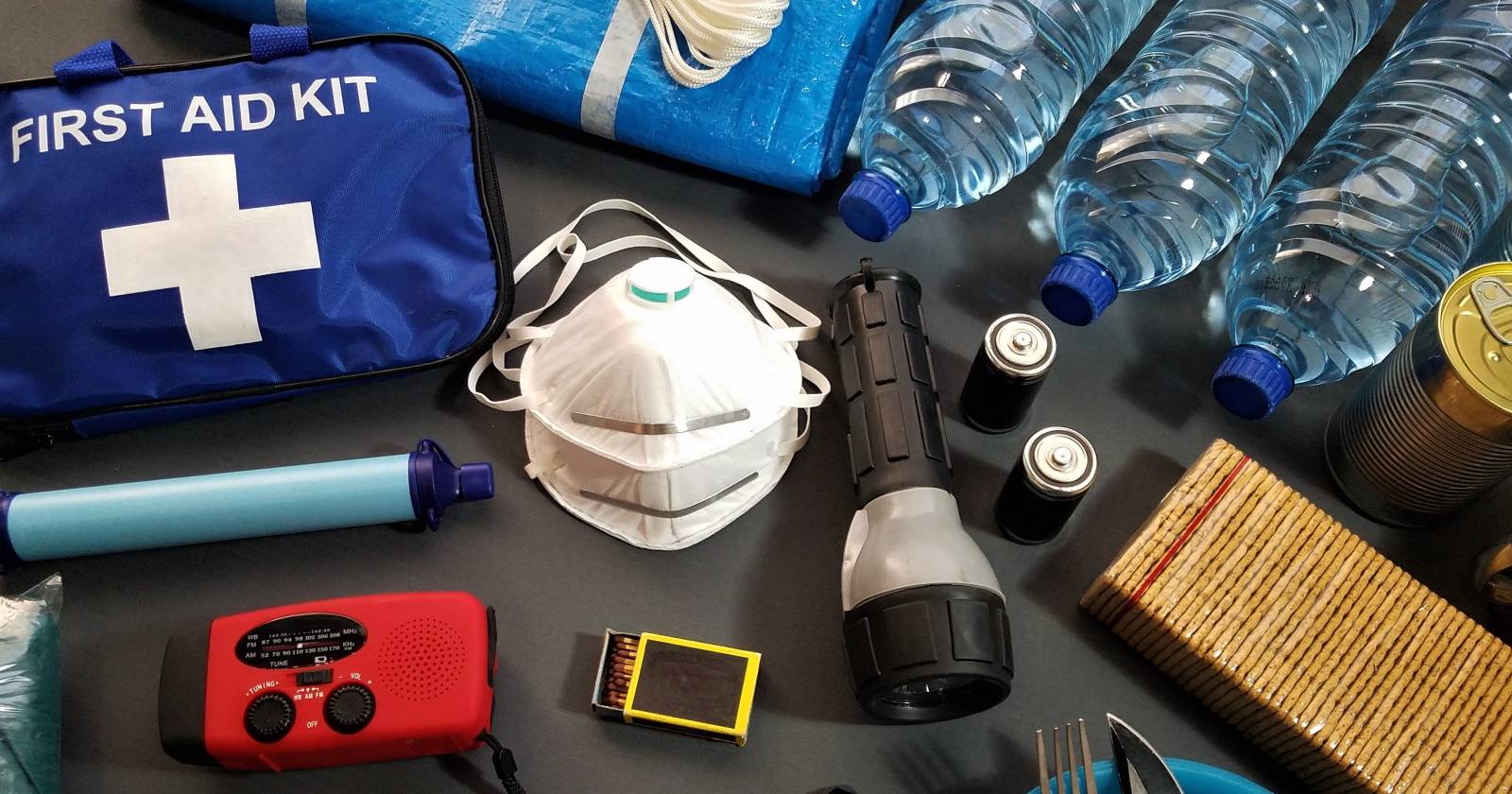

Что такое SystemRescue?
SystemRescue — это живой (live) Linux-дистрибутив, предназначенный для восстановления не загружающихся систем. Он содержит набор утилит для диагностики и ремонта: инструмент для работы с таблицей разделов, средство восстановления загрузчика GRUB, утилиту тестирования памяти Memtest86+, инструменты для работы с Windows-реестром и многое другое.
Ключевые моменты:
- Дистрибутив основан на Arch Linux, но не требует глубоких знаний Linux.
- Документация доступна онлайн, а локальная копия включена в образ на случай отсутствия сети.
- Образ распространяется как ISO-файл, который записывается на USB-накопитель или DVD.
Скачать образ можно со страницы проекта: SystemRescue ISO
Кому это нужно
- Домашним пользователям, которые хотят самостоятельно вернуть рабочую систему.
- Техподдержке и волонтерам, помогающим родственникам и друзьям.
- Системным администраторам и ремонтным мастерским как универсальный инструмент экстренной помощи.
Важно: SystemRescue выполняется в среде с правами root, поэтому все операции могут навсегда изменить данные на диске. Всегда убедитесь, что вы монтируете и изменяете правильное устройство.
Получение установочного носителя
- Скачайте ISO-образ с официального сайта проекта.
- Запишите ISO на USB-накопитель с помощью утилит типа balenaEtcher, Rufus (Windows) или dd (Linux). На большинстве систем запись с помощью графической утилиты проще и безопаснее.
- Рекомендуется подготовить загрузочную флешку заранее, до появления проблем.
Совет: пометьте флешку и храните отдельно. Подготовленная флешка экономит время при аварии.
Запуск и рабочая среда
При загрузке с носителя вы попадёте в текстовую консоль. Чтобы запустить графическую среду XFCE, введите команду:
startxВы окажетесь в полноценной рабочей среде с меню приложений, включая GParted, файловый менеджер и терминал.
Примечание: на консоли вы находитесь под root-пользователем (приглашение #). Это значит, что нет обычных ограничений: одна ошибка может повредить данные, поэтому действуйте осторожно.
Работа с разделами и GParted
Для изменения размера, создания или удаления разделов используйте GParted — графический редактор таблицы разделов.
Запуск: XFCE меню -> GParted
Что можно делать:
- Изменять размер разделов (grow/shrink).
- Пересоздавать таблицу разделов и форматировать разделы.
- Создавать новые разделы и изменять флаги (boot, esp и т.д.).
Советы и предупреждения:
- Перед изменением таблицы разделов сделайте образ диска или хотя бы резервную копию важных файлов.
- Операции с разделами могут быть длительными — не прерывайте процесс принудительным отключением питания.
Восстановление загрузчика GRUB
Когда загрузчик повреждён или перезаписан другой ОС, система может перестать загружаться. Восстановление GRUB часто решает проблему.
Шаги восстановления GRUB:
- Определите устройства и разделы:
lsblk- Подключите раздел с установленной системой. Например, если система на /dev/sda1:
mkdir -p /mnt/linux
mount /dev/sda1 /mnt/linux- Подключите виртуальные файловые системы и выполните chroot (если требуется доступ к системе как к корню):
mount --types proc /proc /mnt/linux/proc
mount --rbind /sys /mnt/linux/sys
mount --make-rslave /mnt/linux/sys
mount --rbind /dev /mnt/linux/dev
mount --make-rslave /mnt/linux/dev
arch-chroot /mnt/linux
Пояснение: arch-chroot меняет корневую директорию на указанную, позволяя работать с системой как если бы вы загрузились с неё.
- Проверьте конфигурацию GRUB, файл может располагаться в /boot/grub или /boot/grub2. В старых системах встречается /boot/grub/grub.conf или /boot/grub/grub.cfg:
ls /boot/grub
cat /boot/grub/grub.cfg- Установите GRUB на нужный диск. Обычно главный диск — /dev/sda (не раздел, а устройство):
grub-install /dev/sda
update-grub
Если ваша система использует EFI, сначала смонтируйте EFI-раздел, например /dev/sda2:
mkdir -p /boot/efi
mount /dev/sda2 /boot/efi
grub-install --target=x86_64-efi --efi-directory=/boot/efi --bootloader-id=grub
update-grub- Выйдите из chroot и размонтируйте:
exit
umount -l /mnt/linux/dev
umount -l /mnt/linux/sys
umount -l /mnt/linux/proc
umount -l /mnt/linux- Перезагрузите систему:
rebootВозможные ошибки и как их отследить:
- Неверный device (/dev/sda vs /dev/sda1): grub-install должен указывать устройство, а не раздел, для установки загрузчика в MBR/GPT.
- Для UEFI-систем необходим смонтированный EFI-раздел и правильный ключ –target.
- Если update-grub не обнаруживает ОС, проверьте, видит ли chroot установленную систему и её ядро.
Когда метод не помогает:
- Повреждена файловая система /boot или отсутствуют образы ядра. В этом случае нужно восстановить файлы ядра, обновить initramfs и повторить установку.
Тестирование оперативной памяти с Memtest86+
Если возникают нестабильности системы: ядро падает, появляются «синие экраны смерти» или произвольные перезагрузки, проверьте RAM.
- При загрузке SystemRescue в меню выберите Memtest86+.
- Дайте утилите пройти несколько полных циклов — один проход может не выявить редкие ошибки.
Замечание: тест может занять часы в зависимости от объёма памяти. Если обнаружены ошибки — замените планку RAM или протестируйте каждую планку по очереди.
Извлечение и архивация файлов с повреждённого диска
Если диск деградирует, первое правило — как можно скорее создать копию важных данных на другое устройство.
Шаги:
- Определите устройства:
lsblk- Смонтируйте исходный диск и целевой носитель. Пример для /dev/sda и USB /dev/sdb1:
mkdir -p /mnt/harddrive
mount /dev/sda /mnt/harddrive
mkdir -p /mnt/usb
mount /dev/sdb1 /mnt/usb- Скопируйте файлы. Для базового копирования:
cp -a /mnt/harddrive/путь/к/директории /mnt/usb/Для устойчивого копирования с пропуском ошибок используйте rsync или ddrescue (рекомендуется при проблемных дисках):
# пример rsync с прогрессом
rsync -avh --progress /mnt/harddrive/ /mnt/usb/backup/

# предпочтительнее для повреждённых дисков
ddrescue -f -n /dev/sda /mnt/usb/sda-image.img /mnt/usb/sda-image.log
Примечание: ddrescue гораздо безопаснее dd при восстановлении с повреждённых дисков, так как ведёт лог и позволяет повторные проходы.
Клонирование дисков
Для полнокопийного клонирования используйте dd или ddrescue. dd копирует побайтно, но не умеет аккуратно обходить повреждённые сектора.
Пример простой команды dd (Осторожно: перепутанные устройства уничтожат данные):
dd if=/dev/sda of=/dev/sdb bs=64K conv=noerror,sync status=progressБезопаснее использовать ddrescue при наличии подозрений на физические повреждения:
ddrescue -f -n /dev/sda /dev/sdb /mnt/usb/ddrescue.logСоветы:
- Всегда перепроверяйте имена устройств перед запуском.
- dd не показывает прогресс по умолчанию; используйте status=progress или pv.
- Для восстановления разделов после клонирования может понадобиться восстановление таблицы разделов и UUID.
Сброс паролей
Сброс паролей — одна из частых задач при работе с чужими или старыми ПК.
Linux:
- Смонтируйте корневой раздел и выполните chroot, как описано в разделе про GRUB.
- Выполните команду для смены пароля нужного пользователя:
passwd usernameЧтобы сменить root-пароль:
passwd rootWindows (локальные аккаунты):
SystemRescue содержит утилиту chntpw для работы с базой реестра SAM.
- Смонтируйте Windows-раздел:
mkdir -p /mnt/windows
mount /dev/sda1 /mnt/windows- Запустите chntpw для просмотра списка учётных записей и очистки пароля:
chntpw -l /mnt/windows/Windows/System32/config/SAM
chntpw -u "ИмяПользователя" /mnt/windows/Windows/System32/config/SAM
Средство предложит опции: очистить пароль (сделать пустым), установить флаги и т.д. После очистки пароля перезагрузитесь в Windows и установите новый пароль через параметры учётной записи.
Важно: если аккаунт — Microsoft Account (учётная запись в облаке), локальная очистка пароля не поможет: нужно восстановить пароль через сайт Microsoft.
Методика восстановления системы — пошаговый план
- Оценка проблемы:
- Не загружается система? Появляется сообщение об ошибке? Синій экран? — зафиксируйте текст ошибки.
- Диагностика оборудования:
- Запустите Memtest86+, проверьте SMART диска (smartctl) и питание.
- Сохранение данных:
- Если диск подозрительно работает, сначала сделайте резервную копию с помощью rsync или ddrescue.
- Восстановление загрузчика:
- Попробуйте восстановить GRUB через chroot.
- Исправление повреждённых файлов системы:
- Проверьте файловые системы: fsck для ext4, ntfsfix для NTFS.
- Тестирование после ремонта:
- Перезагрузитесь и проверьте загрузку; при проблемах повторите шаги.
Эта методика помогает минимизировать риск потери данных и ускоряет восстановление.
Рольовые чеклисты
Чеклист для домашнего пользователя:
- Подготовьте загрузочную флешку заранее и подпишите её.
- Сделайте снимки экрана / фотографии ошибок перед началом.
- Смонтируйте внешний диск и скопируйте важные файлы.
- Используйте GParted для несложных операций с разделами.
Чеклист для волонтера/друга:
- Спросите о важности данных и наличии резервных копий.
- Выполните проверку памяти и SMART диска.
- При необходимости выполните скрипт копирования данных на внешний диск.
Чеклист для техника:
- Соберите логи (dmesg, journalctl, smartctl —a).
- Используйте ddrescue для проблемных дисков, ведите лог.
- Проверяйте целостность и подписи загрузочных файлов при восстановлении GRUB.
Критерии приёмки
Система считается восстановленной, если выполняется хотя бы один из критериев:
- ОС загружается до уровня графической среды и пользователь может войти в систему.
- Все критически важные данные успешно сохранены на внешний носитель.
- Установлен рабочий загрузчик и доступны разделы операционной системы.
Частые ошибки и когда SystemRescue не поможет
Где SystemRescue эффективен:
- Повреждение загрузчика и конфигурации загрузки.
- Логические повреждения файловой системы.
- Извлечение файлов с доступного, но медленно работающего диска.
Где SystemRescue бессилен:
- Физические повреждения контроллера SSD, электромеханические сбои HDD без возможности чтения.
- Аппаратные отказы материнской платы, контроллера питания или процессора.
- Шифрование диска без наличия ключа — утилита не сможет расшифровать данные без пароля/ключа.
Если диск физически разрушен, лучше обратиться к профессиональной лаборатории восстановления данных.
Альтернативные инструменты
- Rescatux — дистрибутив для восстановления загрузчика и паролей с упрощённым интерфейсом.
- Clonezilla — для массового клонирования и развёртывания образов дисков.
- Hiren’s Boot CD / UBCD — набор утилит для диагностики и восстановления.
Выбор зависит от конкретной задачи: для извлечения файлов и диагностики SystemRescue универсален, но для массового клонирования удобнее Clonezilla.
Безопасность и конфиденциальность
- Работая с чужими данными, уважайте приватность: не просматривайте личные файлы без разрешения.
- Если вы создавали образы дисков, храните их в защищённом месте и при необходимости шифруйте.
- Для соответствия локальным правилам (GDPR и т.п.) документируйте доступ к данным и действия с ними.
Быстрый справочник команд (cheat sheet)
- Просмотр устройств: lsblk
- Монтирование раздела: mount /dev/sdXY /mnt/target
- Создание каталога: mkdir -p /mnt/target
- Chroot: arch-chroot /mnt/target
- Установка GRUB: grub-install /dev/sda
- Обновление GRUB: update-grub
- Тест памяти: выбор Memtest86+ в загрузочном меню
- Копирование файлов: rsync -avh –progress src/ dst/
- Клонирование: dd if=/dev/sda of=/dev/sdb bs=64K conv=noerror,sync status=progress
- Восстановление с дефектных дисков: ddrescue -f -n /dev/sda /path/img.img /path/log.log
Минимальный набор ролей и действий при инциденте
- Оценщик: фиксирует симптомы, время и сообщения об ошибках.
- Специалист по резервному копированию: копирует критичные данные.
- Восстановитель: выполняет восстановление загрузчика и проверку файловой системы.
- Тестировщик: проверяет систему после восстановительных действий.
Диаграмма принятия решения для отказа загрузки
flowchart TD
  A[Система не загружается] --> B{Есть доступ к загрузочному меню}
  B -- Да --> C[Загрузиться с SystemRescue]
  B -- Нет --> D[Восстановление BIOS/UEFI настроек]
  C --> E{Проверить память}
  E -- Ошибки --> F[Заменить планки RAM]
  E -- ОК --> G{Диск читается?}
  G -- Нет --> H[SMART, ddrescue, обратиться в лабораторию]
  G -- Да --> I{Загрузчик повреждён?}
  I -- Да --> J[Выполнить chroot и grub-install]
  I -- Нет --> K[Проверить файловую систему и ядро]
  K --> L[Восстановление файлов ядра/initramfs]
  J --> M[Перезагрузка и проверка]
  L --> M
  H --> M
Глоссарий в одну строчку
- live-дистрибутив: загрузочный образ ОС, работающий без установки;
- chroot: смена корневой директории для работы внутри смонтированной системы;
- GRUB: загрузчик GNU GRUB;
- EFI/UEFI: современная прошивка, заменяющая BIOS;
- ddrescue: инструмент для восстановления данных с повреждённых носителей.
Итог
SystemRescue — удобный и универсальный «набор первой помощи» для ПК. Он покрывает широкий спектр сценариев: от извлечения данных и теста памяти до восстановления загрузчика и сброса локальных паролей. Однако при физических повреждениях диска или при шифровании без ключа возможности ограничены. Подготовьте загрузочный носитель заранее, следуйте пошаговым процедурам и всегда делайте резервные копии критичных данных.
Важно: соблюдайте осторожность при работе от root и внимательно проверяйте имена устройств перед выполнением команд, которые изменяют диски.
Короткая инструкция для распространения друзьям (анонс):
Если вы помогаете друзьям или семье, создайте на USB-накопителе загрузочную копию SystemRescue и держите её под рукой. В экстренной ситуации это часто позволяет быстро сохранить данные и вернуть систему в рабочее состояние.
Конец статьи.

Похожие материалы

Несколько аккаунтов Skype: Multi Skype Launcher

Журнал для работы: повысить продуктивность

Персональные звуки уведомлений на Android

Скачивание шоу Hulu для офлайн‑просмотра

Microsoft Start: персонализированная новостная лента
