
SystemRescue — аварийный набор для восстановления ПК
Что такое SystemRescue?
SystemRescue — это live-дистрибутив Linux, созданный для восстановления и диагностики ПК, которые не загружаются. Он основан на Arch Linux, но не требует глубоких знаний Linux для выполнения типичных задач восстановления. На образе есть локальная документация на случай отсутствия сети, а также множество утилит: GParted, lsblk, grub-install, arch-chroot, dd, chntpw и инструменты для тестирования памяти.
Ключевая идея: вы загружаетесь с USB или другого носителя, получаете рабочую среду и используете набор инструментов для ремонта системы на жёстком диске или SSD.
Важно: в live-среде вы чаще всего действуете от root (#). Это удобно, но опасно — ошибки могут привести к необратимой потере данных.
Быстрая подготовка: как получить и записать образ
- Скачайте ISO с официальной страницы SystemRescue (на сайте проекта). Сохраните ISO заранее — лучше до возникновения проблемы.
- Подготовьте USB-накопитель. Рекомендуется использовать чистый USB 8 ГБ и больше.
- Запишите ISO на USB: на Windows — Rufus или Etcher; на Linux/ macOS можно использовать dd или Etcher.
Пример команды (Linux/macOS):
sudo dd if=systemrescue.iso of=/dev/sdX bs=4M status=progress && syncЗамените /dev/sdX на устройство USB. Проверьте имя устройства командой lsblk перед запуском dd.
Примечание: запись образа перезапишет содержимое USB. Проверьте устройство и резервируйте важные данные заранее.
Первая загрузка и рабочая среда
При загрузке с носителя вы попадёте в текстовый загрузочный меню. Если вы видите консоль, введите:
startxЭто запустит XFCE — лёгкое графическое окружение. В XFCE доступны графические утилиты, включая GParted и файловый менеджер.
Важно: вы работаете под root — приглашение будет выглядеть как «#». Не выполняйте команды, значение которых вам неизвестно.
Работа с разделами: GParted и базовые операции
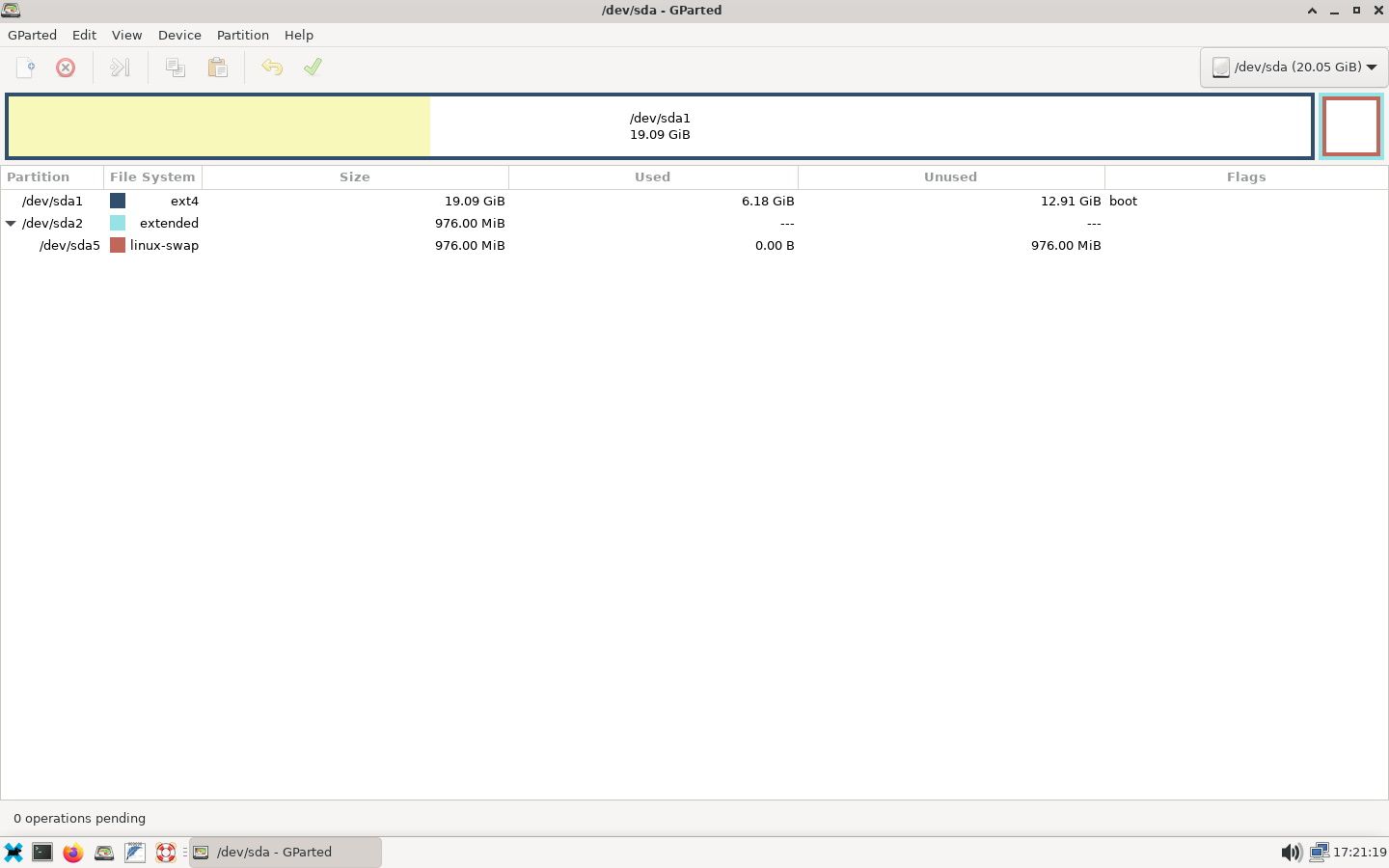
GParted доступен в меню XFCE. С его помощью вы можете:
- добавить, удалить, изменить размер (grow/shrink) разделов;
- изменить тип файловой системы, если необходимо (например, ntfs, ext4);
- пометить раздел как boot/esp для UEFI.
Правила безопасности при работе с разделами:
- Сделайте дамп таблицы разделов (например, sfdisk -d /dev/sda > partition-table-backup.txt).
- Не модифицируйте раздел, если диск сообщает о большом количестве ошибок; сначала снимите образ или используйте ddrescue.
Короткая команда для просмотра устройств:
lsblk -fОна покажет устройство, разделы, точки монтирования и файловые системы.
Восстановление загрузчика GRUB — пошагово
Симптом: система перестала загружаться после обновления ОС или установки другой системы.
План действий:
- Загрузитесь с SystemRescue.
- Найдите раздел с вашей Linux-системой через lsblk.
- Создайте точку монтирования и смонтируйте корень системы.
mkdir -p /mnt/linux
mount /dev/sda1 /mnt/linux
(Замените /dev/sda1 на соответствующий раздел.)
- Если у вас есть /boot на отдельном разделе, смонтируйте и его:
mount /dev/sda2 /mnt/linux/boot- Подключите виртуальные файловые системы и выполните chroot:
mount --types proc /proc /mnt/linux/proc
mount --rbind /sys /mnt/linux/sys
mount --rbind /dev /mnt/linux/dev
arch-chroot /mnt/linux- Проверьте конфигурацию GRUB (/boot/grub/grub.cfg или /etc/default/grub) и выполните установку:
grub-install /dev/sda
update-grub # если доступна утилита (для совместимости)- Выйдите из chroot и перезагрузитесь:
exit
reboot
Пояснения и варианты:
- В системах с UEFI загрузчик может требовать установки в EFI-раздел (обычно /dev/sda1 с файловой системой vfat). Тогда используйте grub-install с флагами для EFI и проверьте наличие /boot/efi.
- В некоторых дистрибутивах вместо update-grub используется grub-mkconfig -o /boot/grub/grub.cfg.
Когда метод не работает: если разделы повреждены или отсутствует файловая система, сначала спасайте данные и создавайте образ диска (см. раздел «Клонирование и imaging»).
Тест оперативной памяти: Memtest86+
Если система падает с паникой ядра (kernel panic) или в Windows появляются BSOD без видимых причин, проверьте память.
Как тестировать:
- В загрузочном меню SystemRescue выберите Memtest86+.
- Утилита запустит серию тестов; дайте ей пройти хотя бы несколько проходов (чем дольше — тем надёжнее).
Примечание: Memtest86+ выявляет аппаратные ошибочные ячейки памяти. Если есть ошибки — замените модули или протестируйте модули по одному, чтобы найти проблемный.
Спасение файлов с повреждённого диска
Если диск начинает сбоить, цель — как можно скорее скопировать важные файлы на другой носитель.
Пример последовательности действий:
mkdir -p /mnt/harddrive
mount /dev/sda /mnt/harddrive

# для USB
mkdir -p /mnt/usb
lsblk
mount /dev/sdb1 /mnt/usb

# копирование
cp -a /mnt/harddrive/путь/к/папке /mnt/usb/
Советы по безопасному копированию:
- Используйте cp -a для сохранения атрибутов; при ошибках копирования используйте rsync с опцией –partial –inplace или специальную программу ddrescue для проблемных дисков.
- Если диск нестабилен, не монтируйте раздел в режиме записи; монтируйте в режиме только для чтения (mount -o ro …) чтобы уменьшить риск дальнейшего повреждения.
Пример монтирования только для чтения:
mount -o ro /dev/sda1 /mnt/harddriveЕсли файловая система сильно повреждена, применяйте ddrescue для создания образа и последующей работы с образом на безопасном диске.
Клонирование диска: dd и предосторожности
dd умеет копировать побайтово, но опасна при ошибочном выборе устройств. Пример:
dd if=/dev/sda of=/dev/sdb bs=4M status=progressПроверяйте имена устройств через lsblk. Если вы хотите клонировать в файл-образ:
dd if=/dev/sda of=/mnt/usb/sda.img bs=4M status=progressАльтернатива: ddrescue — более устойчив к плохим секторам и логирует прогресс/пробелы.
Сброс паролей: Linux и Windows
Linux:
- Смонтируйте корневой раздел и chroot, как описано выше.
- Выполните команду для нужного пользователя:
passwd username
# или для root
passwd root
Windows (локальные учётные записи):
- Смонтируйте раздел Windows:
mkdir -p /mnt/windows
mount /dev/hda1 /mnt/windows- Используйте chntpw для работы с файлом SAM:
chntpw -l /mnt/windows/Windows/System32/config/SAM
chntpw -u ИмяПользователя /mnt/windows/Windows/System32/config/SAM
chntpw позволяет очистить пароль (сделать пустым) или изменить флаги учетной записи. Если у вас учётная запись Microsoft (внешняя), сброс выполняется только через веб-интерфейс Microsoft.
Важное замечание о безопасности: после очистки пароля вы получите доступ к системе, но учётные данные могут быть защищены шифрованием диска (BitLocker, LUKS). В таких случаях доступ без ключа невозможен.
Когда SystemRescue не поможет: лимиты и случаи неудач
- Полная физическая поломка контроллера диска или механическое повреждение HDD может быть недоступна для восстановления в домашних условиях.
- Шифрованные разделы без ключа/пароля (например, LUKS, FileVault, BitLocker) останутся недоступны без ключа или резервной фразы.
- Аппаратные сбои материнской платы, контроллеров NVMe/PCIe или повреждение микропрограммы требуют сервисного ремонта.
Если вы столкнулись с подобными проблемами, лучше обратиться в сервис или к специалистам по восстановлению данных.
Альтернативы и совместное использование инструментов
SystemRescue — универсальный инструмент, но есть и другие утилиты и подходы:
- Дистрибутивы с акцентом на восстановление: Rescuezilla (GUI для imaging), Hiren’s BootCD (сборка инструментов для Windows), Parted Magic (коммерческий набор).
- Для восстановления данных: ddrescue + GNU ddrescue-gui, photorec/testdisk для файловых систем.
- Для диагностики аппаратуры: vendor-утилиты SMART (smartctl) для анализа состояния диска.
Выбор зависит от задачи: клонирование, восстановление файлов, восстановление загрузчика или тест аппаратуры.
Практический SOP: плейбук для экстренного восстановления (шаблон)
- Оценка ситуации и безопасность
- Остановите любые автоматические операции на повреждённом диске.
- При возможности сделайте физический снимок состояния: шумы, индикаторы.
- Подготовка носителя с SystemRescue
- Запишите ISO на USB и проверьте загрузку на тестовой машине.
- Загрузка и первичная разведка
- Загрузитесь с USB, запустите lsblk -f, smartctl -a /dev/sda.
- Спасение данных (если диск нестабилен)
- Создайте образ с ddrescue или скопируйте критичные файлы в режиме ro.
- Диагностика и ремонт
- Проверка разделов в GParted; тест памяти Memtest86+.
- Восстановление GRUB через chroot, если требуется загрузка.
- Тестирование и возврат в эксплуатацию
- Перезагрузите систему без носителя, проверьте поведение ОС.
- Документирование
- Запишите, что делали, какие устройства затронули, какие файлы восстановили.
Чек-листы по ролям
Чек-лист для домашнего пользователя:
- Скачал ISO и записал на USB заранее.
- Проверил имена дисков через lsblk перед командами dd/grub-install.
- Смонтировал разделы в режиме ro для чтения при необходимости.
- Скопировал важные файлы на внешний носитель.
- При сомнениях — не запускал команды изменения таблицы разделов без помощи.
Чек-лист для IT-специалиста / техподдержки:
- Создал образ проблемного диска (ddrescue) перед попыткой ремонта.
- Проверил SMART и memtest для исключения аппаратных причин.
- Выполнил chroot и восстановление загрузчика (grub-install).
- Обновил и задокументировал конфигурацию GRUB и fstab.
Чек-лист для судебной/forensic работы:
- Не менял/не монтировал оригинальный диск в rw; работал с образом.
- Вёл журнал операций и хеши контрольных сумм образов.
- Зафиксировал оборудование и метаданные.
Команды-образцы (cheat sheet)
lsblk для обзора устройств и разметки:
lsblk -o NAME,FSTYPE,SIZE,MOUNTPOINT,LABELМонтирование раздела только для чтения:
mount -o ro /dev/sda1 /mnt/harddriveСоздание образа через dd (в файл):
dd if=/dev/sda of=/mnt/usb/sda.img bs=4M status=progressКлонирование с контролем прогресса (pv):
pv /dev/sda > /dev/sdb(требует pv, но не является надёжной заменой dd; полезно для визуализации).
Методология принятия решений: простая схема (Mermaid)
Ниже — простое дерево решений, которое поможет выбрать стратегию восстановления.
graph TD
  A[Система не загружается] --> B{Диск отвечает на запросы?}
  B -->|Нет| C[Проверить питание и кабели; SMART; обратиться в сервис]
  B -->|Да| D{Файловая система читаема?}
  D -->|Нет| E[Создать образ ddrescue; работать с образом]
  D -->|Да| F{Загрузчик повреждён?}
  F -->|Да| G[Chroot и grub-install]
  F -->|Нет| H[Поиск ошибок в конфигурации, journalctl, fstab]
  E --> I[Восстановление/копирование файлов]
  G --> J[Перезагрузка и тест]
Критерии приёмки (как понять, что восстановление прошло успешно)
- Система корректно загружается в нужный режим (BIOS/UEFI) и ОС стартует.
- Все критичные данные, указанные в задаче, доступны и читаемы.
- Нет новых ошибок в SMART, тестах памяти и в системных логах после ремонта.
- При forensic-подходе — контрольные суммы образа соответствуют ожидаемым.
Риски и меры защиты
Риск: перезапись неправильного устройства при dd или grub-install. Митигирование: всегда проверяйте вывод lsblk перед выполнением; документируйте устройство и используйте метки.
Риск: потеря данных при изменении таблицы разделов. Митигирование: снимайте дамп таблицы разделов заранее: sfdisk -d /dev/sda > table.sfdisk
Риск: доступ к зашифрованным данным без ключа. Митигирование: узнайте, включено ли шифрование (LUKS, BitLocker), и работайте с ключом/резервной фразой.
Краткий словарь (1 строка для каждого термина)
- chroot — смена корня файловой системы для работы как будто система загружена с диска.
- grub-install — утилита для установки загрузчика GRUB на диск.
- dd — низкоуровневый инструмент для побайтового копирования данных.
- ddrescue — инструмент для копирования с устойчивостью к ошибкам и логированием прогресса.
- lsblk — утилита для отображения списка блочных устройств.
Конфиденциальность и правовые замечания
- При работе с чужими системами у вас может быть доступ к личным данным. Соблюдайте законы и этику — получайте согласие владельца.
- Сброс паролей локальных учётных записей позволяет войти в систему; однако зашифрованные данные останутся защищены без ключа.
Резюме и рекомендации
SystemRescue — надёжный универсальный инструмент для восстановления систем. Он полезен для ремонта загрузчика GRUB, работы с разделами, клонирования и спасения данных, а также для тестирования памяти. Подготовьте загрузочную флешку заранее, действуйте аккуратно как root и всегда делайте образ или резервную копию перед выполнением рисковых операций.
Памятка: если устройство физически повреждено или данные критичны, сначала создайте образ и проконсультируйтесь со специалистом по восстановлению данных.

Похожие материалы

Несколько аккаунтов Skype: Multi Skype Launcher

Журнал для работы: повысить продуктивность

Персональные звуки уведомлений на Android

Скачивание шоу Hulu для офлайн‑просмотра

Microsoft Start: персонализированная новостная лента
