
Восстановление системы в Windows: как создать и применить точку восстановления

Что такое Восстановление системы
Восстановление системы — это встроенная в Windows функция восстановления, которая возвращает системные файлы, драйверы, настройки реестра и установленные программы к состоянию на момент создания точки восстановления. Она не затрагивает ваши документы, изображения и другие личные файлы, поэтому не подходит для восстановления удалённых личных данных.
Определение: точка восстановления — моментальный снимок важных системных настроек и файлов Windows, который можно применить для отката изменений.
Важно: Восстановление системы не заменяет резервное копирование пользовательских данных. Всегда делайте бэкапы перед крупными изменениями.
Когда использовать Восстановление системы
- После установки драйвера или программы, которая вызывает ошибки.
- При нестабильной работе Windows после обновления.
- Если настройки системы были изменены и это привело к проблемам.
Когда оно не помогает: если повреждена файловая система, жёсткий диск физически неисправен или проблема связана с пользовательскими файлами — Восстановление системы может быть бесполезным.
Как создать точку восстановления в Windows 10
- Нажмите кнопку Пуск и выполните поиск по слову восстановление системы.
- Выберите пункт Создать точку восстановления.
- В разделе «Защита системы» нажмите кнопку Создать и задайте имя точки.
- Подтвердите создание и дождитесь завершения.
Совет: создавайте точку восстановления перед установкой новых драйверов, крупных обновлений или перед внесением изменений в реестр.
Пошаговое восстановление системы
- Нажмите клавишу Windows и введите восстановление системы. Выберите Создать точку восстановления.
- Нажмите кнопку Восстановление системы.
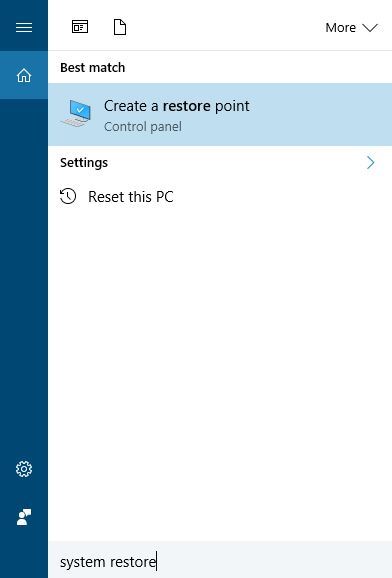
- Отметьте Показать другие точки восстановления, выберите нужную точку и нажмите Далее.
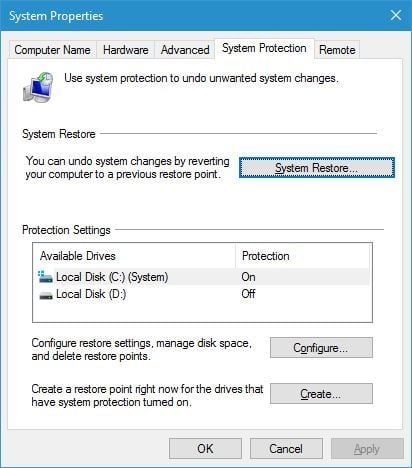
- Следуйте инструкциям мастера, подтвердите действие и дождитесь завершения отката.
Примечание: Во время восстановления компьютер будет перезагружен. Не выключайте питание в этот момент.
Частые вопросы
Сколько времени занимает восстановление системы?
Обычно процесс занимает от 15 до 35 минут. Время зависит от размера точки восстановления, конфигурации компьютера и скорости накопителя. В редких случаях при медленных жёстких дисках или большом объёме изменений процесс может занять больше времени.
Удаляются ли файлы при восстановлении?
Восстановление системы не удаляет ваши личные файлы (документы, фотографии, видео). Однако приложения и драйверы, установленные после выбранной точки восстановления, будут удалены и их нужно будет переустановить.
Альтернативные методы восстановления
- Восстановление из образа системы (System Image) — полный снимок системы, включая личные файлы.
- Сброс Windows («Сохранить мои файлы» или «Удалить всё») — переустановка ОС с опциями сохранения или удаления данных.
- Использование точки восстановления при загрузке в безопасном режиме, если обычный запуск невозможен.
- Восстановление с загрузочного диска/флешки — полезно при серьёзных повреждениях загрузчика.
Когда Восстановление системы не срабатывает (примеры)
- Файлы системы повреждены настолько, что мастер восстановления не может завершить откат.
- Жёсткий диск имеет физические повреждения или bad-сектороы.
- Точки восстановления были удалены из-за нехватки места или очистки диска.
Ментальные модели и краткие правила принятия решения
- Если проблема началась после установки ПО/драйвера — попробуйте Восстановление системы.
- Если проблема связана с пользовательскими файлами — сначала восстанавливайте из резервной копии, а не из точки восстановления.
- При сомнении выполните резервную копию важных данных и создайте новую точку восстановления перед любыми изменениями.
Ролевые чек-листы
Для обычного пользователя:
- Сделать резервную копию важных файлов.
- Создать точку восстановления вручную.
- Запустить мастер восстановления, выбрать точку и выполнить откат.
Для системного администратора:
- Регулярно проверять включена ли защита системы на рабочих станциях.
- Настроить политики создания точек перед крупными обновлениями.
- Хранить образ системы для быстрого восстановления целевых машин.
Критерии приёмки (тесты успешности восстановления)
- Система загружается корректно после отката.
- Основные пользовательские данные доступны и не повреждены.
- Устранены симптомы, из‑за которых выполнялся откат (ошибки, зависания).
- Перечень установленных программ соответствует состоянию точки восстановления (т.е. ново установленные программы отсутствуют).
Краткий глоссарий
- Точка восстановления — сохранённое состояние системных файлов и параметров Windows.
- Образ системы — полная копия раздела/системы, включая данные и настройки.
Блок фактов
- Ориентировочное время восстановления: 15–35 минут.
- Восстановление не затрагивает личные файлы, но откатывает установленные после точки программы.
- Точки обычно создаются автоматически при установке ПО, драйверов или обновлений.
Безопасность и приватность
Восстановление системы не передаёт или не раскрывает ваши личные файлы. Однако восстановление из неизвестной точки или из внешнего образа требует доверия к источнику, чтобы не вернуть вредоносное ПО.
Резюме
Восстановление системы — быстрый и удобный инструмент для отката системных изменений без потери личных файлов. Всегда создавайте точку перед крупными изменениями и делайте отдельные резервные копии важных данных. Если восстановление не помогает, рассмотрите образ системы или полную переустановку Windows.
[wl_navigator]

Похожие материалы

Несколько аккаунтов Skype: Multi Skype Launcher

Журнал для работы: повысить продуктивность

Персональные звуки уведомлений на Android

Скачивание шоу Hulu для офлайн‑просмотра

Microsoft Start: персонализированная новостная лента
