
Как вставлять символы в Word 2013

Зачем это нужно
Многие символы отсутствуют на клавиатуре, но нужны в тексте: математические знаки (π), дроби (½), символы валют (₤, €, £), специальные пробелы и тире. Word хранит набор символов для каждого шрифта, поэтому доступность знака зависит от выбранного шрифта.
Быстрая инструкция — пошагово
- Поместите курсор в документ в нужном месте.
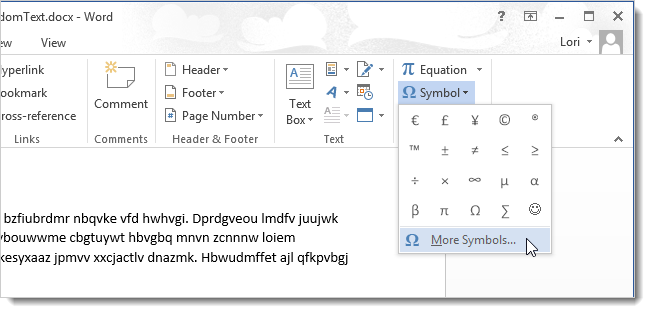
- Перейдите на вкладку Вставка на ленте.
- В группе «Символы» нажмите кнопку Символ и выберите Дополнительные символы.
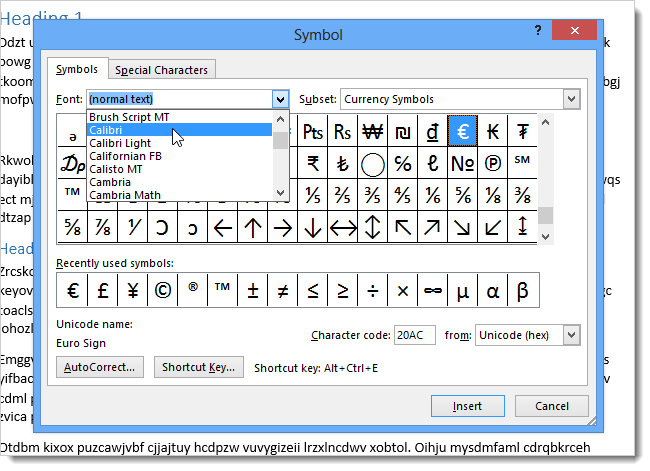
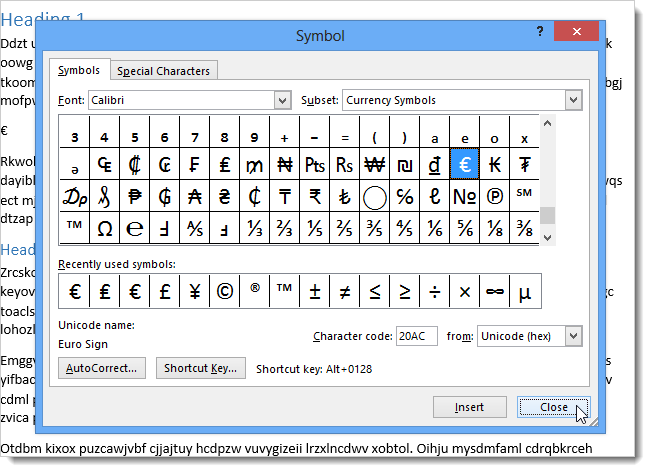
- В диалоговом окне Символ выберите нужный шрифт в выпадающем списке Font.
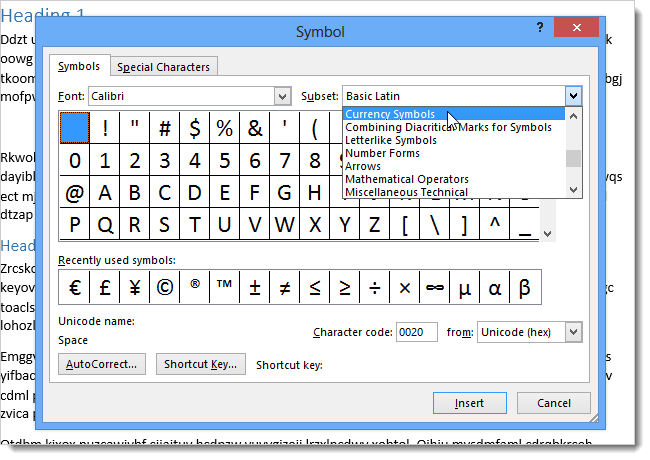
- Чтобы быстро перейти к группе знаков, используйте выпадающий список Подмножество (Subset).
- Нажмите по символу и нажмите Вставить.
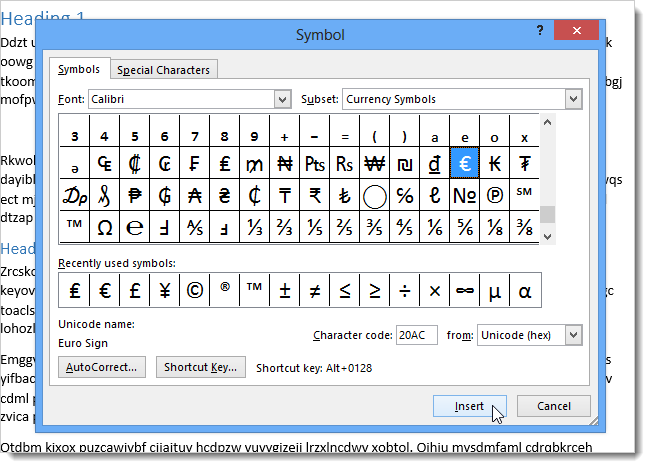
Важно: окно Символ не закрывается автоматически после вставки — это удобно, если вы вставляете сразу несколько знаков. Когда закончите, закройте окно.
Последние использованные и быстрый доступ
Символы, которые вы недавно вставляли, отображаются в разделе «Недавно использованные символы». Это полезно, если вы часто используете одни и те же знаки.
Назначение сочетаний клавиш для символов
Каждому символу в Word назначен внутренний код, но запоминать их неудобно. Лучше назначить собственное сочетание клавиш или автозамену.
Есть два основных способа назначить сочетание клавиш:
Способ 1 — через Настройку ленты
- Щёлкните правой кнопкой по заголовку любой вкладки ленты и выберите Настроить ленту.

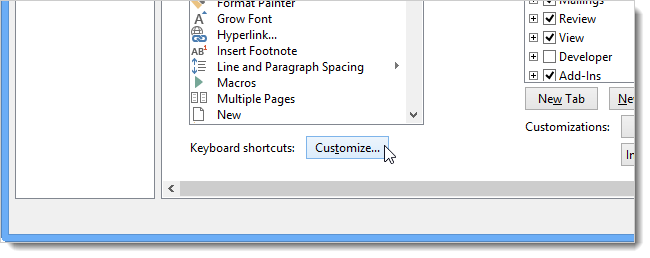
- На экране параметров Word нажмите кнопку Настроить рядом с пунктом Сочетания клавиш.
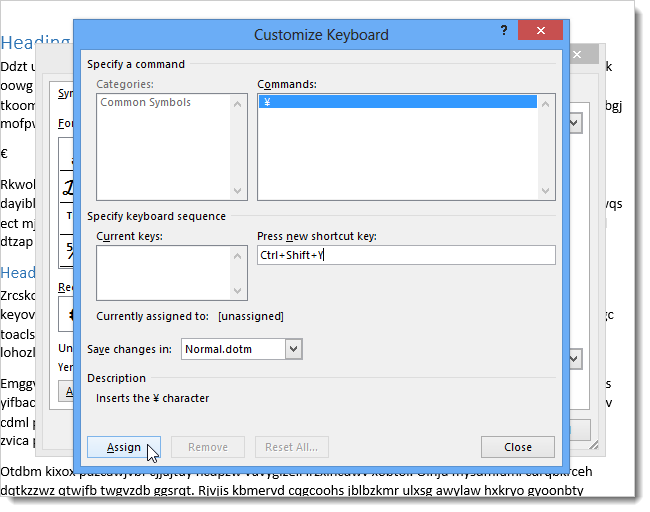
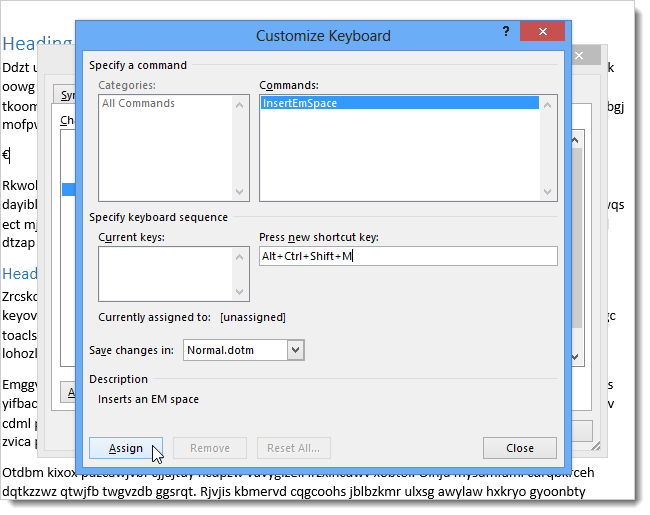
В диалоговом окне Настройка клавиатуры в списке Категории прокрутите вниз и выберите Общие символы (Common Symbols). В списке справа выберите нужный символ.
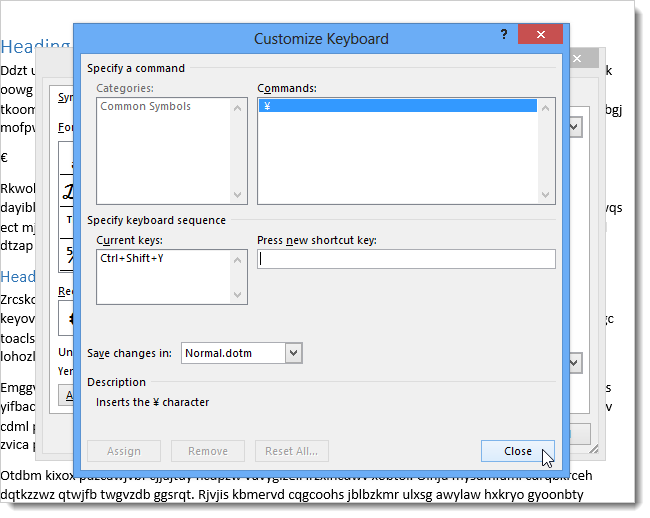
Щёлкните в поле Нажмите новую клавишу и нажмите комбинацию клавиш, которую хотите использовать. Нажмите Назначить.
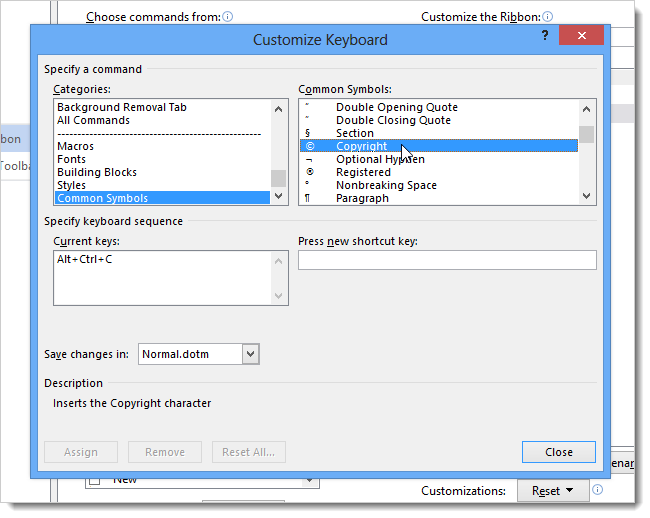
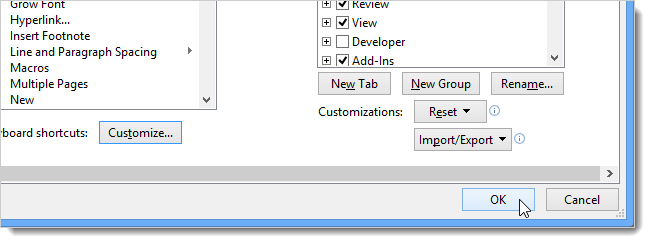
Примечание: диалог Настройка клавиатуры не закрывается автоматически — можно назначать несколько сочетаний. По завершении нажмите Закрыть.
Способ 2 — из окна Символ
Откройте Символ → Дополнительные символы и выберите символ.
Нажмите кнопку Клавиша… (Shortcut Key).
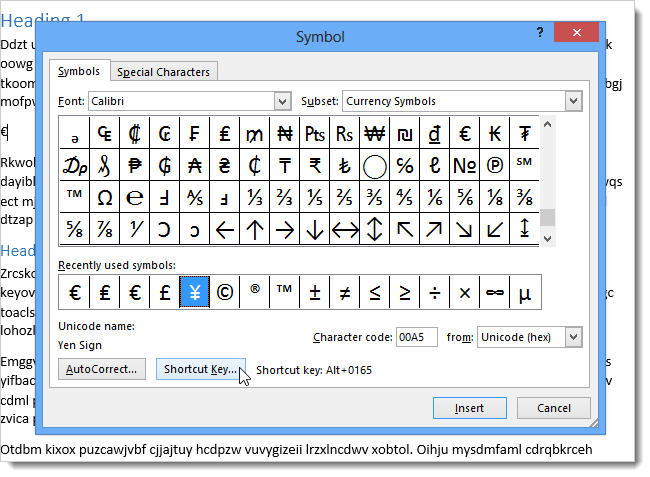
- В диалоговом окне Настройка клавиатуры назначьте комбинацию и нажмите Назначить, затем Закрыть.
Специальные символы и вкладка «Специальные знаки»
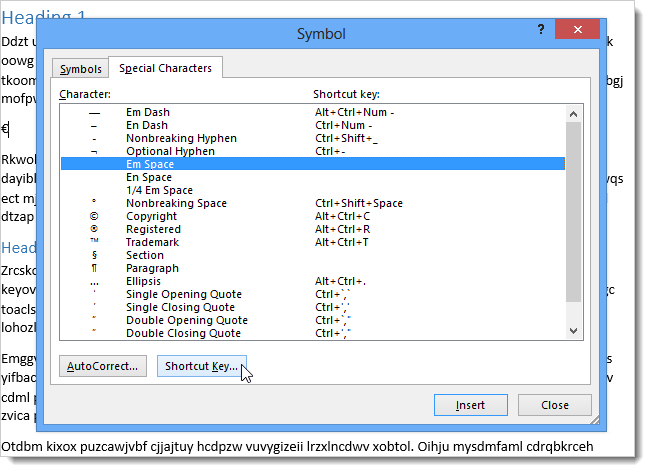
В окне Символ есть вкладка «Специальные знаки» — там находятся типы пробелов (неразрывный пробел, em-space), различные тире и дефисы. Выберите знак и нажмите Вставить.
Вы также можете назначать сочетания клавиш для специальных знаков через ту же кнопку Клавиша…
Символы в шрифтах Wingdings
В диалоговом окне Символы обратите внимание на несколько шрифтов Wingdings — там много пиктограмм, стрелок и других мелких изображений, которые могут пригодиться для заметок и документов.
Альтернативные способы вставки символов
- Коды Alt / числовые коды: в Windows можно удерживать Alt и вводить код на цифровой клавиатуре (работает не во всех приложениях и зависит от кодовой страницы).
- Таблица символов (Character Map): встроенное приложение Windows, полезно при проблемах с шрифтом.
- Автозамена Word: задайте замену текста, например: (c) → © или (tm) → ™, чтобы вставлять символы автоматически.
- Вставка Unicode: в некоторых случаях можно вводить код в U+XXXX и нажать Alt+X (работает в Word) — это преобразует шестнадцатеричный код в символ.
Важно: некоторые методы зависят от кодировки и выбранного шрифта.
Когда это может не сработать
- Шрифт не содержит нужного глифа — символ не отобразится или будет заменён на квадратик.
- Документ открыт на другой системе без того же шрифта — внешне символы могут выглядеть иначе.
- Вставленные символы в таблицах или при конвертации в другие форматы (PDF, HTML) иногда меняют ширину/межсимвольный интервал.
Практическая методика: как организовать работу с символами (мини‑SOP)
- Определите набор часто используемых символов для проекта (список 10–20 знаков).
- Проверьте, есть ли нужные глифы в основном шрифте документа. Если нет — назначьте запасной шрифт для символов (например, Arial Unicode MS).
- Для часто используемых символов создайте сочетания клавиш и / или правила автозамены.
- Задокументируйте назначения сочетаний в стиле проекта (короткая таблица) и добавьте в шаблон документа.
- Перед финальным экспортом проверьте отображение символов в целевом формате (PDF, веб, печать).
Контрольный список по ролям
- Автор:
- Указать требуемые специальные символы в начале работы.
- Проверить наличие глифов в базовом шрифте.
- Редактор:
- Убедиться, что символы единообразны по всему документу.
- Проверить перенесённые строки и неразрывные пробелы.
- Локализатор / переводчик:
- Проверить локальные варианты валют и знаков пунктуации.
- Убедиться, что автозамена не мешает переводу.
Шпаргалка: часто используемые символы и варианты доступа
- Процент, градус: % , ° — вкладка Символ → Математические операторы / Подмножество «Прочие математические символы».
- Дроби: ½, ¼ — вкладка Символ или автозамена.
- Тире и дефисы: обычно «—» (em dash), «–» (en dash), обычный дефис «-» — вкладка «Специальные знаки».
- Валюты: £, €, ¥ — подмножество Символы → Валютные знаки.
- Неразрывный пробел: используйте «Специальные знаки» или Ctrl+Shift+Space.
Совет: создайте таблицу в шаблоне с обозначениями символов и назначенными сочетаниями клавиш — это ускорит работу команды.
1‑строчный глоссарий
- Глиф — графическое изображение символа в конкретном шрифте.
- Подмножество (Subset) — группа символов в диалоге «Символ» (например, «Математические операторы»).
- Автозамена — правило Word, автоматически заменяющее текст на символ или строку.
Критерии приёмки
- Все требуемые символы корректно отображаются в основном документе и при экспорте в PDF.
- Для ключевых символов назначены сочетания клавиш или автозамена.
- Документ сопровождается краткой таблицей используемых символов и назначений.
Короткий пример процесса назначения сочетания клавиш (шаблон действий)
- Откройте Вставка → Символ → Дополнительные символы.
- Выберите символ и нажмите Клавиша…
- В поле «Нажмите новую клавишу» нажмите желаемую комбинацию.
- Нажмите Назначить → Закрыть → ОК.
Короткое объявление для команды (100–200 слов)
Word 2013 поддерживает большой набор символов, которых нет на клавиатуре. Чтобы ускорить работу, составьте список часто используемых символов и добавьте их в шаблон проекта: назначьте сочетания клавиш или автозамену, проверьте наличие глифов в основном шрифте и протестируйте экспорт в PDF. Для специальных пробелов и тире используйте вкладку «Специальные знаки». Это уменьшит ручную правку и обеспечит единообразие во всех документах проекта.
Резюме
- В Word 2013 символы вставляются через Вставка → Символы → Дополнительные символы.
- Можно назначать сочетания клавиш двумя способами: через Настройку ленты или прямо из окна Символ.
- Используйте автозамену и шаблоны для часто применяемых символов.
- Проверяйте отображение символов при смене шрифтов и при экспорте документа.
Важно: если символ отсутствует в выбранном шрифте, замените его на совместимый шрифт или воспользуйтесь таблицей символов Windows.

Похожие материалы

RDP: полный гид по настройке и безопасности

Android как клавиатура и трекпад для Windows

Советы и приёмы для работы с PDF

Calibration в Lightroom Classic: как и когда использовать

Отключить Siri Suggestions на iPhone
