
Как использовать субтитры в Plex

Почему субтитры важны
- Помогают смотреть фильмы и сериалы на другом языке.
- Полезны при изучении языка.
- Нужны при плохой слышимости, шуме или сильном акценте.
- Увеличивают доступность контента для людей с нарушениями слуха.
Краткие определения
- Агент — модуль Plex, который сканирует и подтягивает метаданные и субтитры из внешних источников.
- Локальные субтитры — файлы (.srt, .ass и т. п.), хранящиеся рядом с медиафайлом.
- OpenSubtitles — популярный бесплатный сервис с базой субтитров.
Что умеет Plex по умолчанию
Plex поддерживает автоматическую загрузку субтитров через агенты и ручную привязку локальных файлов. По умолчанию многие решения отключены, поэтому нужно включить и настроить их вручную.
Важно: Plex поддерживает форматы SRT, SMI, SSA, ASS и VTT. Форматы VOBSUB и PGS работают не на всех клиентах и лучше их избегать, если нужна максимальная совместимость.
Быстрая инструкция: автоматически скачивать субтитры из OpenSubtitles
- Откройте Plex и перейдите в Настройки > Агенты.
- Вкладка «Фильмы» (или «Movies») > выберите Plex Movie (Legacy).
- Найдите OpenSubtitles.org, отметьте галочкой и перетащите в начало списка, чтобы приоритет был высоким.
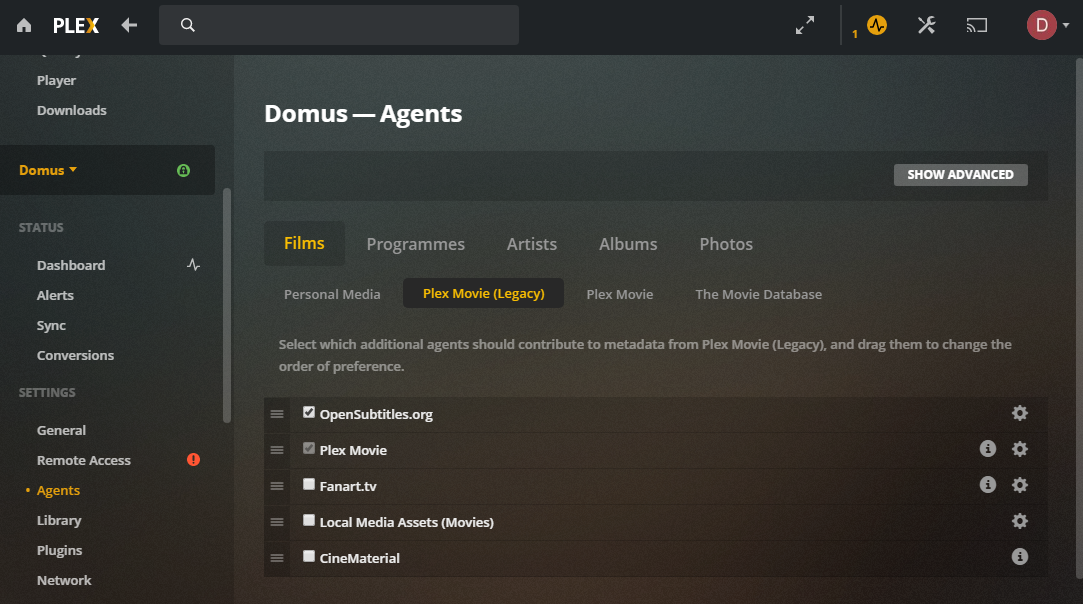
- Перейдите на вкладку «Сериалы» > TheTVDB и также переместите OpenSubtitles.org на верх.
- Нажмите шестерёнку рядом с OpenSubtitles, укажите имя пользователя и пароль (если есть), и выберите до трёх языков из выпадающего списка.
Примечание: учётная запись OpenSubtitles не обязательна, но может улучшить стабильность и лимиты доступа.
Как добавить субтитры к уже существующим фильмам и сериалам
Если вы изменили агенты, это повлияет только на новый контент. Для уже добавленных файлов выполните обновление метаданных.
- На домашней странице Plex найдите библиотеку слева.
- Нажмите три точки рядом с библиотекой > Управление библиотекой > Обновить все метаданные.
Если нужно обновить только один эпизод или фильм:
- Откройте страницу нужного видео.
- Нажмите три точки в верхней панели > Обновить метаданные.
Если у вас большая библиотека, процесс может занять время. Для поэтапного обновления можно обновлять по сезонам или отдельным папкам.
Как добавить локальные файлы субтитров
Если нужных субтитров нет в OpenSubtitles, вы можете скачать их вручную с Subscene, SubtitleSeeker, SRTFiles и других источников.
Правила размещения и именования локальных файлов:
- Поместите файл субтитров в ту же папку, где хранится видео.
- Для фильмов используйте формат: Movie_Name (Release Date).
. - Пример: Cool Runnings (1993).es.srt
- Для сериалов используйте формат: Show_Name SxxEyy.
. - Пример: Red Dwarf S01E01.es.srt
- Языковой код должен соответствовать международным ISO-639-1/ISO-639-2 (например, en, es, ru, fr).
После добавления файлов: контекстное меню библиотеки > Сканировать файлы библиотеки. Plex автоматически сопоставит субтитры с видео.
Совет: если видео имеет в названии релиз-группу (например, Movie.Name.1080p.GROUP.mkv), Plex обычно распознаёт базовое имя. Но для стабильности лучше придерживаться предложенного стандарта.
Как проверить доступные субтитры для конкретного видео
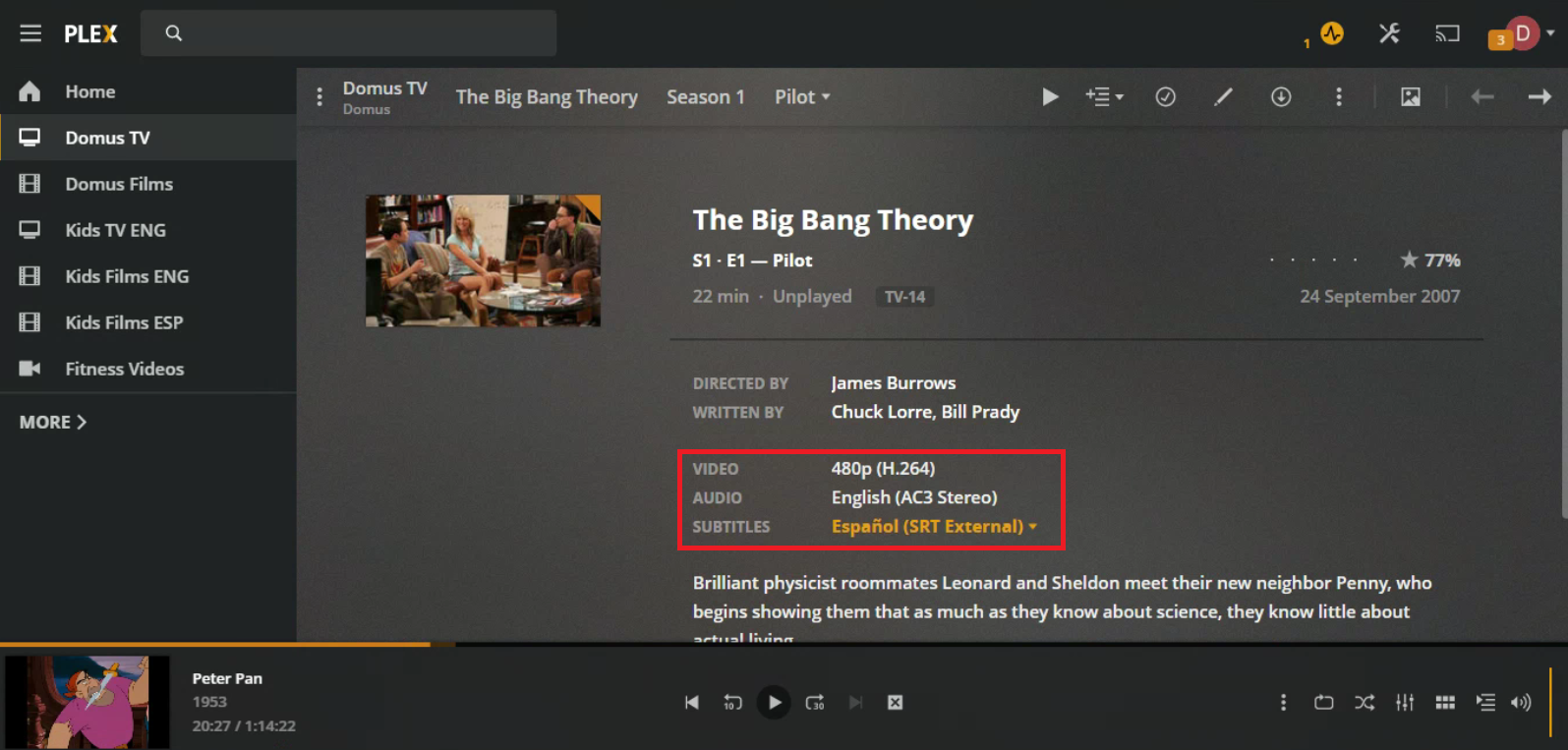
Откройте страницу фильма или эпизода в Plex. В разделе субтитров вы увидите список доступных языков. В меню можно выбрать язык и сделать его дефолтным только для этого файла.
Как включить субтитры по умолчанию для всего Plex
- Перейдите в Настройки > Языки.
- Отключите «Автоматически выбирать аудио и субтитры» (Automatically select audio and subtitle tracks).
- Установите «Режим субтитров» на «Всегда включать» (Subtitle mode — Always enable).
- В разделе «Предпочитать субтитры» выберите желаемый язык.
- Сохраните изменения.
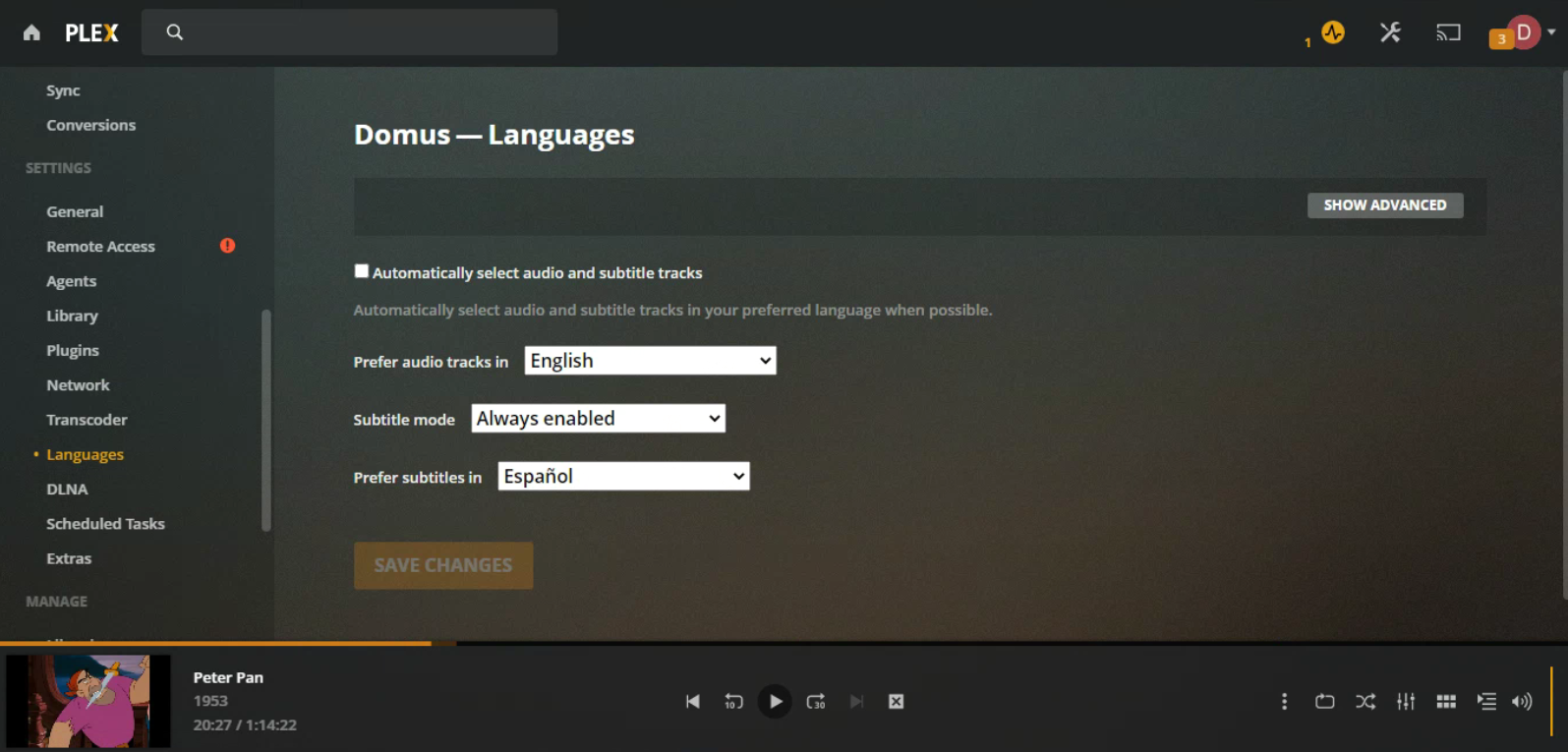
Последовательность настроек даёт вам контроль: либо субтитры всегда видимы, либо включаете их индивидуально при просмотре.
Как включить субтитры во время воспроизведения
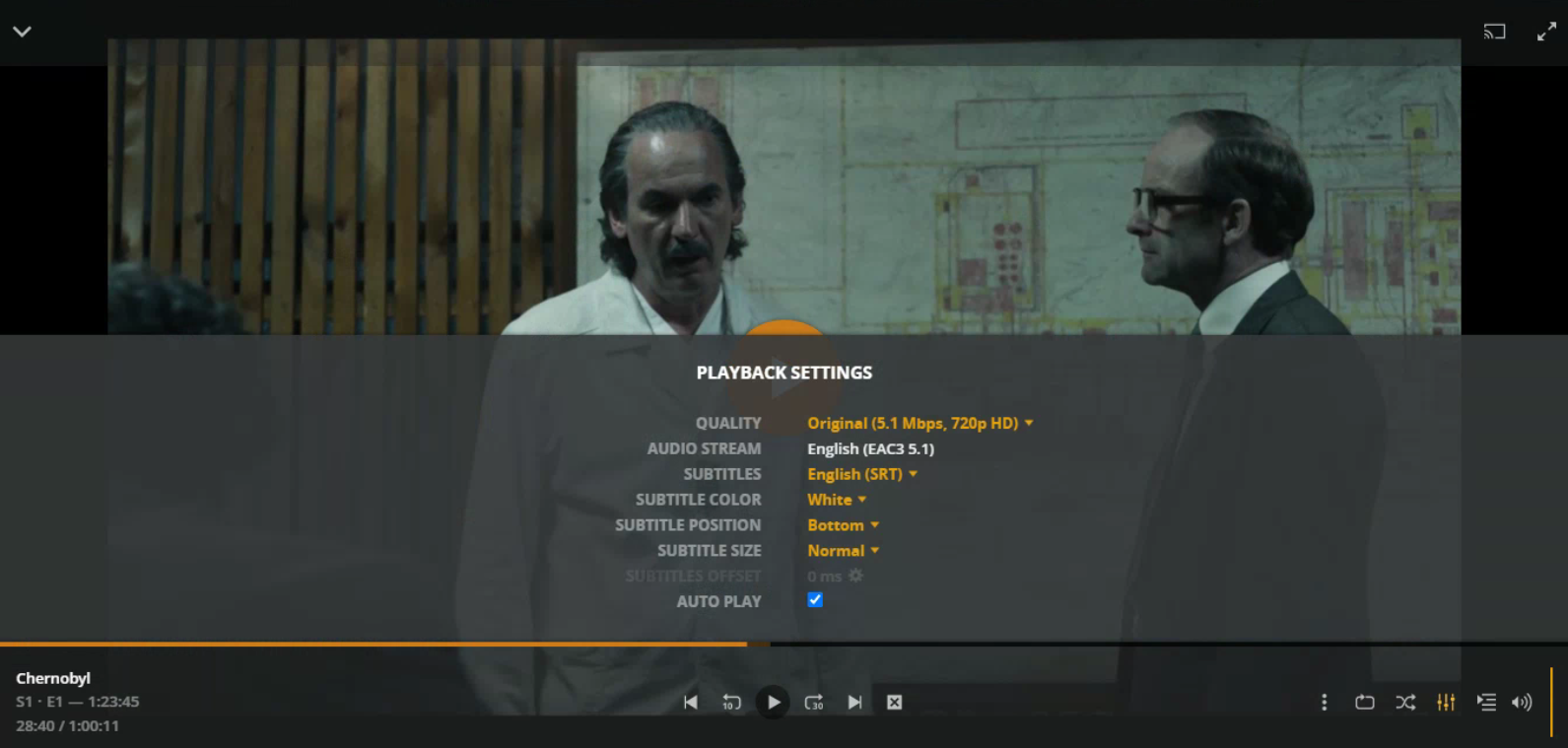
- Запустите видео.
- Нажмите на значок настроек в правом нижнем углу плеера.
- В открывшемся меню выберите язык субтитров из списка — выбранный файл подключится немедленно.
Частые проблемы и способы устранения
Важно: прежде чем переходить к сложным сценариям, выполните обновление метаданных и сканирование файлов библиотеки.
Субтитры не отображаются
- Проверьте соответствие имени файла видео и субтитров.
- Убедитесь, что формат субтитров поддерживается вашим клиентом Plex.
- Если субтитры не встроены (softsubs), убедитесь, что клиент не принудительно скрывает их.
Неправильная синхронизация (запаздывают или опережают)
- Попробуйте другой файл субтитров (часто есть версии с разной синхронизацией).
- Используйте редактор субтитров (например, Aegisub) для смещения временной оси.
Перекодировка и кодировка символов
- Если кириллица или специальные символы отображаются некорректно, убедитесь, что файл сохранён в UTF-8 без BOM.
Некоторые форматы не работают на мобильных/TV-клиентах
- Предпочитайте SRT и VTT для наилучшей совместимости.
OpenSubtitles не качает субтитры
- Проверьте данные учётной записи и лимиты доступа.
- Попробуйте временно выключить VPN/прокси или настроить их корректно.
Таблица совместимости форматов и ограничений клиентов
- SRT — максимально совместим, рекомендуем для большинства сценариев.
- VTT — хорош для веб-плееров и современных клиентов.
- ASS/SSA — поддерживают стили и позиционирование; подходят для аниме с подписью и сложным форматированием; могут не поддерживаться на некоторых Smart TV.
- SMI — старый формат, работает, но имеет ограничения по кодировке.
- VOBSUB/PGS — видеодисковые форматы; работают не на всех устройствах и затрудняют проигрывание на некоторых клиентах.
Безопасность и конфиденциальность
- OpenSubtitles и другие внешние сервисы — третьи стороны. При подключении вы передаёте информацию о том, какие файлы ищете.
- В рамках GDPR или общей приватности избегайте отправки метаданных, содержащих личную информацию.
- При необходимости используйте отдельную учётную запись OpenSubtitles и минимальный набор разрешений.
Ментальные модели и правила выбора подхода
- Если вы хотите массово обеспечить субтитрами всю библиотеку — настройте OpenSubtitles и обновите метаданные.
- Если вам нужны точные локальные переводы — используйте ручные файлы и строгую схему именования.
- Для наилучшей совместимости ориентируйтесь на SRT для большинства устройств и ASS только при необходимости форматирования.
Чек-лист для администратора домашнего сервера Plex
- Включить OpenSubtitles в агентах для Фильмов и Сериалов.
- Настроить языки в агенте OpenSubtitles (до трёх).
- Обновить метаданные библиотеки или отдельные папки.
- Настроить системную политику субтитров в Настройках > Языки.
- Убедиться, что локальные файлы сохранены в UTF-8 и правильно названы.
- Протестировать воспроизведение на ключевых клиентах (телевизор, мобильное, браузер).
Чек-лист для обычного пользователя
- Проверить, доступен ли нужный язык субтитров на странице видео.
- Воспроизвести видео и в меню плеера выбрать субтитры.
- Если субтитры нет — попросить администратора включить OpenSubtitles или добавить локальный файл.
Мини‑методология для массовой обработки библиотек
- Резервная копия: создайте бэкап настроек Plex и списка библиотек.
- Включите OpenSubtitles и задайте языки.
- Планируйте обновление метаданных по категориям (по 10–20 папок), чтобы не перегружать сервер.
- После обновления проверьте выборку из 20–30 случайных фильмов и эпизодов.
- При обнаружении ошибок скорректируйте имена файлов и повторите сканирование для проблемных папок.
Критерии приёмки
- Для выбранной выборки (например, 50 видео) не менее 90% роликов имеют хотя бы один субтитр на поставленном языке (если такой ресурс существует).
- Субтитры корректно синхронизированы и отображаются на основных клиентах: браузер, мобильное приложение, Smart TV.
- Локальные файлы распознаются и подключаются автоматически после сканирования.
Короткое резюме
- Plex может автоматически скачивать субтитры через OpenSubtitles или принимать локальные файлы.
- Для автоматической загрузки включите OpenSubtitles в агентах и укажите языки.
- Для уже существующих файлов обновите метаданные или просканируйте библиотеку.
- Для ручного добавления кладите правильно названные файлы рядом с видео и сканируйте библиотеку.
Полезные определения
- SRT — простой текстовый формат субтитров.
- ASS — расширенный формат с разметкой и стилями.
- OpenSubtitles — популярная бесплатная база субтитров.
Социальный предпросмотр
Заголовок: Как включить и настроить субтитры в Plex Описание: Настройте OpenSubtitles, добавьте локальные .srt и включите субтитры по умолчанию — пошаговое руководство для домашнего сервера Plex.
Короткое объявление (100–200 слов)
Нужны субтитры в Plex? Это просто. Включите OpenSubtitles в агентах для фильмов и сериалов, задайте предпочитаемые языки и обновите метаданные библиотеки. Если нужных файлов нет, скачайте .srt с доверенных сайтов и положите рядом с видео, следуя правилам именования. Чтобы субтитры были всегда включены, отредактируйте настройки Языков и установите режим «Всегда включать». В статье подробно описаны возможные проблемы и способы их устранения, чек-листы для администратора и пользователя, а также инструкция по массовой обработке библиотеки.
Дополнительные ресурсы и советы
- Предпочитайте SRT для широкой совместимости.
- Если субтитры в неправильной кодировке, переконвертируйте файл в UTF-8.
- Для сложного форматирования используйте ASS, но тестируйте воспроизведение на целевых устройствах.
Итог: правильно настроенные агенты и аккуратно названные локальные файлы — ключ к тому, чтобы у вас всегда были подходящие субтитры в Plex. Если что-то не работает, начните с проверки имён файлов и кодировки, затем обновляйте метаданные и тестируйте на разных клиентах.

Похожие материалы

Несколько аккаунтов Skype: Multi Skype Launcher

Журнал для работы: повысить продуктивность

Персональные звуки уведомлений на Android

Скачивание шоу Hulu для офлайн‑просмотра

Microsoft Start: персонализированная новостная лента
