
Как использовать разделитель стилей в Microsoft Word

Разделитель стилей в Word позволяет применять два разных стиля в одной строке или абзаце. Это удобно для экономии места, точного управления оглавлением и смешанного форматирования (например, заголовок + тело на одной строке). Включите отображение непечатаемых символов, используйте Ctrl+Alt+Enter для вставки и Backspace для удаления. Ниже — подробные шаги, советы, варианты и чеклисты для разных ролей.
Быстрые ссылки
Что такое стиль в Microsoft Word?
Когда используется разделитель стилей?
Как вставить разделитель стилей при наборе текста
Как добавить разделитель стилей в существующий текст
Как удалить разделитель стилей
Что такое стиль в Microsoft Word?
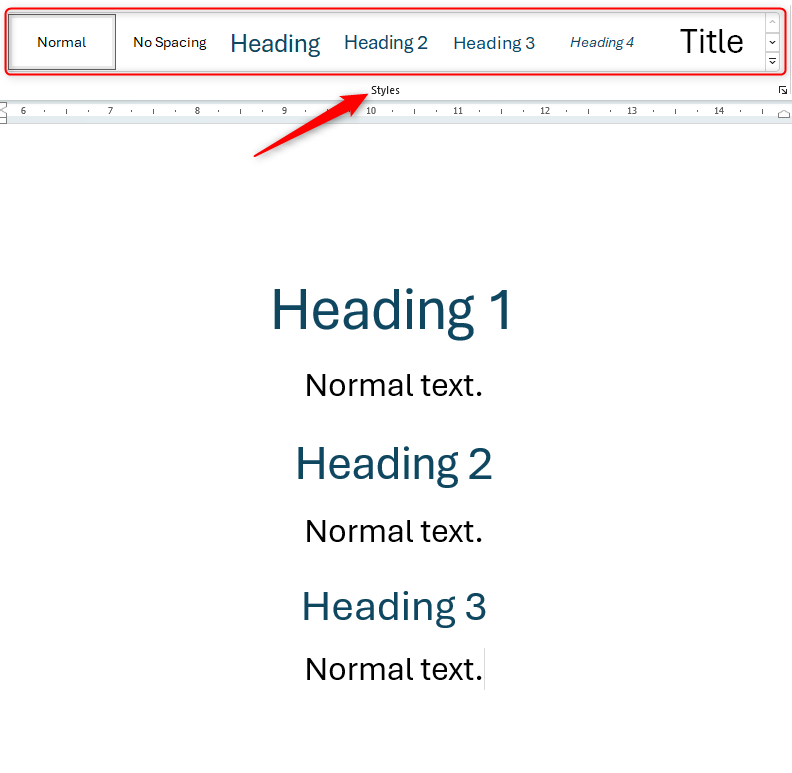
Стиль — это набор параметров форматирования, объединяющий шрифт, размер, межстрочный интервал, отступы и другие свойства абзаца или символов. Стиль позволяет быстро применять единый вид нескольким участкам текста.
Когда вы создаёте или обновляете оглавление, Word автоматически использует текст, помеченный стилями заголовков, чтобы сформировать список разделов. Текст обычного стиля обычно не попадает в оглавление.
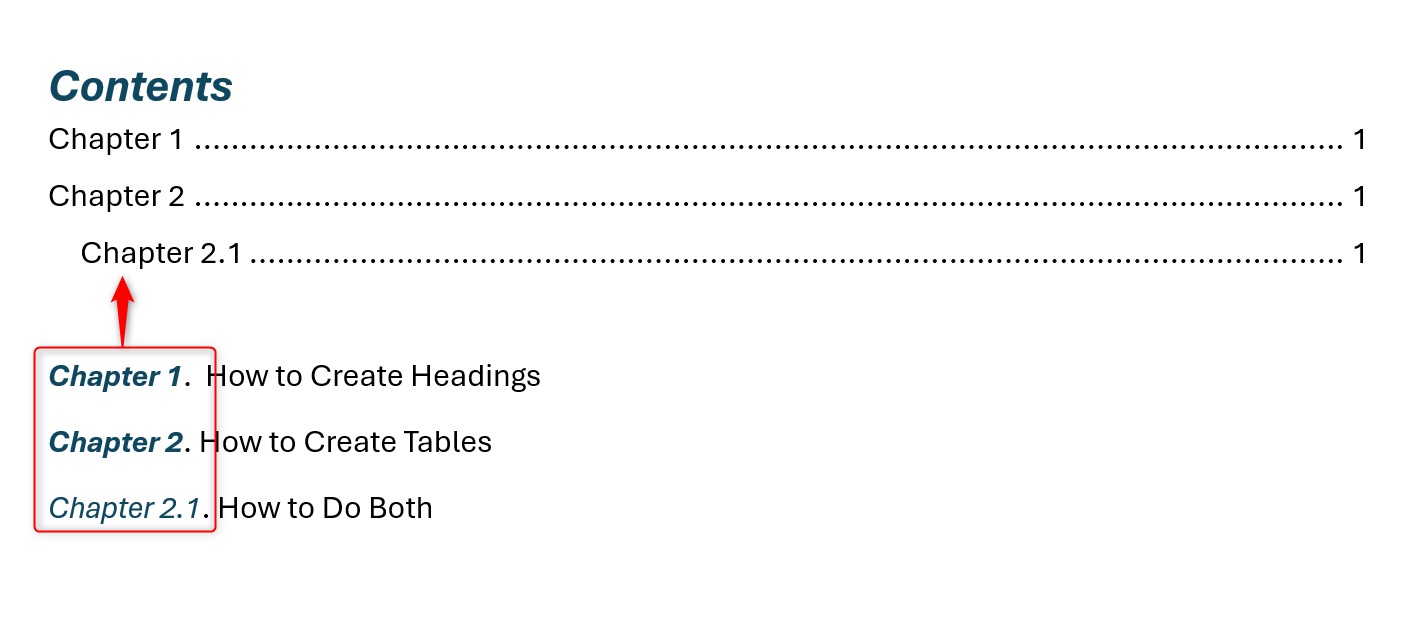
Обычно заголовки и основной текст оформляют разными стилями. Но иногда нужно поместить заголовок и часть текста в одну строку, чтобы сэкономить место или сохранить смысл. Для этого пригодится разделитель стилей.
Когда используется разделитель стилей?
Разделитель стилей — это гибкий инструмент. Примеры сценариев:
- Заголовок и первый кусок текста на одной строке. Экономит место в печатных буклетах и брошюрах.
- Включение сокращённого заголовка или подписи изображения в оглавление без вывода полной подписи.
- Общение персонажей в художественном тексте: один стиль для основного рассказчика, другой — для прямой речи на той же строке.
- Смешение языков в одном абзаце с отдельными стилями для проверки орфографии и правил типографики.
Важно: разделитель не меняет сам стиль — он разделяет два применения стиля внутри одного визуального абзаца.
Подготовка: включите показ непечатаемых символов
Перед тем как работать с разделителем, включите отображение непечатаемых символов. Это помогает увидеть маркеры разделителя и другие управляющие символы.
- Перейдите на вкладку «Главная».
- В группе «Абзац» нажмите значок «Показать всё» (¶).
- Либо нажмите Ctrl+Shift+8 на основной части клавиатуры (не на цифровой панели).

Отображаемые маркеры не печатаются и не видны в итоговой распечатке. Они служат для редактирования и отладки форматирования.
Как вставить разделитель стилей при наборе текста
Этот способ удобен, если вы создаёте заголовок и сразу хотите, чтобы следующий текст шёл на той же строке, но имел другой стиль.
Напечатайте текст, который должен иметь первый стиль (например, заголовок).

Поместите курсор внутри, сразу перед или сразу после этого текста.
Примените нужный стиль — например, «Заголовок 1» или изменённый пользовательский стиль.

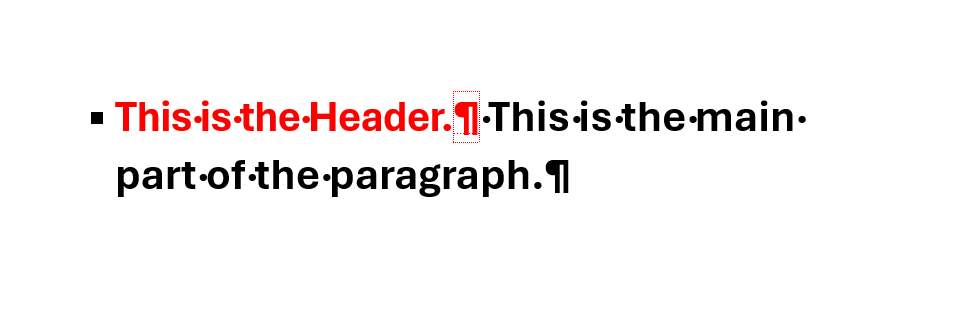
Наберите тело предложения на той же строке или выполните вставку. Для добавления разделителя нажмите Ctrl+Alt+Enter (на основной части клавиатуры). В режиме отображения непечатаемых символов вы увидите небольшой бокс, обозначающий разделитель.

Продолжите печатать остальную часть абзаца — Word применит другой стиль к тексту после разделителя.
Советы по вводу:
- Разделитель работает с любыми стилями: заголовками, пользовательскими стилями, стилями для разных языков.
- Если вы хотите, чтобы заголовок попал в оглавление, убедитесь, что он имеет стиль заголовка до вставки разделителя.
Как добавить разделитель стилей в существующий текст
Если текст уже написан, но вы решили, что часть должна стать заголовком, действуйте так:
Включите показ непечатаемых символов (Ctrl+Shift+8).
Разделите предложение на два абзаца: поместите курсор в конец первой части и нажмите Enter.
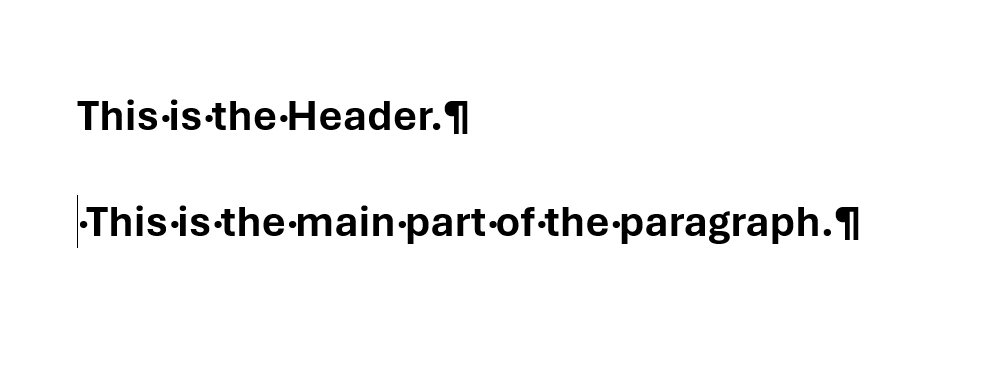
Поместите курсор в конец первой строки (там, где хотите видеть заголовок), и нажмите Ctrl+Alt+Enter — появится разделитель, а вторая часть поднимется на ту же строку.

Примените к первой части стиль заголовка и к второй — обычный стиль, или настроенные пользовательские стили.
Практическая подсказка: если после удаления Enter между предложениями вы получите нежелательный отступ или интерлиньяж, проверьте параметры отступов и интервалы в стиле абзаца.
Как удалить разделитель стилей
Удаление простое, но может изменить форматирование всего абзаца.
Включите показ непечатаемых символов.
Поместите курсор сразу после разделителя.
Нажмите Backspace — разделитель удалится.

Последствия удаления:
- После удаления весь визуальный абзац примет стиль, который был слева от разделителя.
- Варианты восстановления: отмените действие (Ctrl+Z), снова вставьте разделитель или разделите текст вручную на два абзаца и примените разные стили.
Частые ошибки и как их избежать
- Не видно разделителя. Решение: включите «Показать всё» (¶).
- Заголовок не попал в оглавление. Решение: убедитесь, что часть текста перед разделителем использует стиль заголовка, а само оглавление обновлено.
- После удаления разделителя форматирование «переехало» на весь абзац. Решение: либо вернуть разделитель, либо создать два абзаца и применить нужные стили.
- Нажали Ctrl+Alt+Enter на цифровой клавиатуре — команда может не сработать. Используйте основную часть клавиатуры.
Альтернативные подходы
- Использовать два отдельных абзаца и настроить межабзацный отступ, чтобы они выглядели как одна строка. Плюс: проще управлять стилями. Минус: может повлиять на поток текста и печатную вёрстку.
- Применить табуляцию и позиционирование, если нужен более сложный макет. Плюс: точная позиция. Минус: сложнее в редактировании и не всегда корректно попадёт в оглавление.
- Создать специальный многоуровневый стиль для заголовков с форматированием в строке. Плюс: консистентность. Минус: требует настройки и может быть избыточен для простых задач.
Когда разделитель стилей не подойдёт
- Если вам нужно, чтобы разные части текста имели полностью независимые абзацы с разной логикой выравнивания и отступов.
- Если вы используете сложную вёрстку с колонками и разделитель нарушает поток текста.
- В системах совместной работы с конвертацией в другие форматы (например, в HTML) разделитель может некорректно конвертироваться.
Мини-методология: быстрый рабочий процесс
- Включите «Показать всё».
- Определите, какая часть текста должна попасть в оглавление.
- Примените стиль заголовка к этой части.
- Вставьте разделитель Ctrl+Alt+Enter.
- Примените обычный стиль к остальной части.
- Обновите оглавление.
Чеклист для ролей
Автор (писатель):
- Решил, что часть строки должна быть заголовком.
- Включил показ непечатаемых символов.
- Вставил разделитель вместо нового абзаца.
- Проверил попадание в оглавление.
Редактор / корректёр:
- Убедился, что разделители не ломают поток текста при печати.
- Проверил единообразие стилей заголовков.
- Прогнал проверку орфографии для частей с разными языками.
Локализатор / переводчик:
- Проверил, что разделитель не мешает автоматическому переносу/правилам языка.
- Убедился, что локализованные стили (например, «Заголовок 1») применены корректно.
Критерии приёмки
- Заголовок визуально расположен на одной строке с текстом.
- Заголовок попадает в оглавление при обновлении.
- При удалении разделителя поведение форматирования соответствует ожиданиям (либо весь абзац меняет стиль, либо пользователь восстанавливает желаемое состояние).
- Документ корректно отображается при печати и в PDF.
Технические советы и отладка
- Если разделитель не создаётся, проверьте, не занята ли комбинация клавиш другой системной функцией. Можно настроить альтернативные сочетания через макросы.
- Для массовой обработки используйте макрос VBA: обход всех пар графических или текстовых шаблонов и вставка разделителя в заданных местах. Макросы требуют тестирования на резервной копии документа.
- При экспорте в HTML или EPUB проверьте конечный результат: некоторые конвертеры могут преобразовать разделитель в невидимые теги, что повлияет на структуру документа.
Решение типичных задач и примеры
Пример 1 — оглавление с подписью изображения:
- Подпись: «Рис. 1. Динамика продаж по кварталам — полная подпись с объяснением».
- Требование: в оглавление попадает только «Рис. 1. Динамика продаж».
Шаги:
- Сделать «Рис. 1. Динамика продаж» стилем заголовка.
- Вставить разделитель.
- Оставшуюся часть подписи оформить обычным стилем.
- Обновить оглавление.
Пример 2 — диалог на двух языках в одной строке:
- Наложите стиль «Русский (основной)» на основной текст и стиль «Испанский» на реплику персонажа, вставив разделитель между ними. Это позволит проверить орфографию отдельно для каждой части.
Сравнение подходов (кратко)
- Разделитель стилей: быстрый, компактный, хорош для оглавления.
- Два абзаца: гибкий, предсказуемый, лучше для сложной вёрстки.
- Таблица/табуляция: точное позиционирование, но хуже для структурных задач (оглавление).
Диаграмма принятия решения
flowchart TD
  A[Нужен заголовок на той же строке?] -->|Да| B{Нужно ли, чтобы заголовок попал в оглавление?}
  A -->|Нет| C[Используйте отдельный абзац]
  B -->|Да| D[Примените стиль заголовка + вставьте разделитель]
  B -->|Нет| E[Рассмотрите табуляцию или отдельный абзац]
  D --> F[Обновите оглавление и проверьте печать]
  E --> F
  C --> F
Шаблон действий для повторяющихся задач
- Включить Показать всё.
- Применить стиль первой части.
- Вставить Ctrl+Alt+Enter.
- Применить стиль второй части.
- Обновить оглавление.
Короткие примечания по совместимости и безопасности
- При совместной работе через разное ПО (например, Word Online, LibreOffice) поведение разделителя может отличаться. Всегда проверяйте итоговый файл у получателя.
- Разделитель не содержит исполняемых элементов и не влияет на безопасность документа. Однако макросы для автоматизации должны быть подписаны и проверены.
Подсказки для локали и переводчиков
- При локализации шаблонов проверяйте имена стилей в переводе (в русской версии это «Заголовок 1», а в английской — «Heading 1»).
- В документах с многоязычным содержимым применяйте соответствующие языковые атрибуты к частям после разделителя для корректной проверки орфографии.
Краткое резюме
Разделитель стилей — полезный инструмент, если нужно комбинировать разные стили в одной строке и одновременно управлять содержанием оглавления. Он экономит место и помогает сохранять логическую структуру документа. Но в сложных макетах или при экспорте в другие форматы стоит протестировать результаты.
Важно
Перед массовыми правками делайте копию документа. При сомнениях выбирайте отдельные абзацы — это безопаснее и проще для совместной работы.
Теперь вы знаете, как вставлять, настраивать и удалять разделитель стилей в Word. Пользуйтесь им для экономии места, улучшения оглавления и поддержания чистой структуры документа.

Похожие материалы

Несколько аккаунтов Skype: Multi Skype Launcher

Журнал для работы: повысить продуктивность

Персональные звуки уведомлений на Android

Скачивание шоу Hulu для офлайн‑просмотра

Microsoft Start: персонализированная новостная лента
