
Как работать с маршрутами Strava: сохранять, редактировать и делиться
Кратко
Strava позволяет находить новые маршруты, сохранять и редактировать маршруты друзей, а также делиться маршрутами в формате GPX с людьми, которые не пользуются Strava. В приложении доступны автоматические предложения маршрутов и ручной редактор с точками пути.
Важно: доступ к функции маршрутов ограничен подпиской Strava Premium. Многие инструкции применимы и к бесплатной версии, но часть функций может быть недоступна.
О чём эта статья
- Быстрые инструкции по сохранению, следованию, редактированию и созданию маршрутов
- Как делиться маршрутом с пользователями Strava и с теми, кто не использует Strava
- Практические чеклисты для бегунов, велосипедистов и пеших туристов
- Советы по созданию качественного маршрута и контрольные критерии
- Короткий FAQ и схема принятия решения, когда использовать автоматическую генерацию, а когда рисовать маршрут вручную

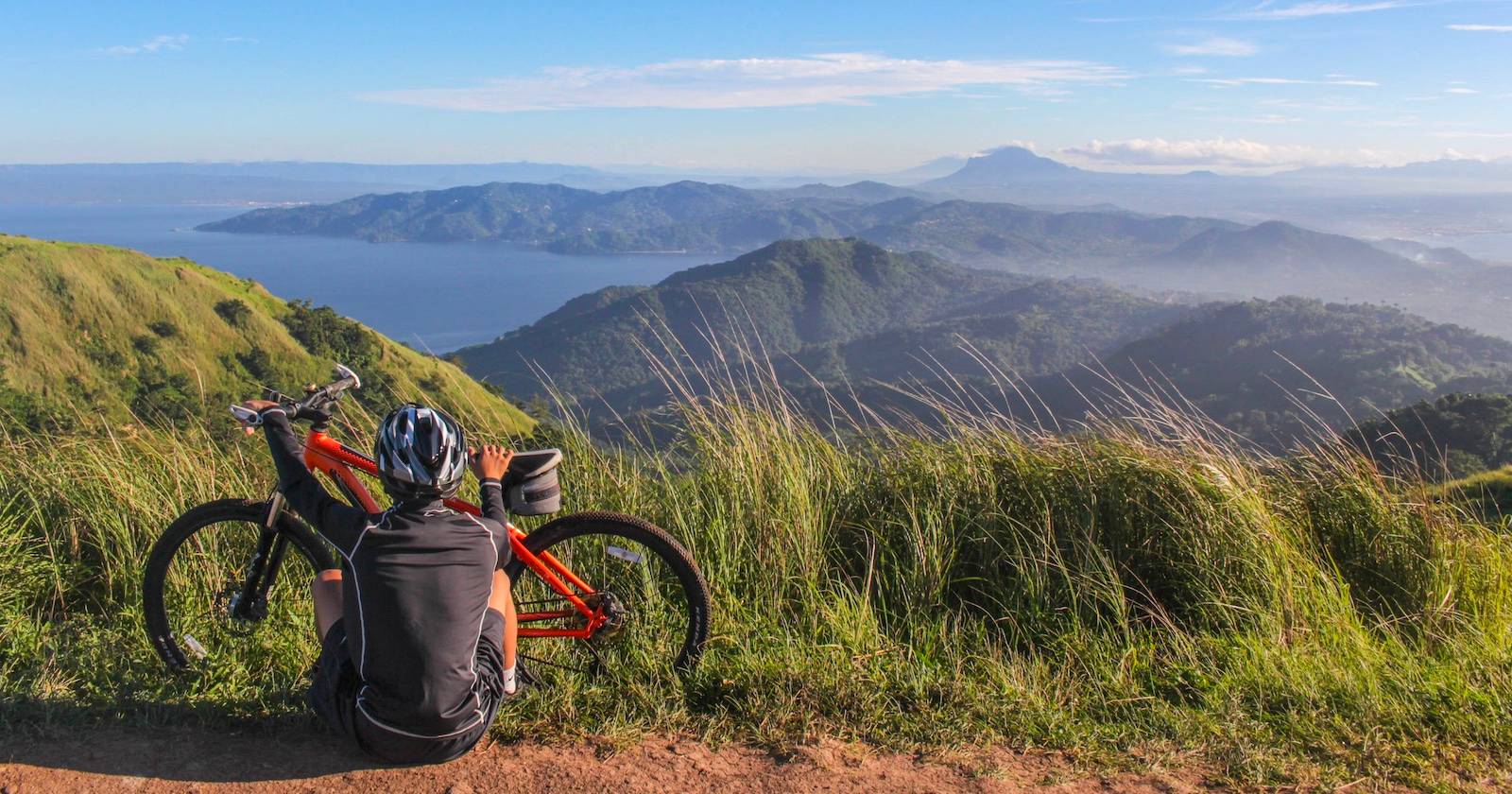
Alt: Мужчина сидит рядом с велосипедом на фоне трассы и природы
Основные сценарии использования функций маршрутов
- Открыть новую местность и выбрать оптимальный путь для тренировки
- Сохранить маршрут друга для повторного использования
- Подстроить маршрут под свои требования: дистанция, набор высоты, тип покрытия
- Поделиться маршрутом с теми, кто не пользуется Strava, через GPX
- Загружать внешние GPX и использовать их в Strava
Как сохранить маршрут из чужой активности в Strava
Если вы видите у кого-то активности с картой и хотите повторить тот же маршрут, выполните последовательность:
- Откройте выбранную активность в приложении Strava.
- Нажмите на карту активности, чтобы открыть полную версию карты.
- Нажмите Сохранить маршрут.
- При желании переименуйте маршрут, чтобы легче его было найти.
- Выберите опцию скачать для автономного использования, если она нужна.
- Нажмите Сохранить в правом верхнем углу экрана.
Alt: Экран приложения Strava с подсказкой как сохранить маршрут из активности
Alt: Редактирование названия и параметров маршрута перед сохранением
Замечание: если маршрут загружается автоматически с активности, он сохраняется как копия маршрута автора. Таким образом вы можете редактировать свой вариант, не меняя оригинал.
Как начать следовать сохранённому маршруту
- В приложении нажмите Карты, затем выберите Сохранённые маршруты.
- Выберите нужный маршрут из списка.
- Нажмите Начать.
После нажатия Начать Strava укажет ближайшую точку маршрута и стартовую точку. Приложение не всегда прокладывает маршрут до точки старта, поэтому если вам нужны точные указания от вашего текущего места до старта, используйте следующую опцию.
Если вам требуются указания до точки старта, откройте меню с тремя точками и выберите Маршрут для вождения. Это откроет внешнюю карту или навигацию по умолчанию, где вы получите пошаговые указания.
Alt: Список сохранённых маршрутов в Strava с опцией начать
Alt: Экран отслеживания выбранного маршрута в Strava
Как Strava предлагает новые маршруты
Если привычные тренировки стали однообразными, используйте генератор маршрутов Strava:
- Откройте приложение и перейдите в Карты, затем в раздел Маршруты.
- Укажите местоположение, откуда должен начинаться маршрут.
- Выберите параметры: Вид спорта, Дистанция, Набор высоты, Покрытие.
- Нажмите «Предложить», чтобы получить варианты.
Примечание: не обязательно заполнять все поля. Чем больше критериев, тем меньше вариантов может предложить система, особенно в сельской местности с ограниченным набором дорог и троп.
Alt: Экран генерации предложений маршрутов в Strava с картой и фильтрами
Alt: Список автоматически сгенерированных маршрутов с параметрами и расстоянием
Когда использовать автоматическую генерацию
- Вы хотите быстро получить варианты и не готовы тратить время на ручную отрисовку
- Вы исследуете городскую или хорошо покрытую сетью дорог территорию
Когда лучше рисовать вручную
- Нужна высокая точность троп в горах или лесу
- Требуется избежать определённых дорог или перейти по конкретным тропам
Как редактировать маршрут в Strava
Процесс редактирования прост и наглядный:
- Сохраните маршрут в свои Сохранённые маршруты, если он ещё не сохранён.
- Откройте маршрут и нажмите меню с тремя точками.
- Выберите Редактировать маршрут либо Редактировать копию, если хотите оставить оригинал.
- Перетаскивайте точки пути для изменения траектории. Strava будет в реальном времени пересчитывать длину маршрута и набор высоты.
- Нажмите Продолжить, установите новое имя и параметры приватности.
- Сохраните изменения.
Alt: Интерфейс редактирования маршрута с точками и полосой информации
Alt: Подтверждение сохранения отредактированного маршрута с полем имени
Совет: если рядом несколько троп, увеличьте масштаб карты при редактировании или выполните редактирование на большем экране, чтобы снизить вероятность автоматического привязывания к соседней тропе.
Создание маршрута с нуля в мобильном приложении
- Внизу экрана нажмите Карты.
- Перейдите в раздел Маршруты и выберите Нарисовать маршрут.
- Выберите инструмент «Карандаш» и рисуйте маршрут по карте. Для добавления контрольных точек используйте значок «Плюс».
- Strava автоматически привязывает вашу линию к ближайшим известным дорогам или тропам.
- Нажмите Готово, переименуйте маршрут и при необходимости загрузите его на совместимое устройство или скачайте для офлайн.
Alt: Интерфейс рисования маршрута на карте в мобильном приложении Strava
Alt: Добавление точек пути на карту для ручного создания маршрута
Alt: Экран завершения создания маршрута с кнопкой сохранить
На веб-версии Strava
- Откройте меню Исследовать и выберите Создать маршрут.
- Рисуйте маршрут мышью и используйте слои карты для выбора покрытия и высоты.
- Сохраните маршрут после проверки параметров.
Как поделиться активностью и маршрутом в Strava
- Поделиться активностью: откройте нужную активность и нажмите Поделиться. Выберите приложение или способ отправки из списка.
- Поделиться маршрутом напрямую внутри Strava: пока что можно поделиться активностью, а получатель сохранит маршрут из неё.
Alt: Экран выбора способа поделиться активностью из Strava
Alt: Примеры вариантов отправки активности через мессенджеры и социальные сети
Совет: чтобы друг сохранил маршрут, попросите его открыть активность и воспользоваться кнопкой сохранить маршрут. Если друг не пользуется Strava, см. следующий раздел.
Как экспортировать и отправить GPX из Strava для тех, кто не пользуется Strava
Если ваш знакомый не пользуется Strava, вы можете выгрузить маршрут в файловом формате GPX и отправить файл напрямую.
Порядок действий на сайте Strava:
- Выполните вход в свой аккаунт Strava на веб-сайте.
- Откройте активность с нужным маршрутом.
- В меню активности найдите кнопку экспорта и выберите Экспорт GPX.
- Сохраните файл на устройство.
- Отправьте GPX по электронной почте, в мессенджере или загрузите в облако.
Alt: Кнопка загрузки маршрута в формате GPX в веб-интерфейсе Strava
Получатель сможет загрузить GPX в своё навигационное приложение или устройство и следовать тому же маршруту.
Как загрузить внешний GPX в Strava
- Заходите на сайт Strava и входите в аккаунт.
- Перейдите в Панель > Мои маршруты.
- Нажмите Создать новый маршрут или Загрузить.
- Выберите файл GPX на устройстве.
- После загрузки Strava создаст маршрут. При необходимости отредактируйте контрольные точки и сохраните.
Alt: Экран загрузки GPX в профиль Strava с кнопкой загрузить файл
Практическая методика создания качественного маршрута
Краткая методика из пяти шагов:
- Определите цель: темповая тренировка, длительный выезд, восстановление или прогулка.
- Выберите подходящий тип покрытия и набор высоты, учитывая устройство и обувь.
- Создавайте маршрут с запасом на место старта и финиша, чтобы избежать резкого поворота в начале.
- Проверяйте риски: опасные перекрёстки, участки без покрытия, отсутствие воды и укрытий.
- Тестируйте маршрут раз в несколько тренировок и корректируйте на основе впечатлений.
Критерии приёмки маршрута
- Дистанция соответствует плану тренировки с погрешностью ±5 процентов.
- Набор высоты реалистичен и безопасен для заданного вида спорта.
- Поверхность и покрытие подходят для используемого снаряжения.
- Начало и конец маршрута доступны и безопасны для парковки или подъезда.
Списки задач по ролям
Чеклист для бегуна
- Проверить поверхность и тротуары
- Оценить переходы через дороги и светофоры
- Наличие источников воды на дистанции
- Общая длина и интервальная структура
Чеклист для велосипедиста
- Состояние дорожного покрытия и наличие гравия
- Подъёмы и спуски, безопасность на спусках
- Парковка для велосипеда и сервисные точки
Чеклист для пешего туриста
- Доступность троп и необходимость навигации по GPS
- Места для ночёвок и вода
- Риск закрытых участков и сезонные ограничения
Когда маршруты Strava могут «подводить» — ограничения и контрпримеры
- В горах автоматическая генерация может привязать маршрут к другой тропе, если рядом несколько параллельных троп
- В сельской местности с редкими дорогами и тропами алгоритм может предложить неинтуитивные петли
- Для велосипедистов с грузом или шоссейников с узкими шинами рекомендуются ручные правки покрытия
Рекомендованные альтернативы
- Использовать специализированные картографические сервисы для походов, например, приложения с офлайн-картами и картой троп
- Создавать маршрут в веб-редакторе Strava для точной работы с контролными точками
- Синхронизировать маршрут с внешними навигаторами через GPX
Простая модель принятия решения
flowchart TD
  A[Нужно ли быстро получить маршрут?] -->|Да| B[Использовать генератор Strava]
  A -->|Нет, нужна точность| C[Рисовать вручную]
  B --> D{Район густо покрыт дорогами?}
  D -->|Да| E[ОК использовать автомат]
  D -->|Нет| C
  C --> F[Проверить на местности и протестировать]
Безопасность и конфиденциальность
- Проверьте настройки приватности маршрута перед публикацией. Если маршрут проходит через дом или частную территорию, ограничьте доступ.
- Не публикуйте точное местоположение постоянного проживания, особенно маршруты с повторяющимися стартами и финишами из дома.
- Экспортируя GPX, убедитесь, что в файле нет метаданных с личной информацией, если вы планируете публичный обмен.
Короткое руководство и быстрые команды
- Сохранить маршрут из активности: открыть активность → карта → Сохранить маршрут
- Следовать сохранённому маршруту: Карты → Сохранённые маршруты → выбрать → Начать
- Экспорт GPX: веб-сайт → открыть активность → Экспорт GPX
- Импорт GPX: веб-сайт → Панель → Мои маршруты → Загрузить
Полезные советы и хитрости
- Рисуйте маршрут сначала внизу экрана, затем увеличивайте масштаб для тонкой подстройки
- Сохраняйте версию маршрута перед серьёзными изменениями, чтобы сохранить историю правок
- Создавайте маршруты с петлями разной длины для гибкости тренировок
Частые вопросы
Можно ли делиться маршрутом с теми, у кого нет Strava
Да. Экспортируйте маршрут или активность в GPX через веб-интерфейс и отправьте файл. Получатель сможет загрузить GPX в своё приложение навигации.
Нужно ли платить за маршруты в Strava
Базовая функциональность доступна бесплатно, но расширенные возможности генерации маршрутов и дополнительные типы карт могут требовать подписки Strava Premium.
Как убрать маршрут из списка доступных для других
Откройте маршрут, проверьте настройки приватности и смените доступность на приватную. Тогда другие пользователи не смогут увидеть маршрут в вашем профиле.
Краткий словарь терминов
- GPX: формат файла для обмена треками и точками пути
- Контрольная точка: точка пути, которую можно перетаскивать для изменения траектории маршрута
- Набор высоты: суммарный подъём по маршруту
Итоги
Strava предлагает мощный набор инструментов для поиска, создания, редактирования и обмена маршрутами. Если вам нужна простота и скорость, используйте генератор маршрутов. Для точности и специфичных задач лучше рисовать вручную и затем тестировать на местности. Экспорт и импорт GPX делает платформу совместимой с большинством навигационных приложений.
Краткое объявление для команды или сообщества (пример)
Сегодня выложил новый маршрут на 20 км по лесным тропам. Скачивайте GPX, проверяйте покрытие и берите фонарик на вечерний выход. Ссылка в профиле.
Alt: Кнопка загрузки маршрута и сохранения GPX в Strava

Похожие материалы

Несколько аккаунтов Skype: Multi Skype Launcher

Журнал для работы: повысить продуктивность

Персональные звуки уведомлений на Android

Скачивание шоу Hulu для офлайн‑просмотра

Microsoft Start: персонализированная новостная лента
