
Storage Sense в Windows 11 — настройка и советы
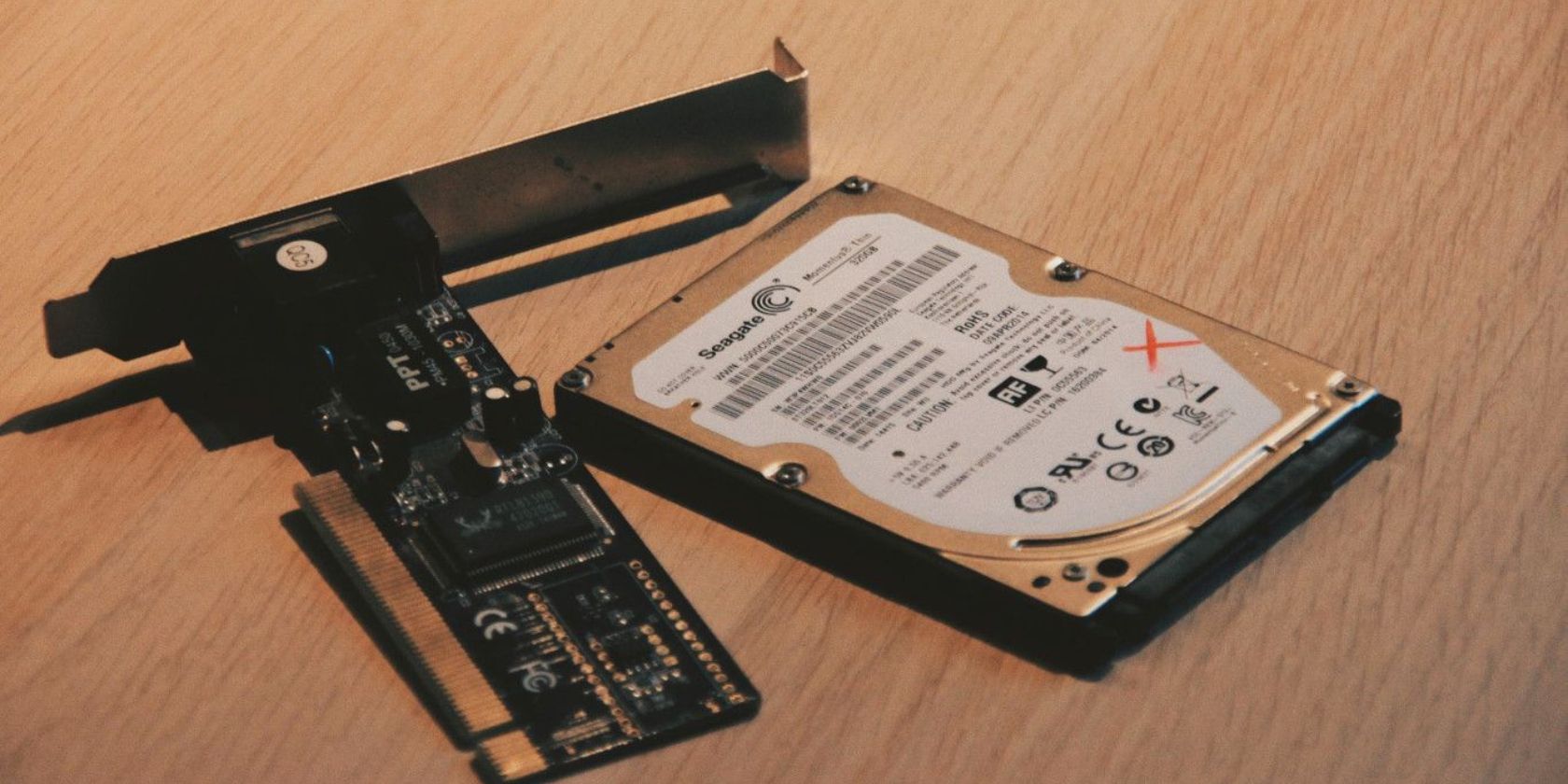
Storage Sense (в русской локализации — «Контроль памяти») автоматически освобождает место на диске, удаляя временные файлы и управляя локальным кэшом OneDrive. В этой статье — что это такое, как настроить в Windows 11, когда функция не сработает и альтернативы для управления хранилищем.
Что такое Storage Sense
Storage Sense — встроенная функция Windows 10 и Windows 11 для автоматического управления свободным дисковым пространством. По умолчанию она включена с базовой конфигурацией и может автоматически удалять ненужные временные файлы, очищать корзину и управлять локальными копиями файлов OneDrive.
Определение: Storage Sense — системная утилита, автоматически удаляющая временные или неиспользуемые файлы в соответствии с заданными правилами.
Почему это полезно:
- Уменьшает риск исчерпания места на системном диске.
- Сохраняет производительность ОС, удаляя старые файлы обновлений и временные данные.
- Позволяет задать частоту и правила очистки.
Важно: функция не восстанавливает файлы, удалённые намеренно без резервной копии. Перед массовой очисткой проверьте настройки и содержимое папки Загрузки.
Как настроить Storage Sense в Windows 11
- Откройте Пуск и найдите «Параметры».
- В левой колонке выберите «Система», затем вкладку «Хранилище».
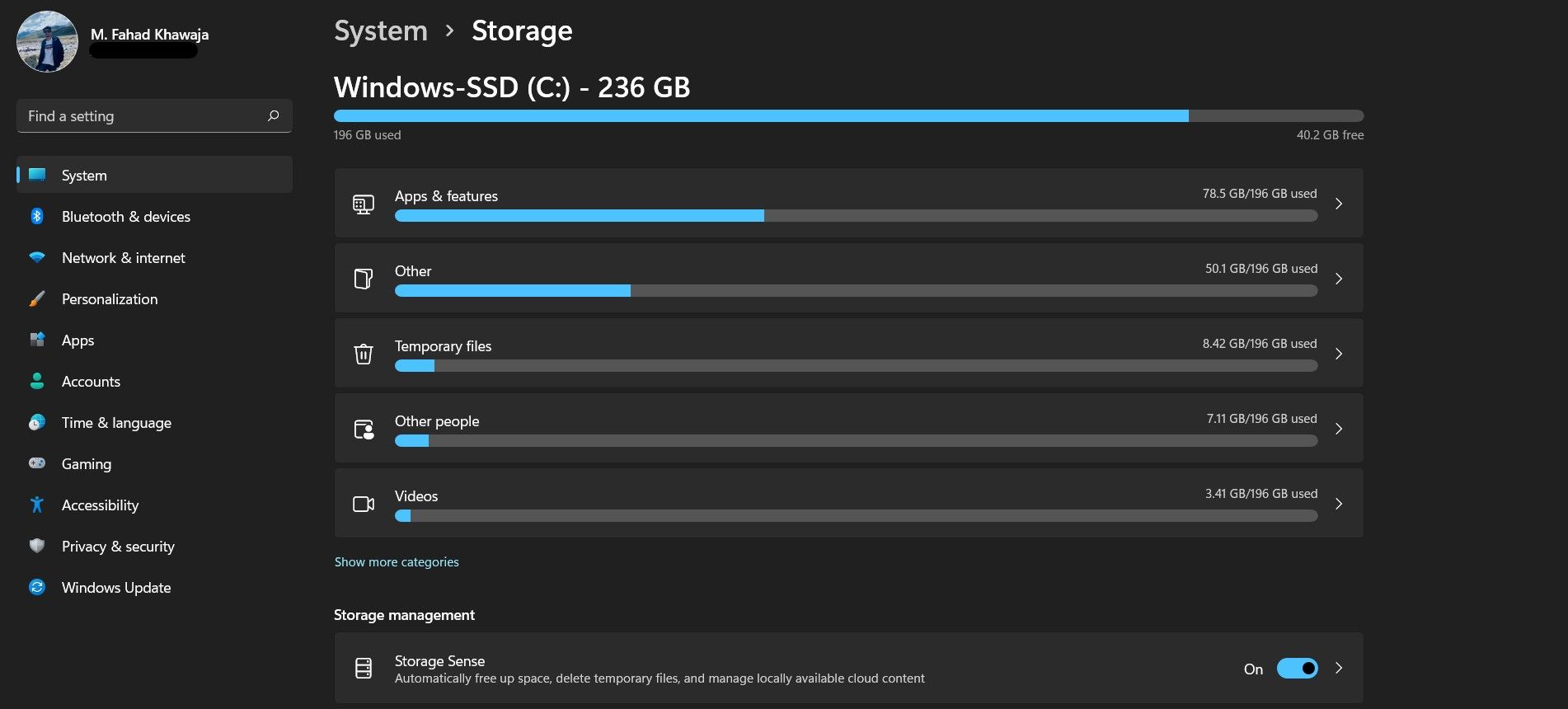
- В разделе «Управление хранилищем» включите переключатель Контроль памяти.
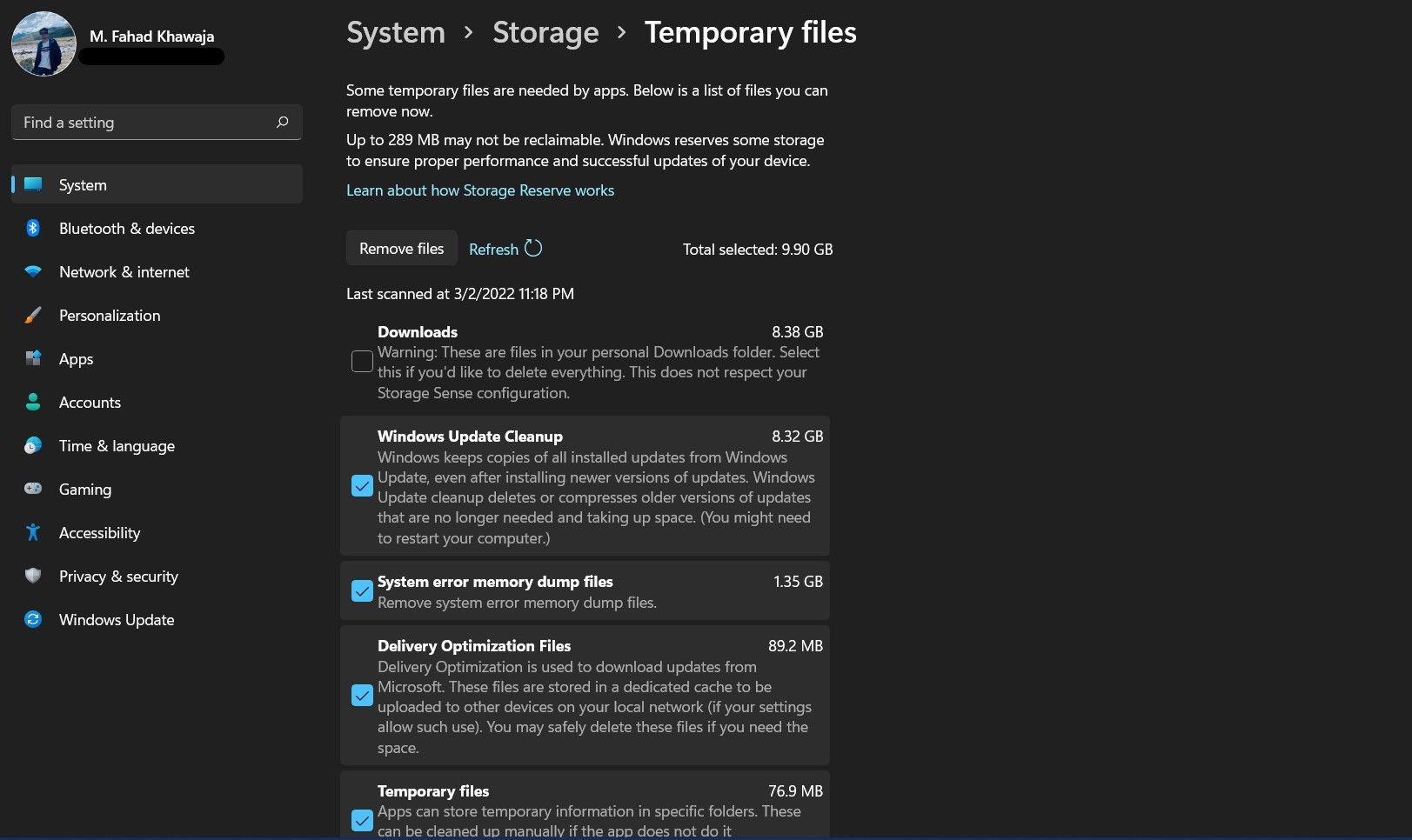
- Нажмите на «Контроль памяти», чтобы открыть параметры и задать правила: частоту запуска, удаление файлов из корзины и папки «Загрузки», а также управление локальными файлами OneDrive.
- После настройки используйте кнопку «Запустить контроль памяти сейчас» для немедленной очистки.
Подробно по настройкам:
- Частота запуска: никогда, при низком свободном месте, ежедневно, еженедельно, ежемесячно.
- Корзина: автоматически удалять файлы старше N дней.
- Папка «Загрузки»: удалять файлы старше N дней (внимание: здесь часто хранятся вручную скачанные установщики).
- OneDrive: удалять локальные копии только для файлов, которыми давно не пользовались.
Когда Storage Sense может не помочь
- Диск почти заполнен большим объёмом пользовательских данных (фото, видео, виртуальные машины). Storage Sense очищает временные и кэш-файлы, но не перенесёт медиатеку.
- Программы, создающие большие лог-файлы или временные архивы (например, IDE или базы данных), продолжают писать новые данные — место будет быстро расходоваться.
- Если файл помечен как «всегда доступен» в OneDrive, он не будет удалён локально.
Контрпример: если у вас на диске 200 ГБ личных видео, удаление временных файлов на несколько гигабайт мало повлияет.
Альтернативные подходы и когда их использовать
- Встроенная утилита «Очистка диска» (Disk Cleanup) — для удаления системных файлов обновлений и точек восстановления. Полезно перед освобождением большого объёма после обновлений.
- Перенос данных на внешний диск или NAS — подходит для больших медиатек.
- Использовать OneDrive с настройкой «Файлы по требованию» — хранить только метаданные локально.
- Третьи стороны (например, средства очистки) — использовать с осторожностью; проверяйте репутацию и избегайте удаления системных компонентов.
Рекомендованный план действий (мини-методология)
- Анализ: проверьте, что занимает место (Параметры → Система → Хранилище → Просмотреть, что занимает место).
- Настройка Storage Sense: включите и задайте частоту — еженедельно или при низком свободном месте.
- Исключения: уберите автоматическое удаление для папки «Загрузки», если там важные файлы.
- Резервирование: настройте резервное копирование важных данных на облако или внешний диск.
- Контроль: раз в месяц проверяйте вкладку хранилища и логи очистки.
Чек-листы для ролей
Пользователь:
- Включить Контроль памяти.
- Проверить папку «Загрузки» перед автоматическим удалением.
- Включить «Файлы по требованию» в OneDrive.
Системный администратор:
- Описать политику очистки для пользователей (частота, исключения).
- Настроить автоматические резервные копии критичных данных.
- Отслеживать уведомления об исчерпании места на диске и аудит логов.
Критерии приёмки
- После запуска Storage Sense свободное место на диске увеличилось или не уменьшилось в течение недели.
- Файлы старше указанного срока в корзине и папке «Загрузки» удалены.
- Важные файлы не удалены (проверка резервной копии).
Тест-кейсы
- Включить Storage Sense, поместить тестовый файл в корзину старше N дней, запустить очистку — файл должен быть удалён.
- Сделать локальный файл OneDrive доступным офлайн и проверить, что он остаётся после очистки; затем вернуть файл в облако и проверить удаление локальной копии.
Безопасность и конфиденциальность
Storage Sense удаляет файлы локально; если вы используете общие или корпоративные устройства, убедитесь, что политики резервного копирования и шифрования настроены. Удалённые файлы из корзины могут быть восстановлены стандартными средствами только до момента перезаписи на диске.
Диаграмма принятия решения
flowchart TD
  A[Нет места на диске?] -->|Да| B{Большие личные файлы?}
  B -- Да --> C[Перенести на внешний диск или облако]
  B -- Нет --> D[Включить/настроить Storage Sense]
  D --> E{После очистки место освободилось?}
  E -- Да --> F[Мониторить раз в месяц]
  E -- Нет --> G[Проверить системные логи и точки восстановления]
Короткое резюме
Storage Sense — простой и безопасный инструмент для автоматической очистки временных файлов и управления локальными копиями OneDrive. Он удобен для регулярного ухода за системным диском, но не заменяет перенос больших пользовательских данных и настройку резервного копирования.
Важно: перед автоматической очисткой убедитесь, что в папке «Загрузки» и других важных каталогах нет нужных файлов.
1‑строчный глоссарий
- Контроль памяти: встроенная функция Windows для автоматической очистки дискового пространства.
Социальный анонс (кратко):
Освободите место на диске в Windows 11: настройте Контроль памяти и уберите временные файлы без лишних усилий.

Похожие материалы

Несколько аккаунтов Skype: Multi Skype Launcher

Журнал для работы: повысить продуктивность

Персональные звуки уведомлений на Android

Скачивание шоу Hulu для офлайн‑просмотра

Microsoft Start: персонализированная новостная лента
