
Sticky Notes в Outlook — как ускорить работу с почтой

Проверка почты — часть повседневной работы большинства специалистов. Ускорить и упростить этот процесс можно разными способами. Один из них — использовать приложение Microsoft Sticky Notes вместе с Outlook. Эта статья объясняет, как настроить и эффективно применять заметки, чтобы тратить на электронную почту меньше времени и ошибок.
Как начать: установка и базовая настройка
Определение: Sticky Notes — простое приложение для коротких заметок, встроенное в Windows и интегрируемое с учётной записью Microsoft.
Важно: функция работает только на Windows 10 и 11.
Шаги настройки:
- Откройте Microsoft Store и скачайте приложение Sticky Notes.
- Запустите Sticky Notes и выполните вход с помощью вашей учётной записи Microsoft.
- Убедитесь, что вы вошли в ту же учётную запись в Outlook.
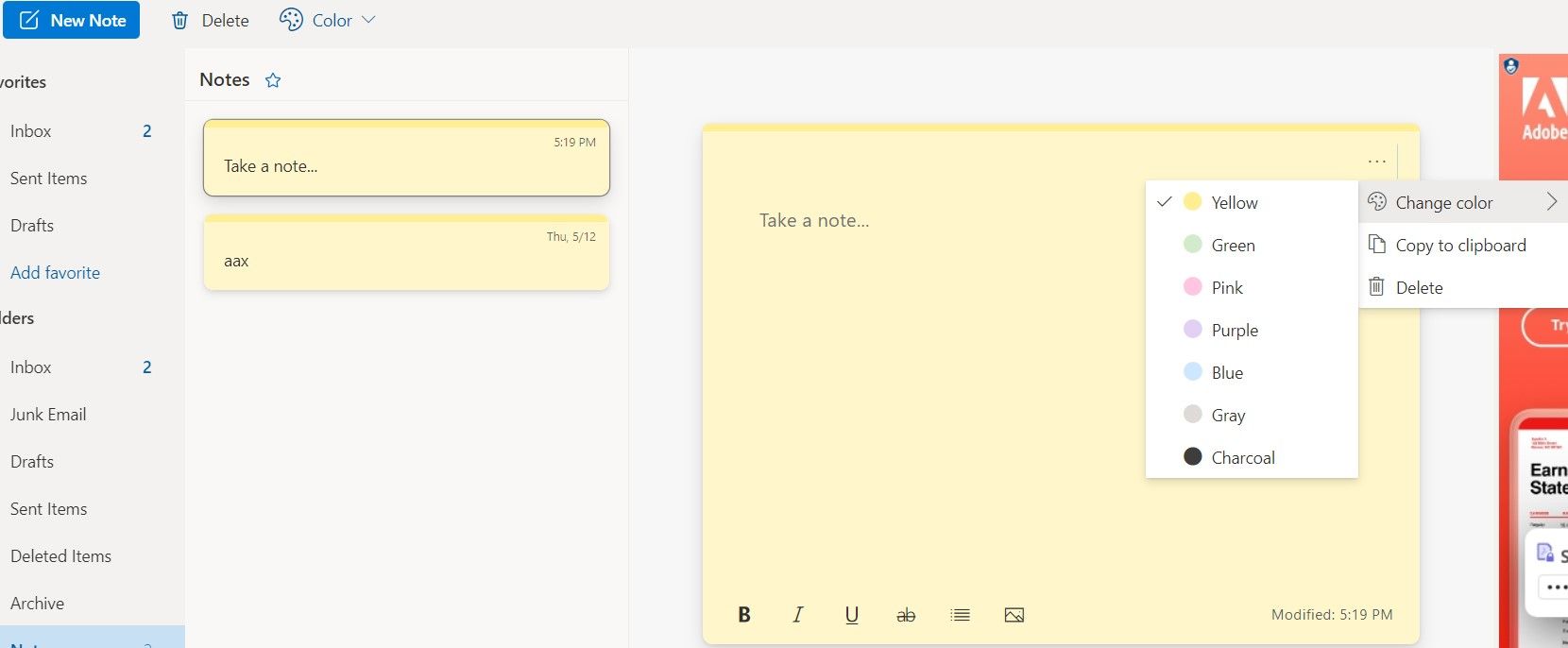
- В Outlook откройте боковое меню и выберите раздел «Заметки».
- Нажмите «New Note», чтобы создать заметку.
- Дважды щёлкните заметку, чтобы её отредактировать.
- Нажмите на три точки, чтобы удалить заметку или изменить её цвет.
Все заметки, созданные в Outlook, синхронизируются с приложением Sticky Notes на компьютере. Для доступа с мобильных устройств установите Microsoft OneNote — синхронизация произойдёт автоматически, и заметки станут доступны на Android и iPhone.
Простые сценарии использования: как заметки экономят время
Быстрое создание заметок и подготовка к письмам
Используйте заметки для записи ключевых пунктов перед отправкой письма: тезисы, списки вложений, важные даты. Вместо того чтобы держать открыт длинный черновик, держите компактную заметку с контрольными пунктами.
Пример: в заметке храните по пунктам, что нужно проверить перед отправкой проектной отчётности.
Напоминания о коротких задачах
Sticky Notes хороши для одноразовых напоминаний: отправить письмо, перезвонить, запросить материалы. Если задача важна и требует расписания, лучше использовать календарь или систему задач. Для быстрых дел заметка — быстрее.
Быстрые ответы и шаблоны
Если вы часто отвечаете на похожие вопросы, создайте набор шаблонов в заметках. Копируйте нужный текст в письмо и подставляйте детали. Это экономит время на формулировке и снижает риск опечаток.
Контрольные списки для отправки почты
Создайте одну заметку с чек-листом для всех важных отправлений. Перед отправкой сверяйте письмо с пунктами чек-листа:
- Тема обращается к получателю?
- Есть вежливое приветствие?
- Ясна цель письма?
- Присоединены все файлы и ссылки?
- Есть призыв к действию?
- Проверена орфография и фактология?
Примеры шаблонов заметок (копируйте в Sticky Notes)
- Шаблон — благодарность: “Здравствуйте, [Имя]. Спасибо за ваш вклад. Я ознакомился(лась) и вернусь с ответом к [дата].”
- Шаблон — просьба о переносе срока: “Добрый день, [Имя]. Прошу перенести срок сдачи до [новая дата] по причине [коротко]. Готов(а) обсудить детали.”
- Шаблон — подтверждение получения материалов: “Принято. Спасибо, материалы получены. Начну работу и дам обратную связь к [дата].”
- Список тем/тегов для заголовков: “Срочно:”, “Требуется ответ:”, “На рассмотрение:”.
Продвинутые приёмы: организация и анализ
Категории и цветовая маркировка
Используйте цвета заметок для приоритетов или тем: красный — срочно, жёлтый — запросы, зелёный — подтверждения. Это помогает быстро ориентироваться, когда открыто несколько заметок.
Ежемесячный рекап обратной связи
Ведите краткие записи по обратной связи на проекты. После завершения задания запишите 2–3 пункта, что получилось и что улучшить. За месяц вы сформируете список повторяющихся замечаний и сможете целенаправленно работать над ними.
Аналитика вручную: какие письма работают
Если вы ведёте продажи или рассылки, пробуйте разные темы и шаблоны. Фиксируйте в заметке результаты (коротко: тема — реакция). Со временем вы увидите паттерны, что даёт отклик.
Когда Sticky Notes не подходят
- Для долгосрочных проектов с большим количеством вложений лучше использовать OneNote или систему управления задачами. Sticky Notes ориентированы на краткие записи.
- Если необходимо планировать и отслеживать сроки с напоминаниями и повторениями, используйте календарь или таск‑менеджер.
- Для совместной работы над заметками в реальном времени лучше использовать OneNote или общий документ, а не локальные Sticky Notes.
Важно: не превращайте заметки в основной реестр критичных данных. Для хранения важных документов используйте защищённые хранилища.
Альтернативные инструменты и сравнение
- OneNote — полнофункциональный блокнот с разделами, страницами и совместным доступом.
- Outlook Quick Parts — для сохранения фрагментов письма и быстрого их вставления в исходящие.
- Шаблоны (Drafts, TextExpander) — для автоматизации часто повторяющихся текстов и вставок.
Короткая шпаргалка для выбора: если вам нужны быстрые личные заметки и шаблоны — Sticky Notes; если нужна структура и совместная работа — OneNote; если нужно автозаполнение и ускорение ввода — текстовые экспандеры.
Методика внедрения в рабочий процесс (мини‑план)
- Установите и синхронизируйте Sticky Notes и OneNote.
- Создайте базовые заметки: чек-лист отправки, 5 шаблонов ответов, список популярных тем.
- Отведите 10 минут в конце дня на обновление заметок: перенос важных пунктов в OneNote или систему задач.
- Через 2 недели оцените: какие шаблоны используются, какие устарели — обновите или удалите.
- Сделайте короткий ежемесячный обзор улучшений и повторяющихся замечаний.
Ролевые чек-листы: что хранить в заметках по ролям
Менеджер:
- Набор ответов для внешней коммуникации.
- Краткие статусы по проектам.
- Список приоритетных действий на день.
Разработчик:
- Быстрые заметки с шагами воспроизведения багов.
- Шаблоны для запросов в техподдержку или QA.
- Контрольный список перед пушем в репозиторий.
Сотрудник продаж:
- Шаблоны ответов для типовых возражений.
- Сильные темы писем для холодных рассылок.
- Короткий список критериев квалификации лида.
HR / Рекрутер:
- Шаблоны приглашений на интервью.
- Быстрые заметки по кандидатам и этапам.
- Контрольный список документов для найма.
Критерии приёмки: как понять, что внедрение прошло успешно
- В процессе ежедневной работы есть 3–5 заметок, используемых регулярно.
- Время на составление ответов сократилось (субъективно), люди перестали писать одни и те же фразы заново.
- Шаблоны обновляются и не копятся неактуальные.
Безопасность и конфиденциальность
Sticky Notes синхронизируются через вашу учётную запись Microsoft. Не храните в заметках конфиденциальные пароли, банковские реквизиты и чувствительные персональные данные. Для приватных или регламентированных данных используйте защищённые корпоративные инструменты.
Краткий глоссарий
- Sticky Notes — приложение для коротких заметок в Windows.
- OneNote — многостраничный блокнот Microsoft для структурированного хранения заметок и совместной работы.
- Quick Parts — функция Outlook для сохранения повторяющихся фрагментов писем.
Частые ошибки и как их избежать
- Ошибка: хранение всего в заметках и потеря структуры. Решение: регулярный перенос важных пунктов в OneNote или таск‑менеджер.
- Ошибка: слишком много шаблонов, которые не обновляются. Решение: раз в 2 недели ревью и чистка.
- Ошибка: использование заметок для совместной работы. Решение: используйте OneNote или общие документы для коллективной работы.
Важно: Sticky Notes — инструмент для ускорения рутинных действий. Не заменяйте им системы, которые нужны для учёта, контроля версий и безопасности.
Итог
Sticky Notes в Outlook — простой и быстрый способ оптимизировать рутинную работу с почтой. Настройте приложение, создайте шаблоны и чек‑листы, используйте цветовую маркировку и регулярно делайте ревью заметок. В сочетании с OneNote и Outlook это даёт гибкий и лёгкий в управлении рабочий процесс.
Короткий план действий прямо сейчас
- Установите Sticky Notes и войдите в учётную запись Microsoft.
- Создайте 3 заметки: чек-лист отправки, 2 шаблона ответов, список тем.
- Выберите цвета под приоритеты.
- Через 2 недели проанализируйте эффективность и адаптируйте шаблоны.
-(10).jpg)





Сводка: Sticky Notes — быстрый инструмент для снижения трения при работе с электронной почтой. Он удобен для шаблонов, напоминаний и чек-листов, но не заменяет безопасные и структурированные хранилища для критичных данных.

Похожие материалы

Несколько аккаунтов Skype: Multi Skype Launcher

Журнал для работы: повысить продуктивность

Персональные звуки уведомлений на Android

Скачивание шоу Hulu для офлайн‑просмотра

Microsoft Start: персонализированная новостная лента
