
Как пользоваться Sticky Notes в Windows 10
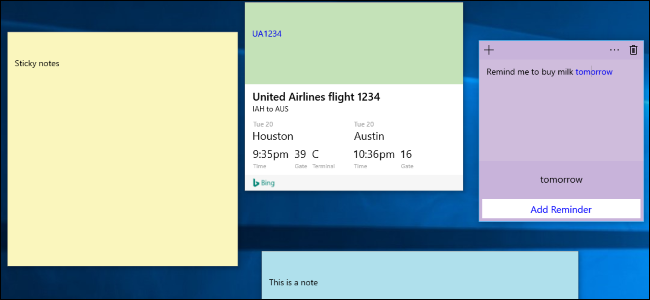
Быстрые ссылки
- Как запустить Sticky Notes
- Основы Sticky Notes
- Писать пером в заметке
- Как работают Insights (подсказки)
- Резервное копирование и восстановление заметок
Важно: Sticky Notes хранит заметки локально и не синхронизирует их автоматически между ПК до определённых обновлений. Если вы хотите общую синхронизацию, используйте OneNote или другой облачный сервис.
Как запустить Sticky Notes
Sticky Notes устанавливается вместе с Windows 10 как обычное приложение. Есть несколько быстрых способов открыть его:
- Откройте «Пуск», введите «Sticky Notes» и нажмите Enter.
- Нажмите правой кнопкой мыши на значок Sticky Notes в «Пуске» и выберите «Закрепить на панели задач», если планируете частое использование.
- Если у вас есть устройство с пером, откройте Рабочую область Windows Ink (значок «Чернила» на панели задач) и выберите “Sticky Notes”.
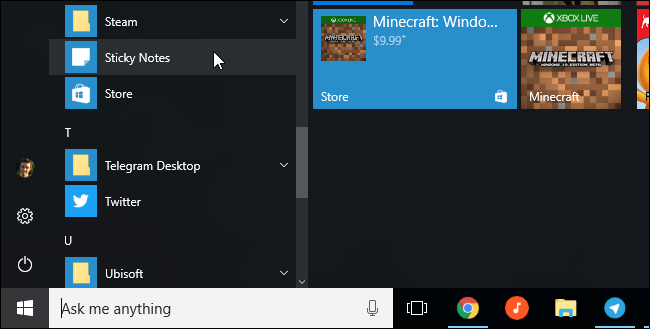
Если кнопка Windows Ink Workspace не видна, кликните правой кнопкой по панели задач и включите «Показать кнопку Windows Ink Workspace».

Основы Sticky Notes
При первом запуске откроется заметка по умолчанию. Интерфейс очень простой: поле заметки, кнопки создания и удаления, меню с цветами и настройками.
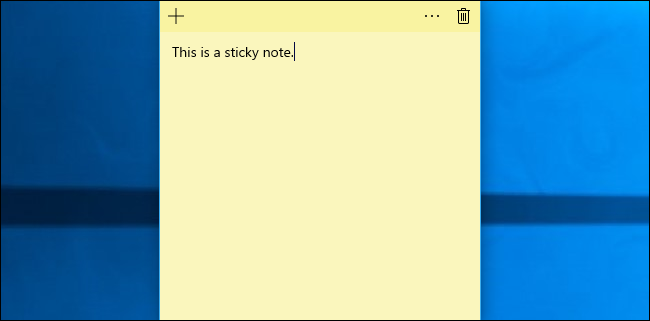
Основные действия:
- Создать новую заметку: нажмите кнопку «+».
- Удалить заметку: значок корзины.
- Сменить цвет заметки: меню «…» и выберите цвет из кругов.
Перемещайте заметки по рабочему столу, перетаскивая заголовок. Изменяйте размер, перетаскивая за угол окна.
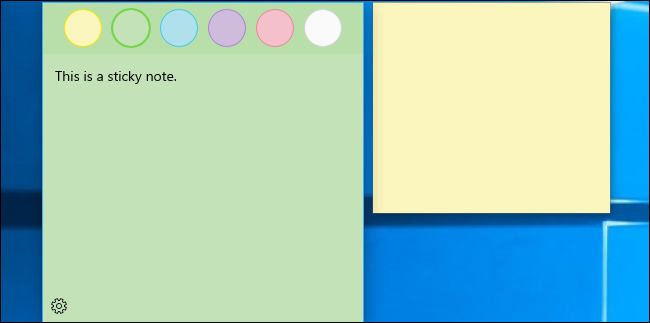
Совет по удобству: используйте разные цвета для категорий (например, жёлтый — задачи, зелёный — идеи, розовый — звонки). Это быстрый визуальный фильтр.
Писать пером в заметке
Если ваше устройство поддерживает перо, вы можете рисовать или писать от руки прямо в заметке. Обратите внимание на ограничение: заметка может содержать либо печатный текст, либо рукопись — одновременно смешивать нельзя.
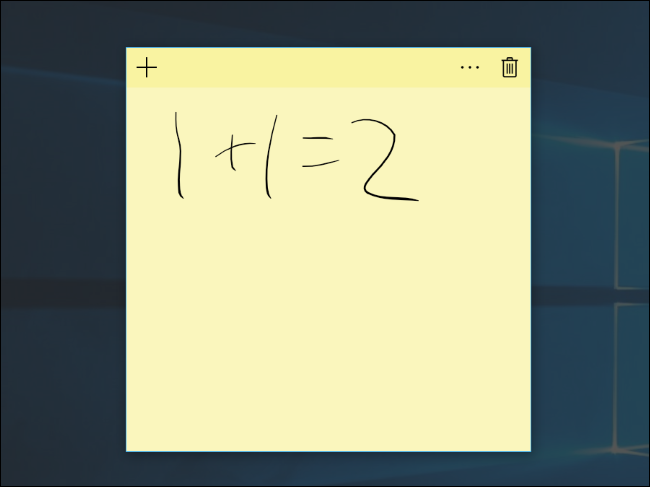
Практическое правило: для быстрых набросков и пометок используйте рукопись; для списков и копирования данных — печатный текст.
Как работают Insights (подсказки)
Sticky Notes интегрируется с Cortana для автоматического распознавания ключевых элементов — эта функциональность называется Insights. Она включена по умолчанию, но вы можете проверить настройку в меню заметки.
- Откройте меню заметки («…»).
- Нажмите на шестерёнку в левом нижнем углу, чтобы открыть параметры.
- Убедитесь, что «Включить подсказки» установлено в положение “Вкл.”.
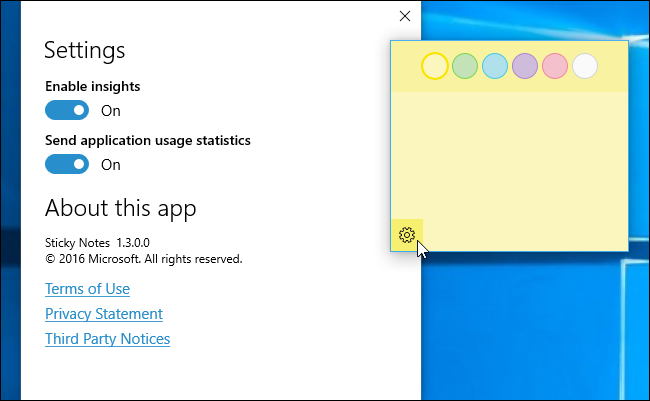
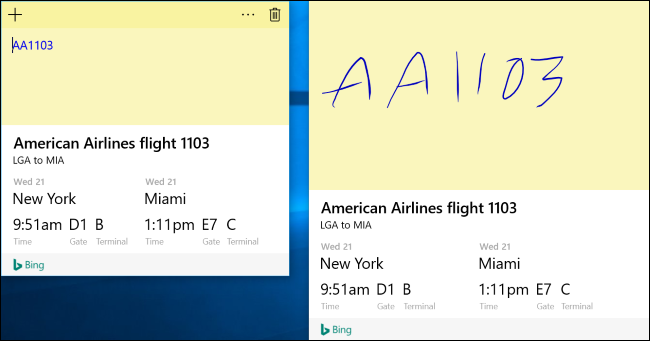
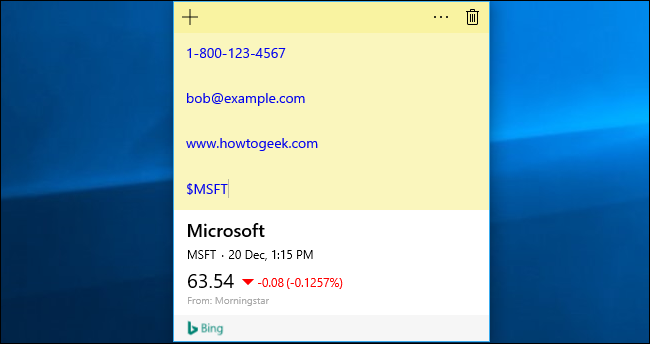
Когда вы вводите определённые данные, они становятся активными (подсвечиваются синим). Это работает как для напечатанного текста, так и для рукописного ввода.
Примеры распознаваемых элементов:
- Номера рейсов (например, “AA1234”) — можно получить отслеживание рейса.
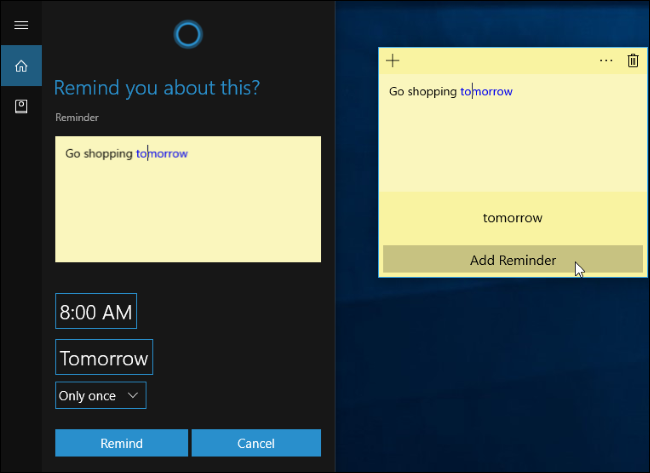
- Дата и время (“завтра”, “12:30”) — можно создать напоминание через Cortana.
- Телефонные номера — можно позвонить через Skype.
- Email-адреса — открыть почтовый клиент для создания письма.
- Веб-адреса — открыть сайт в браузере.
- Почтовые адреса — открыть в Картах и проложить маршрут.
- Биржевые тикеры (например “$MSFT”) — просмотреть котировки.
Напоминания: если вы введёте время или дату, например “Обед в 12:30” или “Сходить в магазин завтра”, элементы подсветятся синим. Нажмите на них и выберите «Добавить напоминание», чтобы создать напоминание в Cortana. С напоминаниями вы сможете получать уведомления на ПК и на мобильных устройствах, если войдёте в Cortana тем же Microsoft-аккаунтом.
Примечание: некоторые функции Insights доступны не во всех странах и языках. Microsoft расширяет поддержку с новыми обновлениями.
Ограничения и когда Sticky Notes не подойдёт
- Отсутствует полноценная синхронизация между разными ПК по умолчанию. Если вам нужно хранить заметки в облаке и иметь доступ с нескольких устройств, используйте OneNote, Evernote или другой сервис.
- Ограничение «либо печатный текст, либо рукопись» в одной заметке может мешать пользователям, которые хотят комбинировать оба формата.
- Insights могут неправильно распознать рукописный текст при плохом почерке.
- Некоторые автоматические действия (например, прямой вызов телефона) зависят от установленных приложений (Skype, Почта, Карты).
Резервное копирование и восстановление заметок
Sticky Notes хранит данные локально. Если вы хотите перенести заметки на другой ПК или сохранить их в резерв, сделайте копию файла базы данных.
Где искать (обычно):
- %LocalAppData%\Packages\Microsoft.MicrosoftStickyNotes_8wekyb3d8bbwe\LocalState\
В этой папке вы можете найти файл базы данных (например, plum.sqlite) и связанные файлы. Скопируйте их в безопасное место.
Мини‑методология резервного копирования:
- Закройте Sticky Notes на компьютере.
- Откройте Проводник и вставьте в адресную строку: %LocalAppData%\Packages\Microsoft.MicrosoftStickyNotes_8wekyb3d8bbwe\LocalState\
- Скопируйте файлы базы данных в папку резервного копирования (например, в архив на внешний диск или в облако).
- Чтобы восстановить заметки на другом ПК, закройте Sticky Notes на целевом компьютере и замените тамошние файлы файлами из бэкапа.
Важно: пути и имена файлов могут меняться с обновлениями Windows. Всегда делайте копию текущих файлов прежде чем заменять их.
Краткий план восстановления при проблемах:
- Если заметки не отображаются: закройте приложение и перезапустите ПК. Если проблема не решена — восстановите базу из бэкапа.
- Если при восстановлении появляются дубли: перед заменой файлов сохраните текущую копию и поэкспериментируйте с переносом только отдельных файлов.
Альтернативные подходы и инструменты
Если Sticky Notes не покрывает ваши потребности, рассмотрите:
- Microsoft OneNote — полноценный блокнот с синхронизацией и организацией по страницам и секциям.
- Evernote или Simplenote — облачные заметочники с кроссплатформенной синхронизацией.
- Расширения для браузера (например, заметки в боковой панели) — для быстрых напоминаний при работе в браузере.
Когда выбрать Sticky Notes:
- Для очень быстрых, временных заметок на рабочем столе.
- Для визуальных подсказок во время работы за ПК.
Когда выбрать OneNote или облачный сервис:
- Когда нужны долгосрочные заметки, поиск по записям и синхронизация между устройствами.
Практические рекомендации и чек‑листы по ролям
Чек‑лист для обычного пользователя:
- Закрепить Sticky Notes на панели задач для быстрого доступа.
- Использовать цвета для быстрого визуального разделения.
- Включить подсказки, если хотите напоминания и распознавание.
- Делать резервные копии важных заметок вручную раз в месяц.
Чек‑лист для продвинутого пользователя / power user:
- Настроить Cortana и войти в тот же аккаунт на мобильных устройствах.
- Автоматизировать копирование базы данных в облако с помощью скрипта.
- Использовать сочетания клавиш Windows для переключения между задачами.
Чек‑лист для IT‑администратора:
- Документировать путь хранения заметок на корпоративных ПК.
- Включить резервное копирование профилей пользователей при миграции.
- Предупредить пользователей о локальном хранении и предложить альтернативы для корпоративных заметок.
Набор тестов и критерии приёмки
Критерии работоспособности после установки/обновления:
- Sticky Notes запускается через меню «Пуск» и значок панели задач.
- Создание, удаление и цветные заметки работают без ошибок.
- Инструмент распознаёт дату/время и предлагает создать напоминание.
- Рисование пером сохраняется при перезапуске приложения.
- При восстановлении из бэкапа заметки появляются корректно.
Тестовые случаи:
- Создать рукописную заметку и проверить, не смешивается ли она с печатным текстом.
- Ввести номер рейса и убедиться, что он подсветился и показал данные.
- Ввести телефон и нажать, чтобы проверить, запускает ли Skype (при установленном Skype).
Ментальные модели и хакерские приёмы
Ментальная модель: представьте Sticky Notes как стопку бумажных стикеров на рабочем столе. Они быстрые, дешёвые по усилиям и служат кратковременной памяти.
Хаки:
- Используйте цвет как метку приоритетов.
- Для долговременных заметок копируйте важное в OneNote через контекстное меню.
- Держите отдельный рабочий стол с заметками, чтобы не загромождать основной рабочий стол.
Пример решения при потере заметок (инцидентный план)
- Убедитесь, что приложение полностью закрыто.
- Проверьте наличие файла базы данных в %LocalAppData%…\LocalState.
- Если файла нет — проверьте корзину и точки восстановления системы.
- Если есть бэкап — замените текущую базу данных и запустите приложение.
- Сообщите пользователю план профилактики: регулярное резервное копирование и использование облака для важных данных.
Когда Sticky Notes полезен — краткий справочник по использованию
- Совершить быстрый телефонный звонок (запишите номер и нажмите).
- Отметить короткое напоминание — преобразовать в напоминание Cortana.
- Набросать идею пером и быстро сфотографировать рабочий стол.
- Держать временные списки задач на видном месте.
Заключение
Sticky Notes — это простой и удобный инструмент для кратковременных заметок на рабочем столе. Он хорош для быстрых напоминаний, номеров и ссылок. Но для долгосрочного хранения и синхронизации лучше использовать облачные блокноты. Всегда делайте резервные копии важных заметок и учитывайте ограничения рукописи против печатного текста.
Ключевые шаги на заметку:
- Запустите через «Пуск» или Windows Ink.
- Используйте цвета и перо для организации.
- Включите подсказки для автоматических напоминаний и распознавания.
- Резервное копирование базы данных при необходимости переноса.
Спасибо за внимание — используйте Sticky Notes как быстрый инструмент, но планируйте перенос важных данных в более надёжное хранилище.

Похожие материалы

Несколько аккаунтов Skype: Multi Skype Launcher

Журнал для работы: повысить продуктивность

Персональные звуки уведомлений на Android

Скачивание шоу Hulu для офлайн‑просмотра

Microsoft Start: персонализированная новостная лента
