
Как включить и использовать стикеры в Windows 11 (версия 22H2)
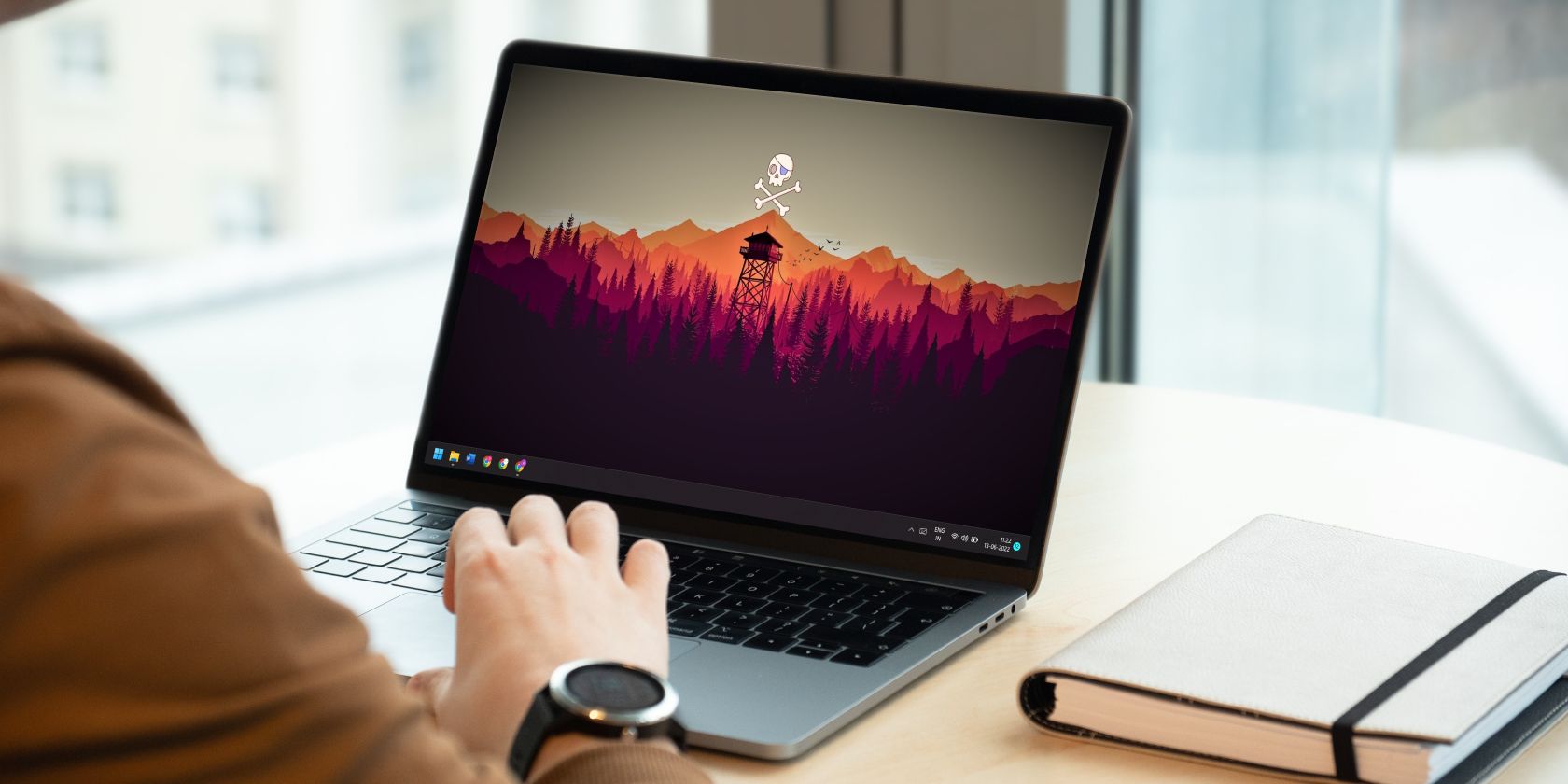
О чём эта инструкция
Эта статья объясняет, как включить и использовать стикеры в Windows 11 версии 22H2. Вы найдёте пошаговые инструкции по правке реестра, добавлению стикеров через Настройки, рекомендации по персонализации и раздел с устранением неполадок. В конце — контрольный список и краткое резюме.
Важно: правка реестра может повлиять на работу системы. Сделайте резервную копию реестра перед изменениями.
Основные требования для работы с стикерами
- Нужна сборка Windows 11 22H2 или выше.
- На момент выхода функция доступна в каналах Beta и Dev программы Windows Insider.
- Если официальное обновление ещё не пришло на ваш ПК, можно включить функцию вручную через реестр.
Коротко о терминах:
- Сборка 22H2: основное обновление Windows 11, иногда называемое Sun Valley.
- Каналы Beta/Dev: тестовые каналы Windows Insider.
Включение стикеров через Редактор реестра
Если у вас есть права администратора, выполните следующие шаги. Важное правило: делайте резервную копию реестра.
- Нажмите Win + R, чтобы открыть окно Выполнить. Введите Regedit и нажмите Enter.
- Контроль учётных записей пользователей попросит разрешение. Подтвердите, чтобы открыть Редактор реестра.
- Перейдите по пути
Computer\HKEY_LOCAL_MACHINE\SOFTWARE\Microsoft\PolicyManager\current\device. - В левом столбце щёлкните правой кнопкой по ключу device, выберите New и затем Key. Назовите новый ключ Stickers.
- Выберите ключ Stickers. В правой части окна щёлкните правой кнопкой и выберите New, затем DWORD (32-bit) Value. Назовите параметр EnableStickers.
- Двойной щелчок по EnableStickers. В поле Value data установите 1. Оставьте систему счисления Hexadecimal.
- Нажмите OK. Закройте Редактор реестра и перезагрузите компьютер.
После перезагрузки функция должна появиться в Настройках системы.
Как добавить стикеры на рабочий стол
- Откройте Настройки с помощью Win + I.
- В меню слева выберите Персонализация.
- Перейдите в фон рабочего стола. Найдите опцию Выбрать стикеры для обоев.
- Нажмите Добавить стикеры. Откроется окно выбора стикеров.
- Можно искать стикер по имени или прокручивать библиотеку и выбрать понравившийся элемент.
- После выбора отрегулируйте размер и перетащите стикер в нужное место на рабочем столе. Стикеры фиксируются и не перемещаются сами по себе после установки.
Совет: чтобы добиться чистого вида, отключите значки рабочего стола через контекстное меню, если хотите показать только стикеры.
Что можно и чего нельзя ожидать от стикеров
- Стикеры предназначены только для декоративного оформления рабочего стола. Они не заменяют значки приложений и не действуют как живые виджеты.
- Стикеры сохраняют позицию между перезагрузками, но в отдельных сборках встречались баги с демонстрацией после смены разрешения экрана.
- Не все стикеры подходят для всех обоев — контраст и читаемость зависят от фонового изображения.
Отладка и распространённые проблемы
Если стикеры не появились или не работают, попробуйте следующую последовательность действий:
- Убедитесь, что ключ EnableStickers равен 1 и находится в правильном разделе реестра.
- Перезагрузите компьютер ещё раз после внесения изменений.
- Проверьте, установлены ли последние накопительные обновления Windows.
- Если у вас корпоративная машина, политики организации могут блокировать персонализацию; обратитесь в ИТ.
- Попробуйте временно переключиться на другую учётную запись Windows, чтобы исключить профильные ограничения.
Критерии успешной проверки:
- Пункт Выбрать стикеры для обоев видим в Настройках Персонализация > Фон.
- После добавления стикер отображается и сохраняет позицию после перезагрузки.
Откат: как отключить стикеры и вернуть систему в исходное состояние
Если нужно убрать стикеры или откатить изменения реестра:
- Откройте Regedit.
- Перейдите к
Computer\HKEY_LOCAL_MACHINE\SOFTWARE\Microsoft\PolicyManager\current\device\Stickers. - Либо установите EnableStickers в 0, либо удалите весь ключ Stickers.
- Перезагрузите компьютер.
Удаление ключа полностью гарантированно откатывает изменения, но сохраняет историю действия: лучше сначала выставить 0 и проверить поведение.
Альтернативные способы персонализации рабочего стола
- Темы и наборы обоев: стандартный способ менять фон и наборы элементов.
- Программы для разметки рабочего стола: Rainmeter и аналоги дают больше гибкости, но требуют дополнительной настройки и знаний.
- Менеджеры обоев: приложения из Microsoft Store позволяют автоматическую смену фоновых изображений и иногда поддерживают наклейки.
Когда стоит не использовать стикеры:
- На рабочих компьютерах с лимитированными политиками безопасности.
- Когда нужен полностью минималистичный рабочий стол для презентаций и демонстраций.
Минимальная методология принятия решения
- Проверьте сборку Windows и каналы Insider.
- Сделайте резервную копию реестра.
- Активируйте функцию и протестируйте поведение в течение 24 часов.
- Если баги — откатите изменения и изучите журналы Windows для диагностики.
Быстрая памятка: чеклист перед включением
- Есть права администратора на ПК
- Сделана резервная копия реестра
- Установлены последние обновления Windows
- Внутренние политики организации допускают персонализацию
Примечания по безопасности и приватности
Стикеры — визуальная функция. Она не добавляет сетевых подключений или передачу данных по умолчанию. Тем не менее, учитывайте политику компании по установке экспериментальных функций и тестовых сборок Windows.
Наглядная схема принятия решения
flowchart TD
  A[Проверить сборку Windows] -->|Если 22H2| B[Включать через Настройки]
  A -->|Если не 22H2| C[Использовать реестр или ждать обновления]
  C --> D{Резервная копия реестра?}
  D -->|Да| E[Внести изменения и перезагрузить]
  D -->|Нет| F[Сделать резервную копию]
Часто задаваемые вопросы
В: Стикеры остаются после перезагрузки?
О: Да, при корректной работе они сохраняют позицию и размер после перезагрузки.
В: Можно ли удалить отдельный стикер?
О: Да, обычно в режиме редактирования стикер можно удалить или изменить его размер.
В: Стикеры влияют на производительность?
О: Нет, стикеры — лёгкая графика, влияние на современные системы минимально.
Резюме
- Стикеры в Windows 11 22H2 дают простой способ персонализировать рабочий стол.
- Если у вас нет официальной сборки, можно временно включить функцию через реестр, но обязательно сделайте резервную копию.
- При возникновении проблем следуйте чеклисту устранения неполадок и используйте откат реестра.
Ключевые выводы:
- Стикеры полезны для визуальной персонализации.
- Изменения через реестр требуют осторожности.
- Есть альтернативные инструменты, если нужен расширенный функционал.

Похожие материалы

Несколько аккаунтов Skype: Multi Skype Launcher

Журнал для работы: повысить продуктивность

Персональные звуки уведомлений на Android

Скачивание шоу Hulu для офлайн‑просмотра

Microsoft Start: персонализированная новостная лента
