
Как использовать стикеры в Signal — встроенные и сторонние
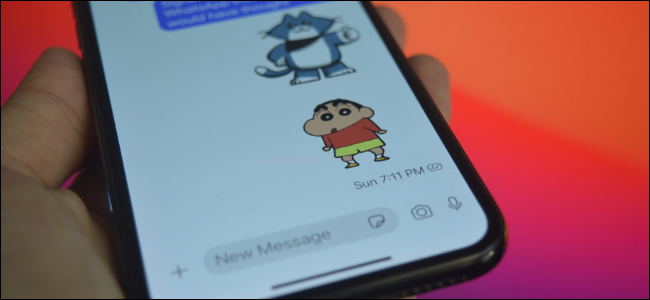
Важно: все стикеры в Signal передаются с защитой сквозного шифрования, но загружаемые из внешних каталогов пакеты стоит проверять на источник.
Быстрые ссылки
- Как использовать встроенные пакеты стикеров Signal
- Как скачать сторонние стикеры для Signal
Что нужно знать заранее
Стикер — это изображение или анимация, которые вы отправляете в чат вместо текста. В Signal стикеры шифруются так же, как и обычные сообщения. Сторонние пакеты не принадлежат Signal, поэтому следите за авторством и отзывами перед установкой.
Как использовать встроенные пакеты стикеров Signal
Встроенные наборы стикеров подходят для быстрого запуска. Ниже шаги для iPhone и Android.
На iPhone
- Откройте разговор в приложении Signal.
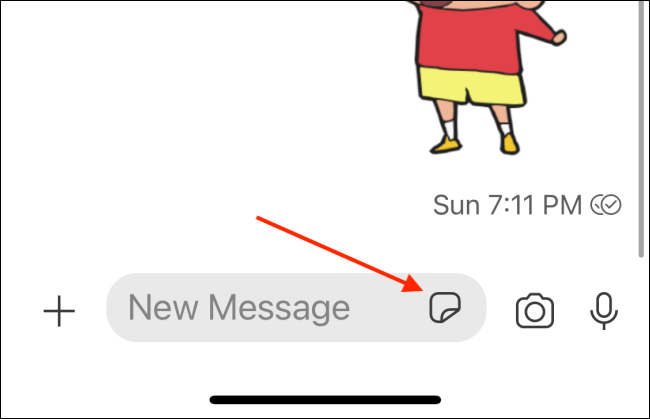
- Нажмите кнопку стикеров в правой части текстового поля.
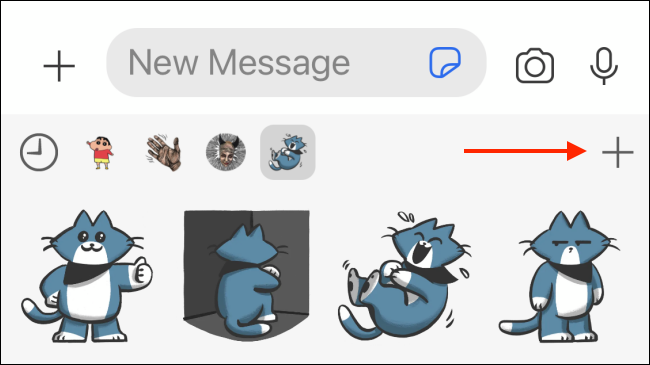
- В разделе стикеров коснитесь значка “+” в правом верхнем углу экрана.
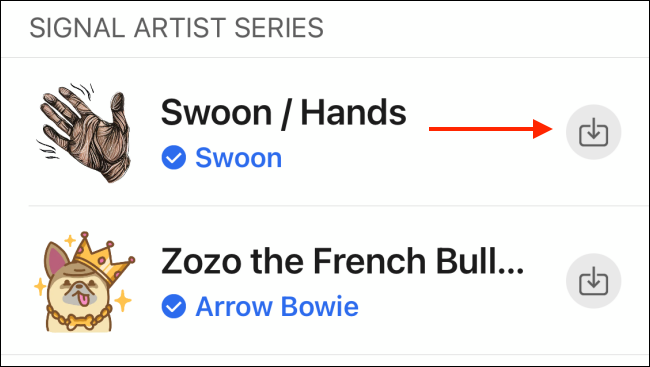
- Просмотрите доступные пакеты. Коснитесь пакета, чтобы увидеть все стикеры внутри.
- Нажмите кнопку «Скачать» для установки пакета.
- Установленный пакет появится вверху раздела со стикерами. Выберите его и нажмите любой стикер, чтобы отправить в чат.
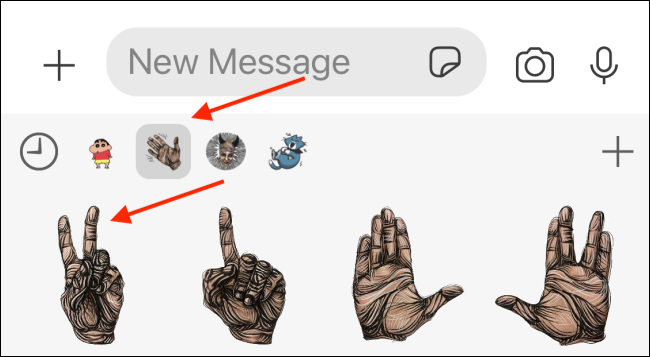
На Android
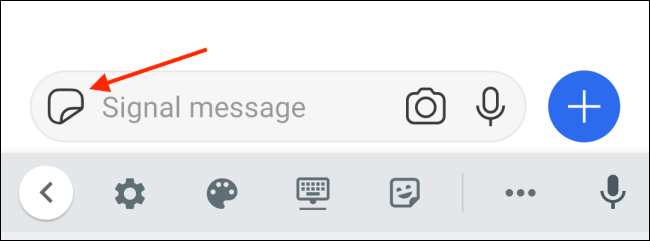
- Откройте разговор и нажмите кнопку стикеров слева от текстового поля.
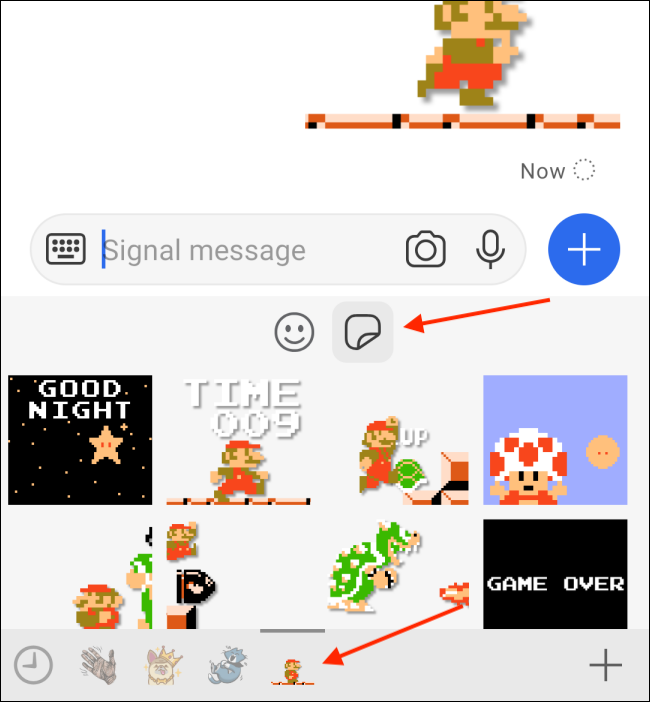
- Внизу панели стикеров выберите значок стикеров и нажмите “+”, чтобы добавить новый пакет.
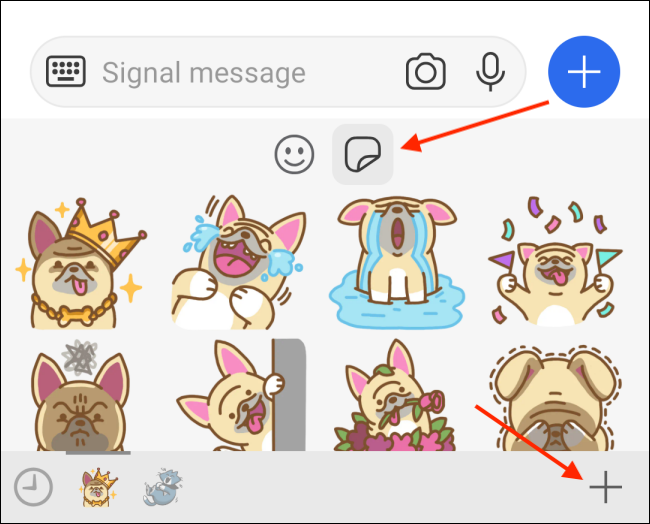
- Нажмите кнопку «Скачать» рядом с выбранным пакетом.

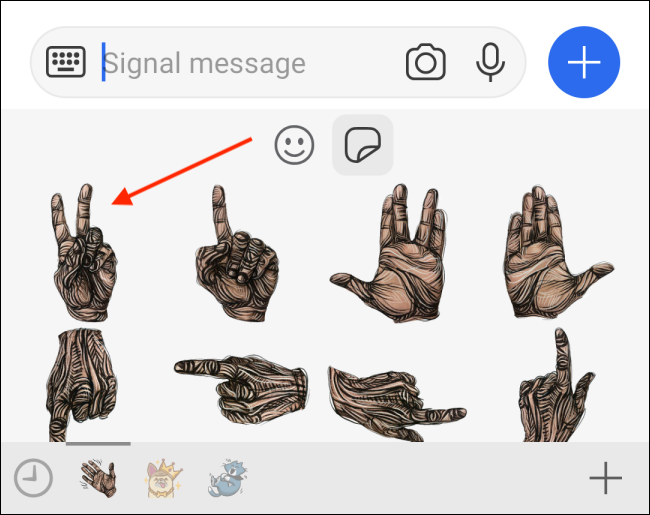
- После установки переключайтесь между пакетами в нижней части раздела и нажимайте стикер для отправки.
Как скачать сторонние стикеры для Signal
Если встроенных наборов недостаточно, можно импортировать сторонние пакеты, включая анимированные. Ниже — безопасный и удобный способ через каталог Signal Stickers.
- Откройте браузер на смартфоне и перейдите на сайт Signal Stickers.
- Найдите нужный пакет или выберите его на главной странице.
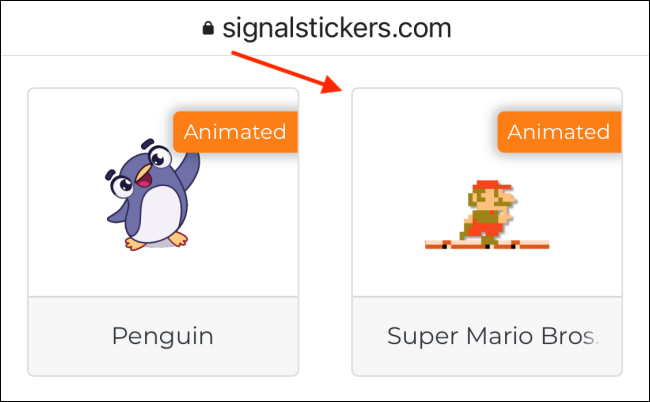
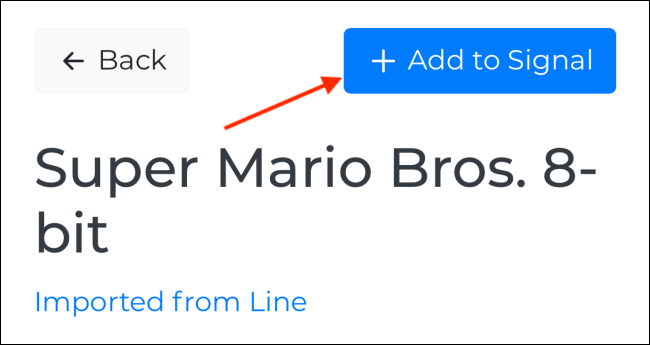
- На странице пакета просмотрите все стикеры, затем нажмите кнопку «Add to Signal».
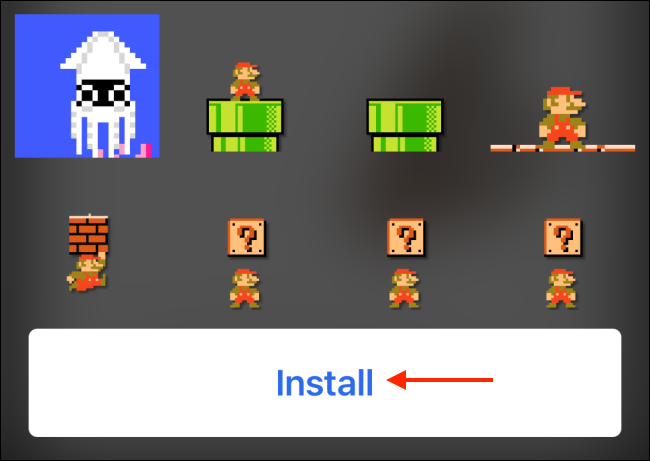
- Откроется страница импорта в приложении Signal. Нажмите «Install» внизу экрана.
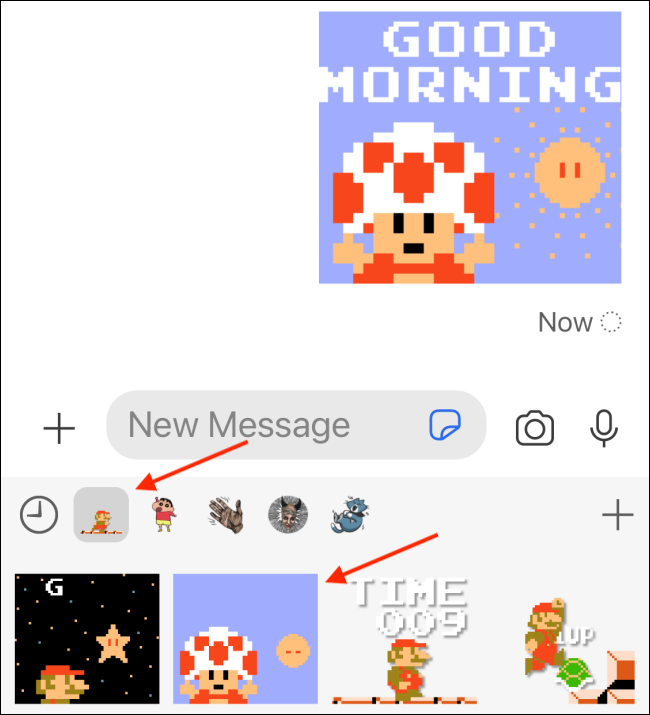
- Пакет добавится в Signal. На iPhone он появится вверху раздела стикеров; на Android — внизу. Выберите пакет и отправьте стикер.
Советы по безопасности и качеству
- Проверяйте источник пакета. Если профиль автора пуст или недостоверен, лучше не устанавливать.
- Анимированные стикеры могут занимать больше места и расходовать батарею при просмотре.
- Удаляйте неиспользуемые пакеты: в списке пакетов нажмите кнопку удаления.
Примечание: с точки зрения шифрования, отправка стикеров такая же безопасная, как отправка текста в Signal. Но сам файл пакета загружается через сторонний сайт, поэтому следует оценивать риск происхождения контента.
Что делать, если импорт не работает
- Проверьте версию Signal: старые версии могут не поддерживать новые форматы стикеров. Обновите приложение в App Store или Google Play.
- Если кнопка «Add to Signal» не открывает приложение, откройте сайт снова и попробуйте другой браузер.
- Если пакет не отображается, закройте и заново откройте чат или перезагрузите приложение.
Когда стикеры не подходят — альтернативы
- Используйте эмодзи и короткие GIF из клавиатуры — меньше места, быстрая отправка.
- Создайте собственные изображения и отправьте как фото, если нужен уникальный стиль.
- На iPhone используйте Memoji для персонализированных стикеров.
Мини‑методика: быстрая проверка пакета перед установкой
- Откройте страницу пакета в каталоге.
- Посмотрите, кто автор — есть ли контакт или профиль.
- Просмотрите превью стикеров на предмет нежелательного контента.
- Если всё нормально — нажмите «Add to Signal» → «Install».
Контрольный список для пользователей
- Обновили Signal до последней версии
- Проверили превью пакета перед установкой
- Удалили ненужные пакеты для экономии места
- Отключили автоматическую загрузку медиа, если беспокоит трафик
Критерии приёмки для успешного добавления пакета
- Пакет виден в разделе стикеров (вверху для iPhone, внизу для Android).
- Все стикеры отображаются корректно и отправляются в чат.
- Приложение не вылетает и пакет можно удалить через интерфейс.
Небольшой глоссарий
- Стикер — отдельное изображение или анимация для обмена сообщениями.
- Пакет стикеров — набор стикеров, объединённых одной темой или автором.
- Каталог — сайт/репозиторий сторонних пакетов (например, Signal Stickers).
Краткое резюме
Signal поддерживает как встроенные, так и сторонние пакеты стикеров. Добавление происходит через кнопку стикеров в чате или через каталоги с кнопкой «Add to Signal». Проверяйте источник пакета и версию приложения, чтобы избежать проблем и сохранить безопасность.
Сообщение для iPhone-пользователей: превращайте Memoji в собственные весёлые стикеры и делитесь ими в чатах.

Похожие материалы

Несколько аккаунтов Skype: Multi Skype Launcher

Журнал для работы: повысить продуктивность

Персональные звуки уведомлений на Android

Скачивание шоу Hulu для офлайн‑просмотра

Microsoft Start: персонализированная новостная лента
