
Как пользоваться менеджером хранения Steam
Менеджер хранения Steam — это долгожданный инструмент. Раньше приходилось пользоваться внешними утилитами, читать форумы и ролики, чтобы безопасно переместить игру и не повредить файлы. Теперь всё встроено в клиент. В этой статье показано, где найти менеджер, как добавить папки библиотеки, изменить стандартную папку, перенести игры и организовать миграцию без риска.
Что такое менеджер хранения Steam?
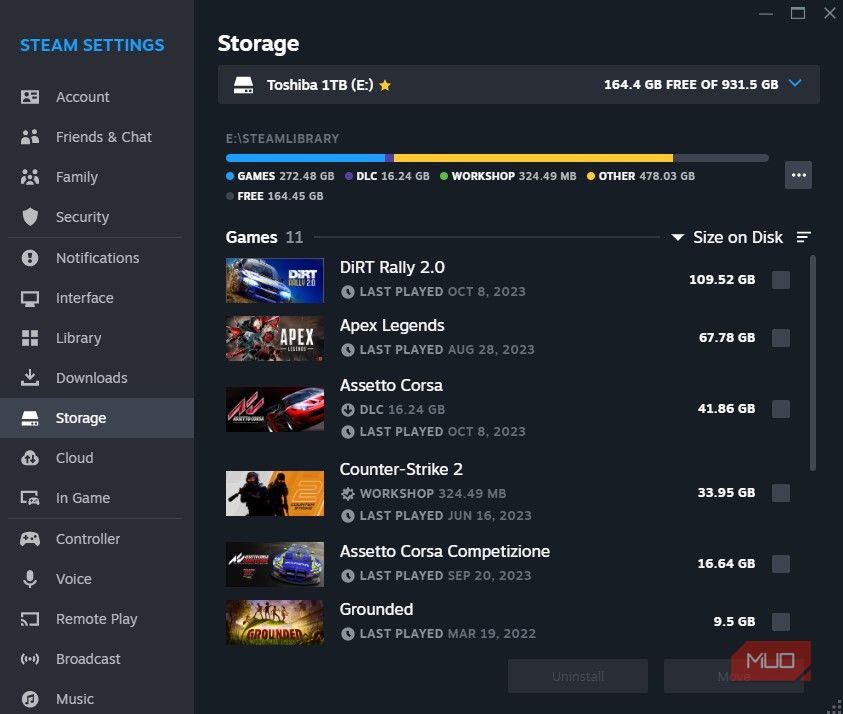
Менеджер хранения Steam появился как бета для части пользователей в середине 2021 года и стал доступен всем в сентябре того же года. Он отображает, сколько места занимает каждая игра, позволяет сортировать игры по размеру и выбирать несколько игр для массового перемещения или удаления. Обновлённый интерфейс устраняет необходимость вручную работать с папками SteamLibrary и использовать внешние инструменты вроде Steam Mover.
Ключевая польза: вы видите размещение игр по дискам и папкам, можете добавить внешние накопители и запускать игры прямо с внешнего диска при наличии в нём папки библиотеки.
Важно: менеджер показывает только те диски, в которых уже создана папка Steam Library. Если диск не виден, добавьте туда библиотеку вручную.
Как открыть менеджер хранения Steam
Найти этот инструмент несложно, но не все знают, где он спрятан. Ниже — два простых способа.
1. Через настройки Steam
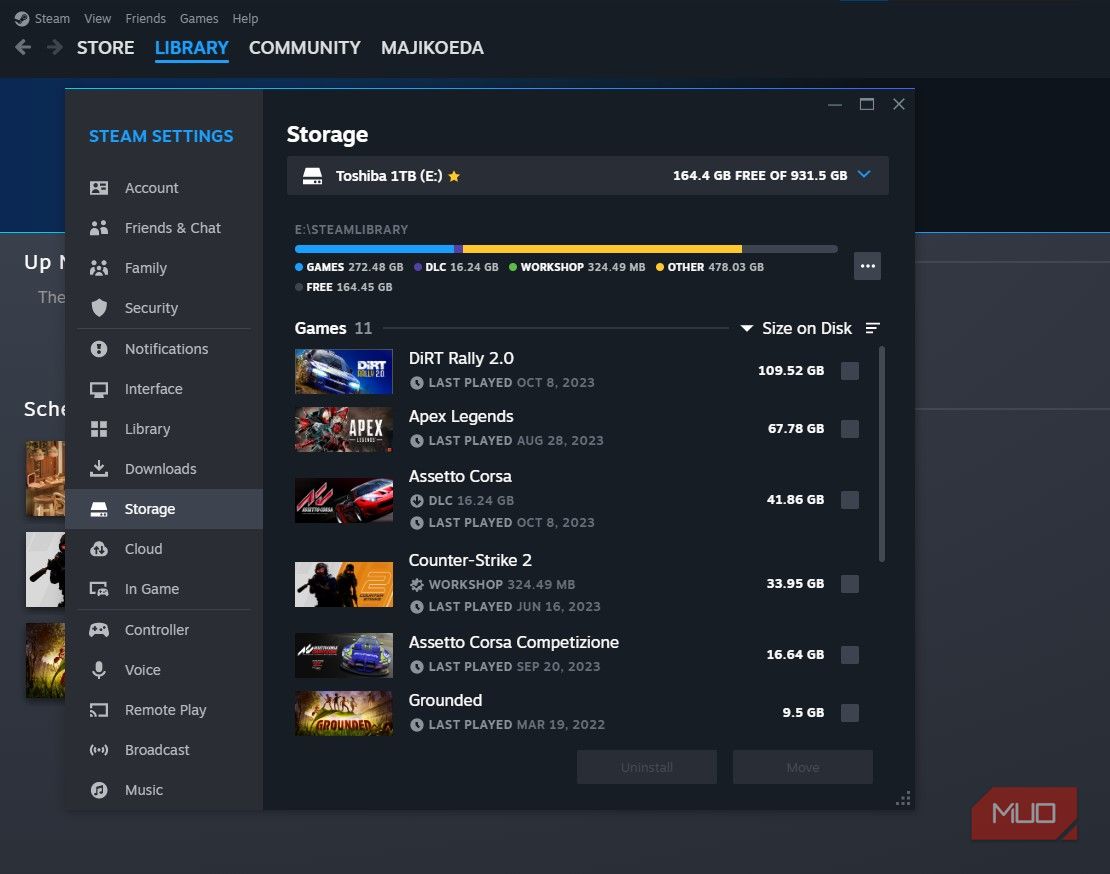
Откройте клиент Steam. В левом верхнем углу нажмите Steam → Settings → Storage. На странице Storage откроется список дисков и папок библиотек.
2. Через страницу загрузок (Downloads)
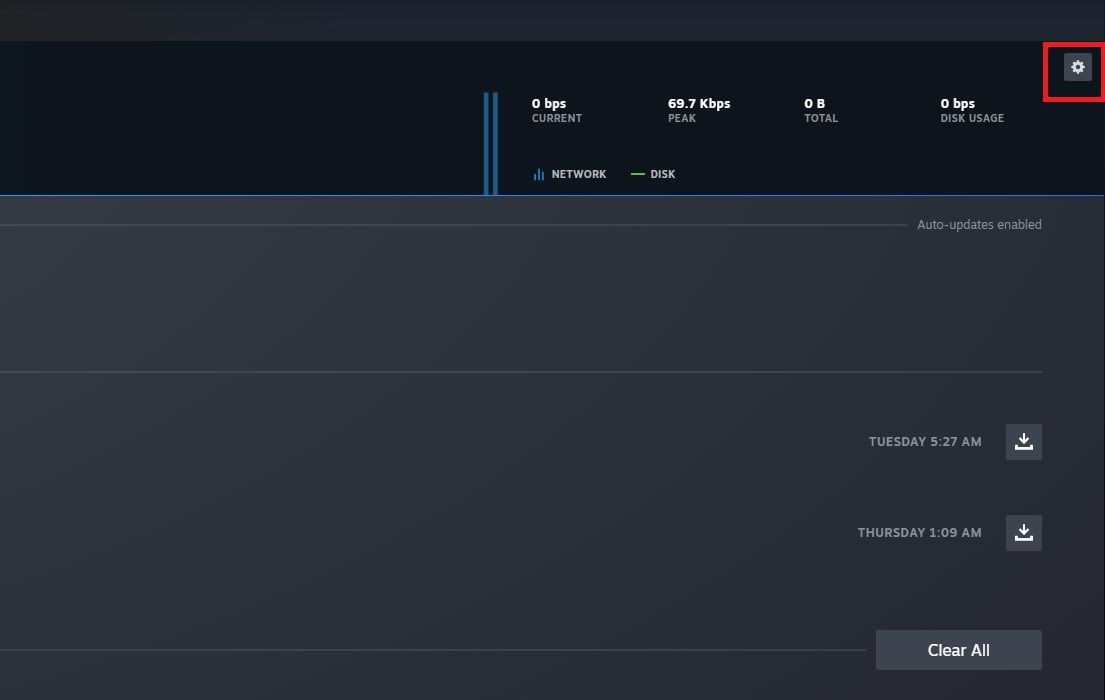
Если вы на странице Downloads, кликните по значку шестерёнки в правом верхнем углу (рядом с кнопкой закрытия окна). Это приведёт в тот же раздел Settings → Downloads, где снизу будет секция Storage.
Совет: на той же странице Downloads можно оптимизировать скорость загрузки — это ускорит перенос и повторную загрузку игр, если что-то пойдёт не так.
Как добавить новую папку библиотеки или диск в Steam
Добавление папки библиотеки простое. Можно создать папку на том же диске или на внешнем накопителе.
- Перейдите в Settings → Storage.
- Нажмите на имя диска вверху раздела Storage и выберите Add Drive.
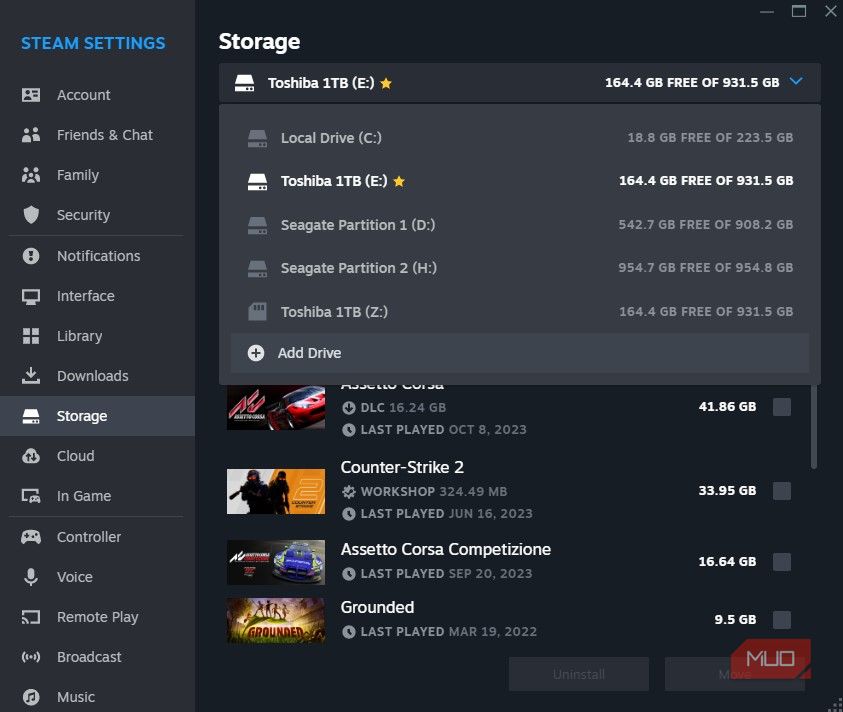
После этого Steam предложит автоматически создать папку \SteamLibrary на выбранном диске. Если вы хотите выбрать путь сами, нажмите Let me choose another location, откроется Проводник Windows, и вы укажете любую папку или внешний накопитель.
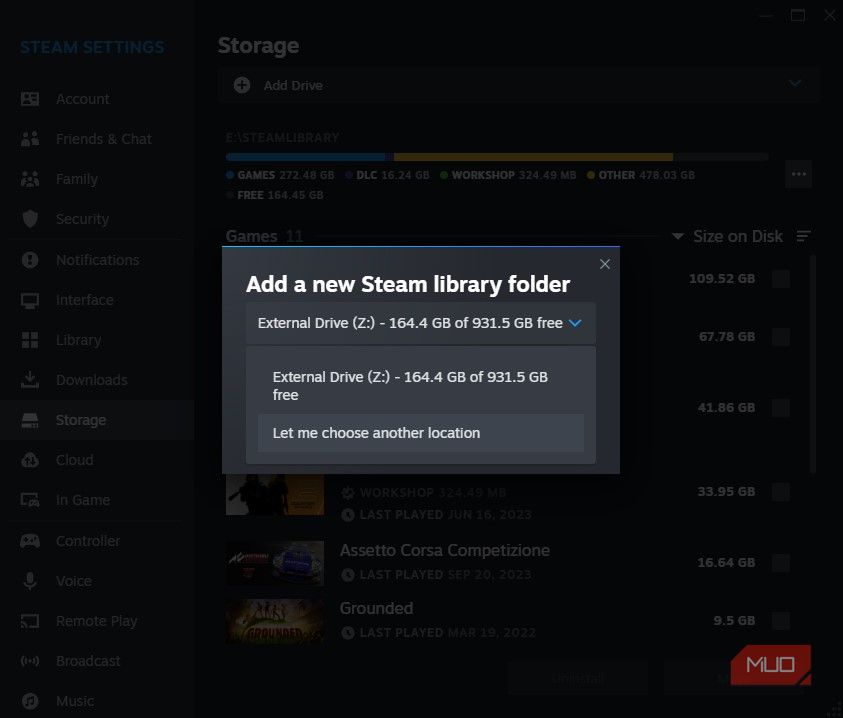
Вы можете хранить игры на внешнем диске и запускать их прямо оттуда. Это удобно для ноутбуков и игровых библиотек большой ёмкости.
Если у вас только один диск, но место нужно освободить, используйте встроенные средства Windows для очистки диска или инструкции по освобождению места в Windows 10.
Как назначить папку библиотеки по умолчанию
Установка папки по умолчанию экономит время — Steam будет предлагать её при установке новой игры.
- В Settings → Storage выберите нужный диск или папку.
- Справа от длинной полосы прогресса нажмите на три точки и выберите Make Default.
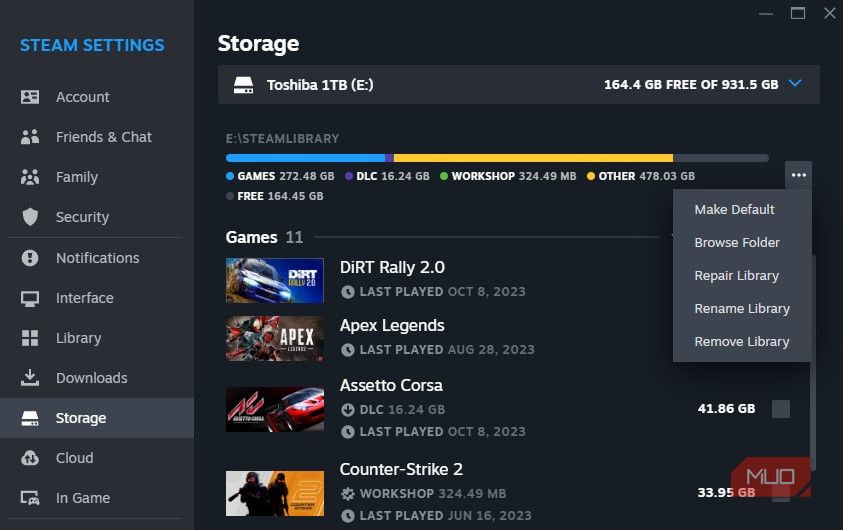
Звёздочка рядом с именем диска покажет, что папка стала стандартной.
Как перенести игры в другую папку или на другой диск
Перенос игр — одно из самых полезных новшеств менеджера. Процесс быстрый и безопасный.
- В разделе Storage отметьте галочкой игры, которые хотите перенести.
- Нажмите Move.
- В появившемся окне Move Content выберите целевую папку/диск и подтвердите.
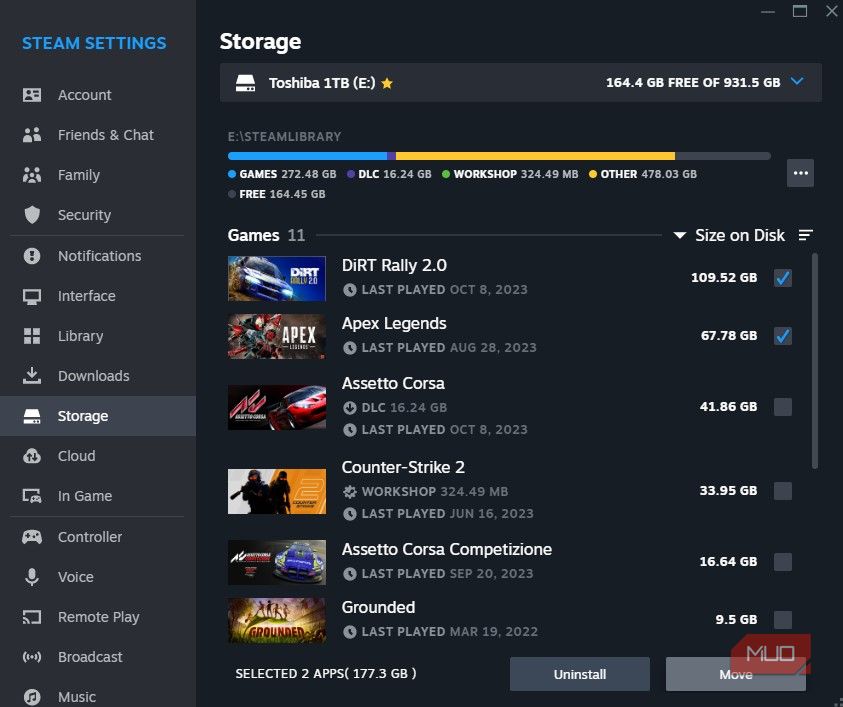
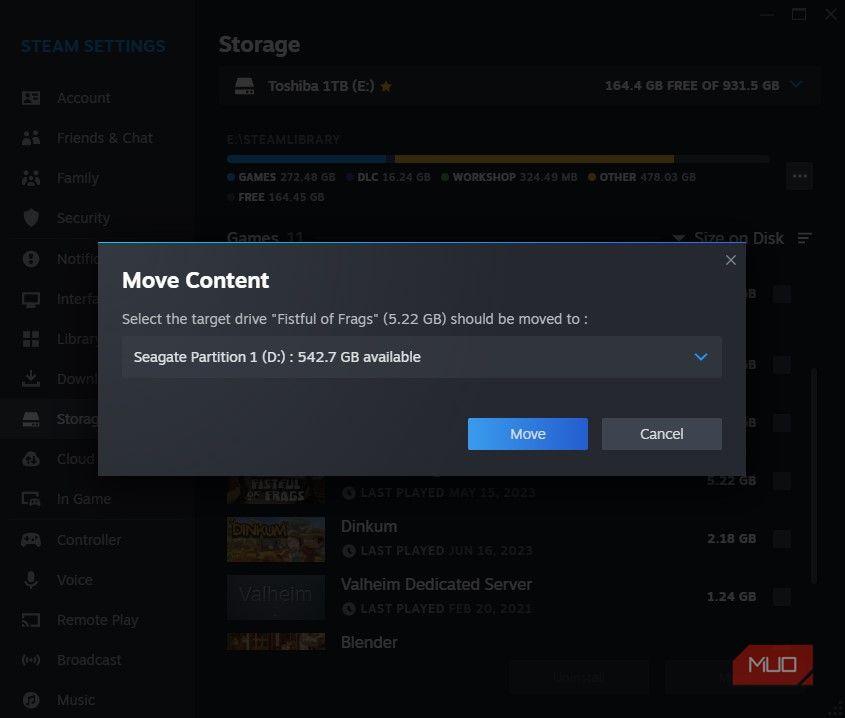
Важно: в списке целевых мест будут только диски, где уже есть папка Steam Library. Если диск не отображается, добавьте в него папку, как описано в разделе выше.
Когда менеджер хранения может не помочь
- Игры с пользовательскими модами, изменёнными файлами или нестандартной структурой могут требовать дополнительной проверки после переноса. Проверьте целостность файлов (Verify integrity of game files) в свойствах игры.
- Старые или слишком ограниченные внешние накопители (например, медленные USB 2.0) будут сильно замедлять запуск и обновления игр.
- Если игра установлена в нестандартный путь вне папок Steam Library, менеджер может не увидеть все файлы.
Совет: перед массовым переносом сделайте резервные копии ярлыков, важных модов и конфигураций.
Альтернативные подходы и когда их выбирать
- Сторонние утилиты (например, Steam Mover) полезны, если вы используете сложную нестандартную структуру каталогов. Но они требуют аккуратности и не гарантируют совместимость с последними версиями клиента.
- Символические ссылки (symlinks) дают гибкость и работают на уровне ОС. Подходят для продвинутых пользователей, но требуют навыков администрирования.
- Полная переустановка Steam с новой структурой библиотек полезна при кардинальной реорганизации, но займёт больше времени.
Выбор зависит от вашей ситуации: для большинства пользователей встроенный менеджер — лучший и самый безопасный вариант.
Мини‑методика: безопасная миграция библиотек (шаг за шагом)
- Проверьте свободное место на целевом диске. Оставьте 10–15% свободными для кэшей.
- Создайте папку библиотеки на целевом диске через Settings → Storage → Add Drive.
- Выберите небольшую игру и сделайте пробный перенос.
- Запустите игру и проверьте работоспособность (загрузка, сохранения, моды).
- Если всё в порядке, перенесите остальные игры партиями по 5–10 штук.
- После переноса проверьте обновления и целостность файлов для нескольких игр.
Критерии приёмки:
- Игра запускается без ошибок.
- Сохранения доступны.
- Размер на новом диске совпадает с ожиданиями.
Роль‑ориентированные чек‑листы
Для игрока:
- Сделать резервную копию конфигураций и модов.
- Перенести одну тестовую игру.
- Запустить и проверить прогресс/сейвы.
Для системного администратора:
- Проверить файловые системы диска (NTFS/ReFS) и права доступа.
- Убедиться в стабильности USB/Thunderbolt при использовании внешних дисков.
- Настроить мониторинг дискового пространства.
Для владельца ноутбука:
- Подключить внешний SSD через быстрый контроллер (USB 3.0/USB‑C).
- Проверить питание диска при длительных сессиях.
Тестовые случаи и критерии приёмки
- Переместить игру 1–10 ГБ: должна запускаться и сохранять прогресс.
- Переместить игру >100 ГБ: не должно быть повреждённых файлов после переноса.
- Переместить игры с модами: моды должны работать, либо иметь документированную процедуру восстановления.
Если любой из тестов не проходит, откатите перенос (переместите обратно) и выполните Verify integrity of game files.
Совместимость и советы по миграции
- Steam поддерживает папки на локальных и внешних дисках. Для оптимальной производительности используйте SSD для игр с долгой загрузкой.
- Формат диска: рекомендуется NTFS для Windows. FAT32 и некоторые exFAT‑конфигурации могут ограничивать файлы большого размера.
- При миграции с сетевых хранилищ (NAS) учитывайте задержки сети и возможные проблемы с блокировкой файлов.
Глоссарий (одной строкой)
- Steam Library: папка, где хранятся файлы установленных игр.
- Library Folder: конкретная папка SteamLibrary на выбранном диске.
- Move: действие по переносу установленных файлов игры в другую библиотечную папку.
- Verify integrity: проверка целостности файлов игры через клиент Steam.
- External Drive: внешний жёсткий диск или SSD, подключаемый через USB/Thunderbolt.
Типичные ошибки и способы их устранения
- Диск не отображается в списке: добавьте на нём папку SteamLibrary через Let me choose another location.
- Игра не запускается после переноса: выполните Verify integrity of game files и перезапустите Steam.
- Очень медленная загрузка/игра: проверьте скорость интерфейса (USB 2.0 vs USB 3.0) и используйте SSD.
Важно: не перемещайте файлы вручную между папками SteamLibrary без использования менеджера или проверенных средств. Это может привести к повреждению записей в библиотеке.
Краткое объявление для сообщества (100–200 слов)
Steam теперь включает встроенный менеджер хранения. Этот инструмент позволяет просматривать, добавлять и управлять библиотеками Steam прямо в клиенте. Пользователи могут создавать папки библиотек на любых доступных накопителях, назначать папку по умолчанию и массово перемещать игры без ручных ссылок и сторонних утилит. Менеджер упрощает миграцию игр на внешние диски и ускоряет организацию хранилища. Рекомендуется сначала протестировать перенос на одной игре, а затем выполнять массовые операции партиями. Для большинства игроков это устраняет необходимость в сторонних приложениях и снижает риск ошибок при переносе.
Краткое руководство для публикации в соцсетях (Social preview)
OG title: Управление хранилищем Steam: перенос и добавление папок
OG description: Научитесь добавлять папки библиотек, назначать диск по умолчанию и безопасно переносить игры через встроенный менеджер хранения Steam.
Конец: почему это важно
После почти двух десятилетий развития Steam наличие встроенного менеджера хранения — базовая, но значимая штука. Он экономит время, уменьшает риск повреждений и упрощает работу с дисковым пространством. Если вы геймер или администратор, выделите 10–20 минут на настройку библиотек — это упростит установку и обновления на месяцы вперёд.
Итоги:
- Встроенный менеджер безопаснее сторонних утилит.
- Делайте тестовые переносы и проверяйте целостность файлов.
- Используйте SSD для критичных игр и резервируйте важные конфигурации.
Спасибо за внимание и удачи при переносе библиотек!

Похожие материалы

Несколько аккаунтов Skype: Multi Skype Launcher

Журнал для работы: повысить продуктивность

Персональные звуки уведомлений на Android

Скачивание шоу Hulu для офлайн‑просмотра

Microsoft Start: персонализированная новостная лента
