
Как пользоваться Remote Play Together в Steam: подробное руководство

Часть удовольствия от видеоигр — это игра с друзьями. Steam предоставляет магазин, сообщество и сетевые функции, но раньше организовать совместную игру через платформу было не всегда просто. Функция Remote Play Together упрощает процесс: она позволяет запустить локальную кооперативную игру и пригласить в неё друзей по сети, даже если у них нет игры на Steam.
Что такое Remote Play Together?
Remote Play Together — одна из функций семейства Remote Play в Steam. Она позволяет одному игроку выступать «хостом» и транслировать игру другим участникам, которые подключаются через Steam. Гости получают поток видео и аудио хоста и отправляют свои команды (клавиатура, мышь, контроллер) обратно, как будто сидят за одним компьютером.
Краткое определение: Remote Play Together — это способ играть в локальные многопользовательские игры удалённо, используя одну копию игры на компьютере хоста.
История и совместимость: экосистема Remote Play развивается с 2019 года. В 2021 году появилась возможность приглашать пользователей, у которых нет аккаунта Steam (функция сначала была в бета‑версии клиента, затем стала общедоступной). Отдельная, но родственна функция Remote Play Anywhere использует приложение Steam Link для передачи изображения на другие устройства.
Важно: не все игры поддерживают Remote Play Together — разработчик игры должен явно включить совместимость.
Что можно делать с Remote Play Together?
- Приглашать друзей из списка друзей Steam играть в вашу копию игры, даже если у них нет своей копии или игры не установлено.
- Принимать приглашения от друзей: если друг владеет игрой, он может пригласить вас к своей сессии.
- Делать ссылку‑приглашение и отправлять её через внешние мессенджеры, чтобы подключить игроков, которые находятся в другой сети.
Пользовательская аналогия: функция похожа на ситуацию, когда несколько игроков пользуются одной консолью и одним телевизором, но все находятся удалённо.
Игры, совместимые с Remote Play Together
Valve отмечает, что уже «тысячи» тайтлов совместимы с функцией. Возможно, у вас в библиотеке уже есть подходящие игры.
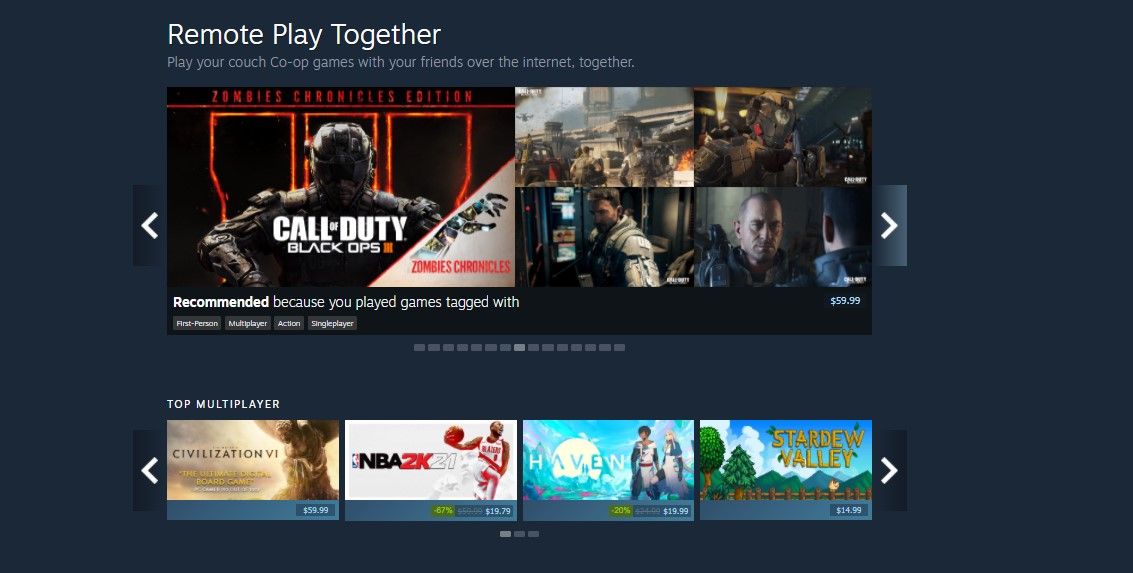
Примеры популярных совместимых игр:
- Call of Duty: Black Ops III
- Mortal Kombat 11
- Human Fall Flat
- NBA 2K21
- Civilization VI
- Stardew Valley
- Jackbox Party Pack 7
Эти названия — лишь примеры; список регулярно расширяется.
Поиск в Steam игр, совместимых с Remote Play Together
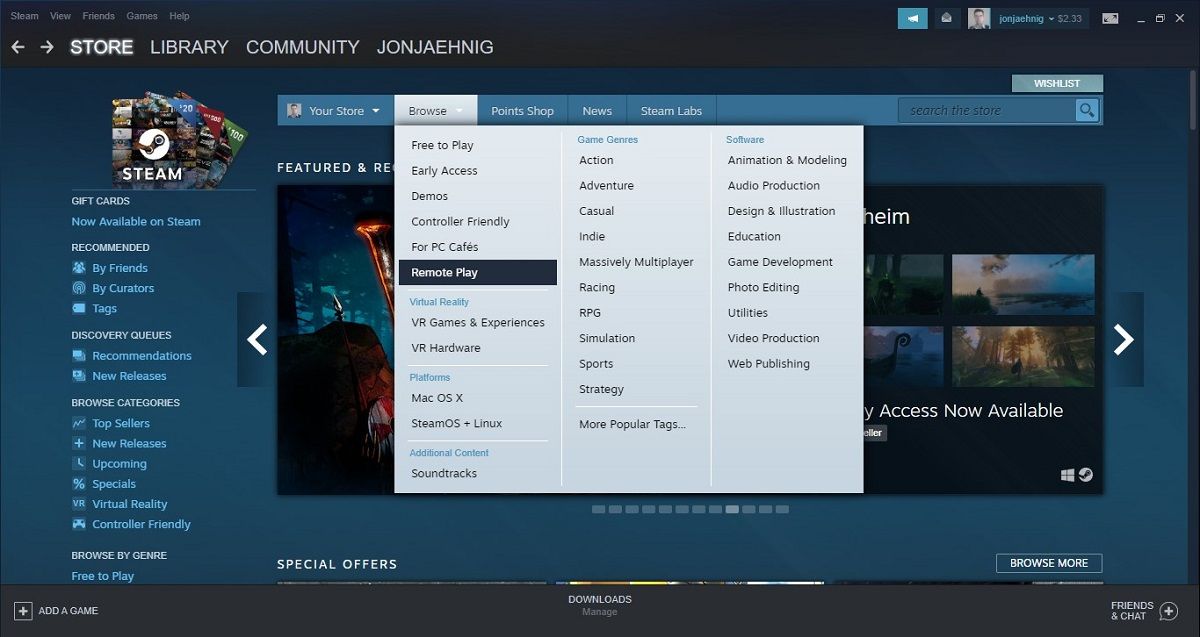
- Наведите курсор на кнопку Обзор в верхнем меню Steam. В выпадающем меню выберите Удалённая игра.
- На открывшейся странице найдите плитку «GAMES YOU CAN REMOTE PLAY TOGETHER» (Игры, которые можно запускать вместе) и кликните её, чтобы просмотреть все поддерживаемые тайтлы.
Поиск среди ваших игр
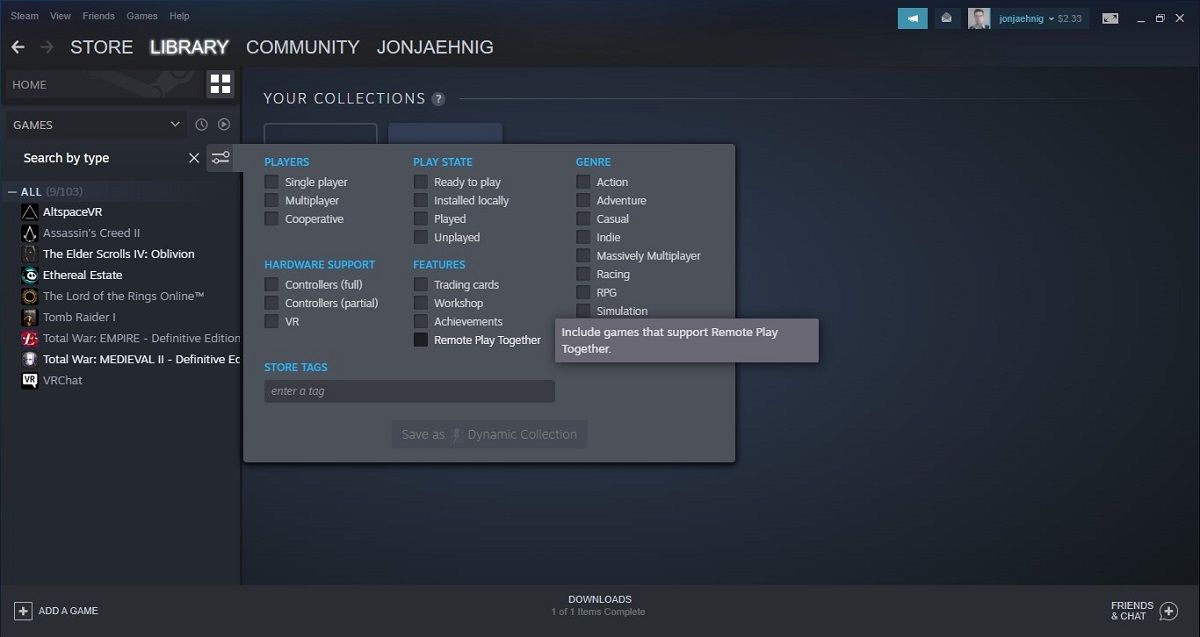
- Откройте меню БИБЛИОТЕКА и выберите Коллекции для просмотра игр, которые у вас есть.
- В меню слева нажмите на иконку фильтра, затем в разделе ФУНКЦИИ включите фильтр Remote Play Together.
Совет: если игра поддерживает локальное разделение экрана или локальные контроллеры, есть высокая вероятность, что она будет работать с Remote Play Together.
Как пригласить друзей и начать играть
Когда вы запускаете совместимую игру, в правом нижнем углу может появиться уведомление о доступности Remote Play Together. Если вы пропустили уведомление, используйте меню сообщества.
- Поставьте игру на паузу и нажмите Shift + Tab, чтобы открыть меню сообществ Steam.
- В меню сообщества выберите раздел ДРУЗЬЯ, затем кнопку Просмотреть всех друзей.
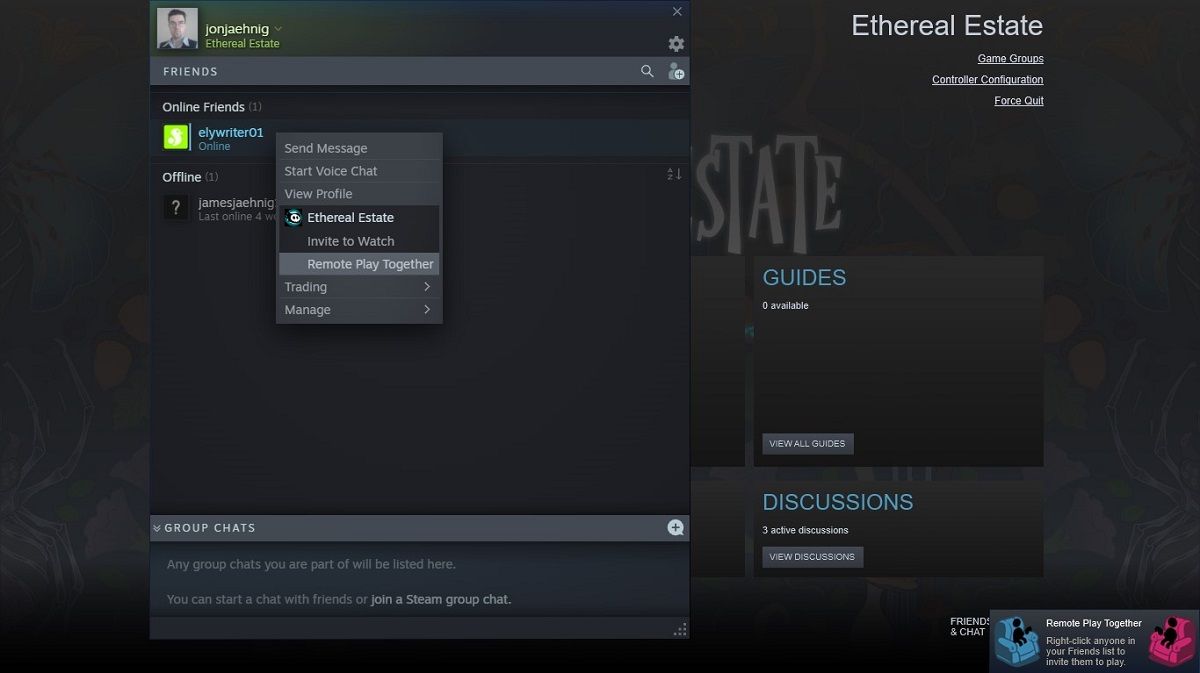
- Правым кликом по имени друга или по стрелке рядом с ним откройте всплывающее меню и выберите Remote Play Together.
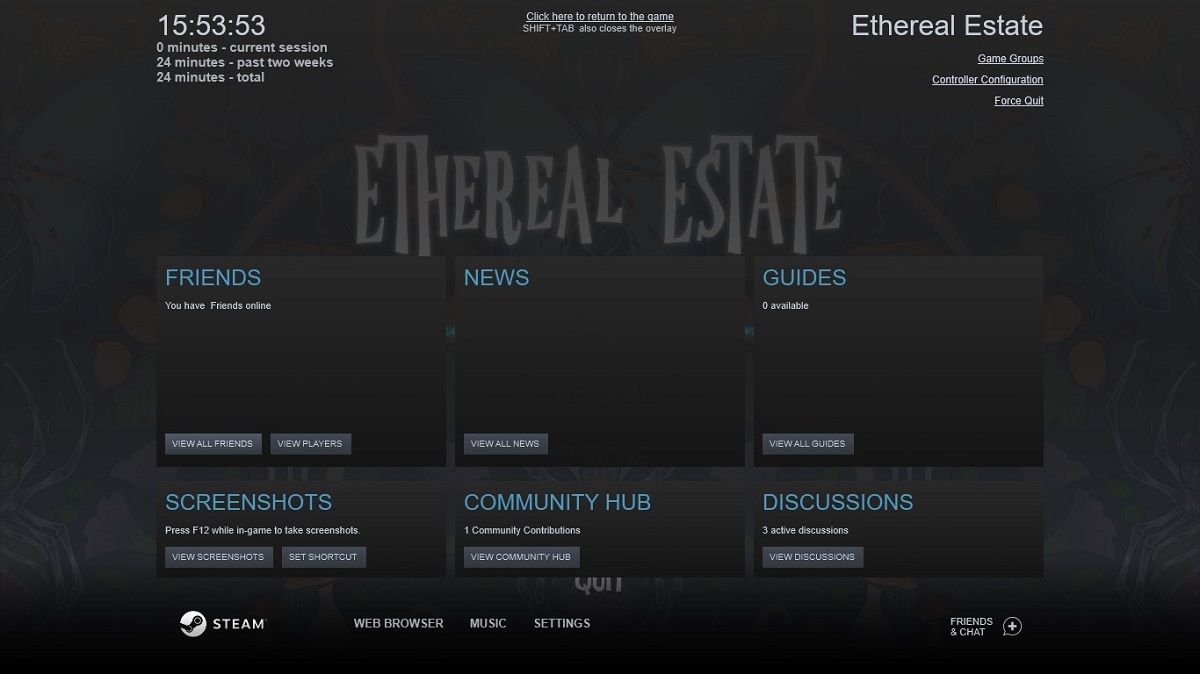
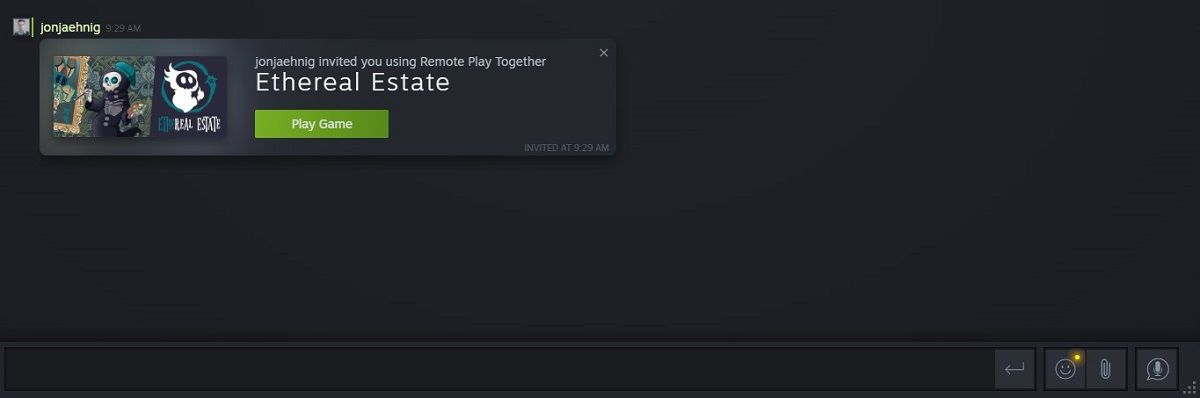
Хост увидит панель с возможностью скопировать ссылку‑приглашение для отправки через сторонние мессенджеры. Гость получит уведомление в Steam Messages или в клиенте и сможет нажать зелёную кнопку Play Game, чтобы присоединиться.
Чек‑лист перед запуском (хост)
- Убедиться, что игра поддерживает Remote Play Together (проверить страницу игры и фильтр).
- Закрыть лишние приложения, нагружающие CPU/GPU и сеть.
- Подключить контроллеры и проверить привязку клавиш локально.
- Включить микрофон и настроить громкость для голосовой связи.
- Проверить скорость и стабильность интернета (желательно >5–10 Мбит/с на хоста для стабильного потока).
Чек‑лист для гостя
- Убедиться, что у вас установлен клиент Steam и вы авторизованы.
- Освободить ресурсы на устройстве (закрыть тяжёлые приложения)
- Подключить контроллер или настроить управление клавиатурой.
- Принять приглашение и проверить задержку/качество потока.
Когда Remote Play Together не сработает — типичные причины
- Игра не поддерживает Remote Play Together (разработчик не добавил поддержку).
- У хоста недостаточная пропускная способность интернета или высокая задержка.
- Брандмауэр или роутер блокируют входящие/исходящие соединения Steam.
- Использование модифицированных контроллеров или нестандартных драйверов вызывает конфликт ввода.
- В игре реализованы механики, несовместимые с трансляцией (например, защита от мультиаккаунтов или специфические локальные службы).
Важно: в случаях с анти‑читом и онлайн‑защитой возможны ограничения—иногда игра может блокировать удалённый ввод или сессию в целях безопасности.
Руководство по устранению неполадок (шаги для быстрого восстановления)
- Перезапустите клиент Steam на хосте и госте.
- Попробуйте отключить и включить Remote Play Together в настройках Steam -> Remote Play.
- Проверьте статус сервера Steam на официальных страницах статуса (если проблемы массовые).
- На роутере включите UPnP или пробросьте порты, если соединение нестабильно.
- Отключите VPN/прокси, чтобы исключить влияние маршрутизации.
- Если видео тормозит, уменьшите графику и разрешение в игре у хоста.
- Проверьте брандмауэр Windows/антивирус — добавьте Steam в исключения.
- При проблемах со звуком проверьте настройки вывода и микрофона в Steam и в самой ОС.
Критерии приёмки: гости видят поток без критических артефактов, управление регистрируется с задержкой, приемлемой для конкретного жанра (для платформеров <100–150 мс, для пошаговых — значительно выше допустимо).
Альтернативные подходы
- Remote Play Anywhere + Steam Link: полезно, если вы хотите транслировать на собственные мобильные устройства или телевизор.
- Parsec: сторонняя программа с низкой задержкой, часто используется для игр и виртуальных рабочих столов.
- Moonlight / Sunshine: альтернативы для передачи изображения через NVIDIA/встроенный сервер, подходят для низколатентных стримов.
Сравнение по интуитивности: Remote Play Together проще для обычных пользователей, поскольку интегрирован в Steam и не требует установки дополнительного ПО.
Мини‑методология: как запустить с нуля за 5 минут
- Запустите Steam и игру‑хост (убедитесь в её совместимости).
- Нажмите Shift + Tab, выберите «Просмотреть всех друзей». Правый клик по другу → Remote Play Together.
- Скопируйте ссылку для внешней отправки или дождитесь, пока друг примет приглашение внутри Steam.
- Проверьте управление и звук, скорректируйте при необходимости.
Роли и обязанности во время сессии
Роль хоста:
- Обеспечивает производительность и стабильный интернет.
- Настраивает контроллеры и распределяет управление.
- Следит за входящими запросами и доступом по ссылке.
Роль гостя:
- Тестирует подключение до начала игры.
- Сообщает об ощущениях задержки/качества потока.
- При необходимости переключается на локальные настройки контроллера.
Когда выбирать Remote Play Together, а когда — нет
Используйте Remote Play Together, если:
- Нужна быстрая кооперативная сессия с друзьями, у которых нет копии игры.
- Игра локальная и отзывчивость не критична (пошаговые, головоломки, вечеринки).
Не используйте, если:
- Игра требует сверхнизкой задержки (соревновательные шутеры, файтинги высокого уровня).
- У хоста нестабильное или медленное подключение к интернету.
Факты и полезные замечания
- Совместимость зависит от разработчика: поддержка добавляется через Steamworks API.
- Remote Play Together экономит потребление — одна копия игры для нескольких игроков.
- Для лучшей производительности хосту рекомендуется проводное подключение к интернету.
Заключение
Remote Play Together — удобный и простой способ объединить друзей в локальные многопользовательские игры через интернет. Хотя функция спрятана в меню Steam и не лишена ограничений, она значительно упрощает организацию совместных сессий и сокращает барьер для новых игроков. Попробуйте сначала простые кооперативы (вечеринки, головоломки), и по мере опыта оцените её применимость для более требовательных жанров.
Краткое резюме:
- Remote Play Together транслирует игру хоста другим игрокам через Steam.
- Не все игры совместимы — ищите их через раздел Удалённая игра или фильтр в библиотеке.
- Проверьте подключение, настройте контроллеры и используйте чек‑листы хоста и гостя.
Важно: если сессия не работает, пройдите базовые шаги устранения неполадок (перезапуск клиента, проверка сети, исключения в брандмауэре).

Похожие материалы

Несколько аккаунтов Skype: Multi Skype Launcher

Журнал для работы: повысить продуктивность

Персональные звуки уведомлений на Android

Скачивание шоу Hulu для офлайн‑просмотра

Microsoft Start: персонализированная новостная лента
