
Как пользоваться Steam Remote Play Anywhere

Краткое определение
Remote Play Anywhere — функция Steam, которая позволяет транслировать ваши игры с основного компьютера на другие устройства. Одной строкой: это потоковая передача игр от хоста к клиенту в реальном времени.
Что такое Remote Play Anywhere?
Remote Play Anywhere — часть набора Remote Play в Steam. Она передаёт не просто видеопоток, а оптимизирует изображение и управление под целевое устройство. Это означает корректный масштаб, поддержку различных контроллеров и адаптацию интерфейса под сенсорный экран или телевизор.
Важно: Remote Play не перемещает установленные файлы игры с ПК на устройство — игра запускается на компьютере‑хосте и только транслируется клиенту.
Требования и подготовка
- Аккаунт Steam на компьютере, который будет выступать хостом.
- Установленный клиент Steam на хост‑ПК.
- Приложение Steam Link установлено на всех клиентских устройствах (мобильный, телевизор, Raspberry Pi).
- Рекомендуется локальная сеть с высокой пропускной способностью; для лучшей стабильности используйте Ethernet для хоста.
Ссылки для загрузки: Steam Link для iOS | Android | Raspberry Pi
Шаг за шагом: как подключить и использовать
- Установите и откройте приложение Steam Link на клиентском устройстве.
- Выберите метод ввода (сенсорный, геймпад, клавиатура) — приложение покажет код подтверждения.
- На компьютере откройте клиент Steam и в левом верхнем углу нажмите Steam → Settings.
- В левой колонке выберите Remote Play.
- Нажмите PAIR STEAM LINK и введите код, показанный на клиентском устройстве.
После сопряжения на клиенте появится значок «Start Playing» или аналогичная кнопка запуска. Компьютер должен быть включён, Steam — запущен под вашей учётной записью. Библиотека будет доступна, и вы сможете запускать игры прямо с клиента.
Примечание: компьютер должен быть включён и в сети. Steam автоматически показывает игры, оптимизированные для используемого типа устройства.
Какие игры поддерживаются?
Valve не оптимизировала все игры для Remote Play Anywhere. При доступе к библиотеке со стороннего устройства Steam применяет фильтр «оптимизировано» для текущего типа клиента. Этот фильтр можно отключить, чтобы увидеть всю коллекцию.
Технически вы можете запустить любую игру из своей библиотеки. Но опыт будет зависеть от: производительности хоста, пропускной способности сети, удобства управления на целевом устройстве и наличия оптимизации под малые экраны.
Как найти игры, оптимизированные для Remote Play Anywhere
- Откройте Steam на компьютере.
- В верхней панели выберите Browse → Remote Play.
- На странице прокрутите до блока функций Remote Play и выберите плитку GAMES YOU CAN REMOTE PLAY ANYWHERE для нужного устройства.
Steam собирает и помечает игры по совместимости: некоторые оптимизированы для любых устройств, другие — только для планшетов или ТВ.
Куда можно стримить
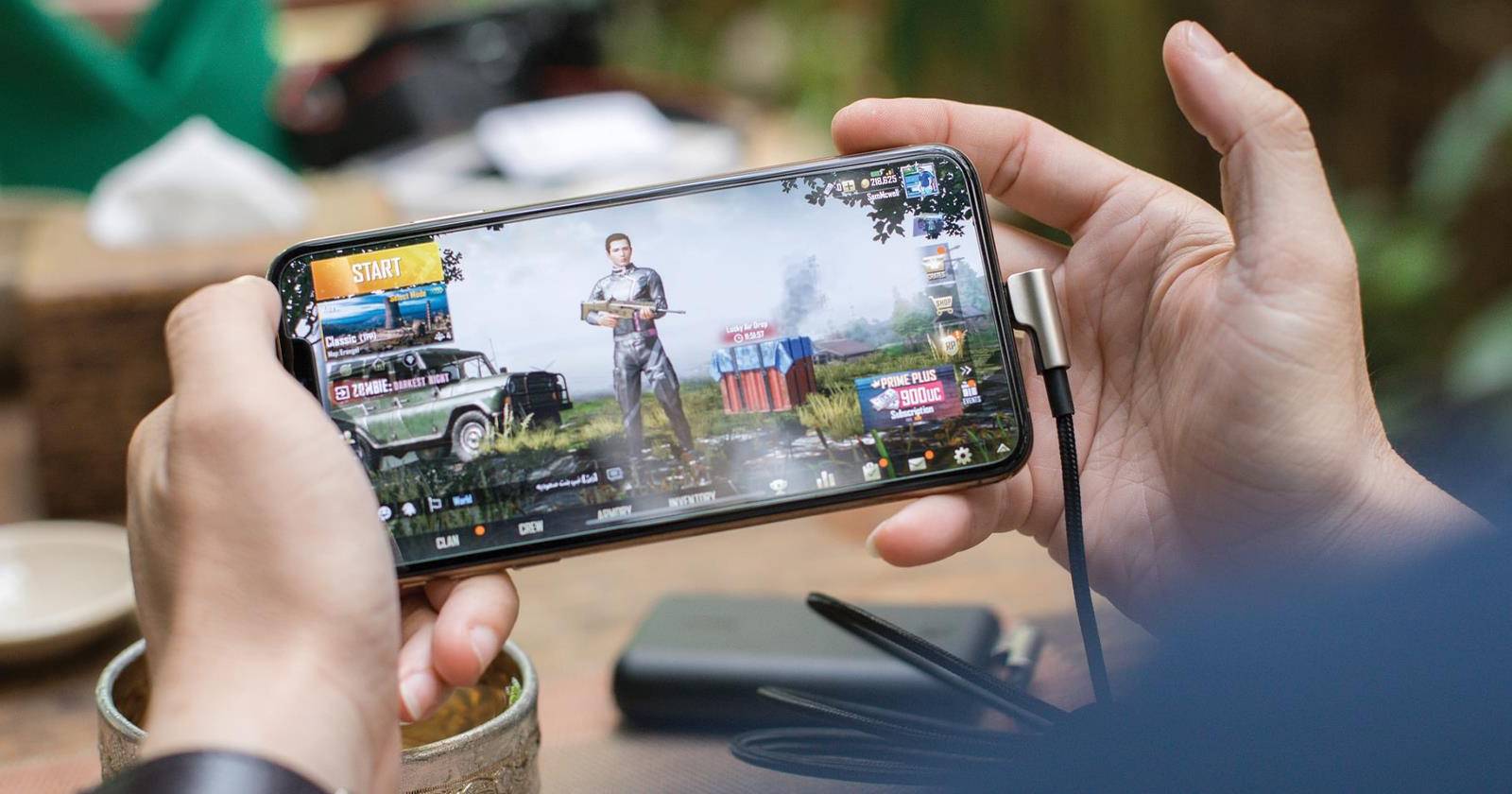
Remote Play Anywhere позволяет подключать: смартфоны, планшеты, смарт‑ТВ, Raspberry Pi и другие устройства, где доступно приложение Steam Link. Когда совмещать Remote Play Anywhere с Remote Play Together, вы получите совместную игру со знакомым геймплеем и возможностью приглашать друзей.
Когда это не стоит использовать
- Слабый интернет или высокая задержка.
- Если вам нужно локальное управление файлом игры (например, моды, офлайн‑сохранения).
- Когда качество видео или input‑лаг критично (соревновательные шутеры требуют низкой задержки).
Если вы видите сильные артефакты, задержку ввода или просадки частоты кадров, лучше играть локально на хосте.
Советы по улучшению качества соединения
- Подключите хост‑ПК к маршрутизатору по Ethernet.
- Используйте 5 GHz Wi‑Fi для клиента, если Ethernet недоступен.
- Закройте фоновые загрузки и приложения на хосте.
- Обновите драйверы GPU и клиент Steam.
- Попробуйте уменьшить разрешение или битрейт в параметрах потоковой передачи Steam.
Чек‑лист для ролей
Хост (компьютер):
- Установлен и запущен клиент Steam.
- Доступ к учётной записи Steam.
- Стабильное сетевое подключение (Ethernet предпочтительнее).
- Драйверы видео обновлены.
Клиент (телефон/ТВ/планшет):
- Установлено приложение Steam Link.
- Выбран метод ввода (геймпад/сенсор/клавиатура).
- Соединение с той же локальной сетью, что и хост (или через облачный доступ Steam).
Быстрое руководство по устранению проблем
- Неверное сопряжение: удалите устройство в Remote Play на хосте и выполните сопряжение заново.
- Плохое качество изображения: проверьте скорость сети, переключитесь на Ethernet, уменьшите разрешение в настройках потоковой передачи.
- Высокий input‑лаг: отключите дополнительные фоновые программы, перезапустите Steam, протестируйте проводное подключение.
Критерии приёмки
- Игра запускается с клиента и управляется без заметных задержек для вашей игровой ситуации.
- Видео без сильных артефактов и длительных буферизаций.
- Управление корректно распознаётся (геймпад или сенсор работают как ожидается).
Короткая методология тестирования
- Запустите игру на хосте и запомните контрольные точки FPS/реакции локально.
- Подключите клиента и сравните отзывчивость управления и визуальное качество.
- Меняйте параметры сети и потоковой передачи, чтобы определить оптимальные настройки для вашей конфигурации.
Короткий глоссарий
- Remote Play — общий термин для набора функций стриминга Steam.
- Steam Link — приложение‑клиент для получения потоковой передачи.
- Хост — компьютер, на котором физически запускается игра.
- Клиент — устройство, которое получает поток (телефон, ТВ, планшет).
Часто задаваемые вопросы
Можно ли играть в любую игру через Remote Play Anywhere?
Да, технически можно запустить любую игру из библиотеки, но качество и удобство зависят от оптимизации и характеристик оборудования.
Нужен ли платный аккаунт или подписка?
Нет. Remote Play и приложение Steam Link бесплатны — требуется только учётная запись Steam и установленный клиент.
Как улучшить задержку при игре через Remote Play?
Лучше всего использовать Ethernet для хоста, 5 GHz Wi‑Fi для клиента и выключать фоновые загрузки.
Итог
Remote Play Anywhere — удобный способ играть на разных устройствах, не устанавливая игры локально на каждое из них. Он идеален для бытового стриминга на телевизор или для экономии места на мобильных устройствах. При правильной настройке сети и оборудования вы получите плавный и комфортный игровой опыт.
Important: для максимально стабильной работы отдавайте предпочтение проводному подключению и следите за обновлениями Steam и драйверов GPU.

Похожие материалы

Несколько аккаунтов Skype: Multi Skype Launcher

Журнал для работы: повысить продуктивность

Персональные звуки уведомлений на Android

Скачивание шоу Hulu для офлайн‑просмотра

Microsoft Start: персонализированная новостная лента
