
Remote Play Anywhere в Steam — как настроить и использовать
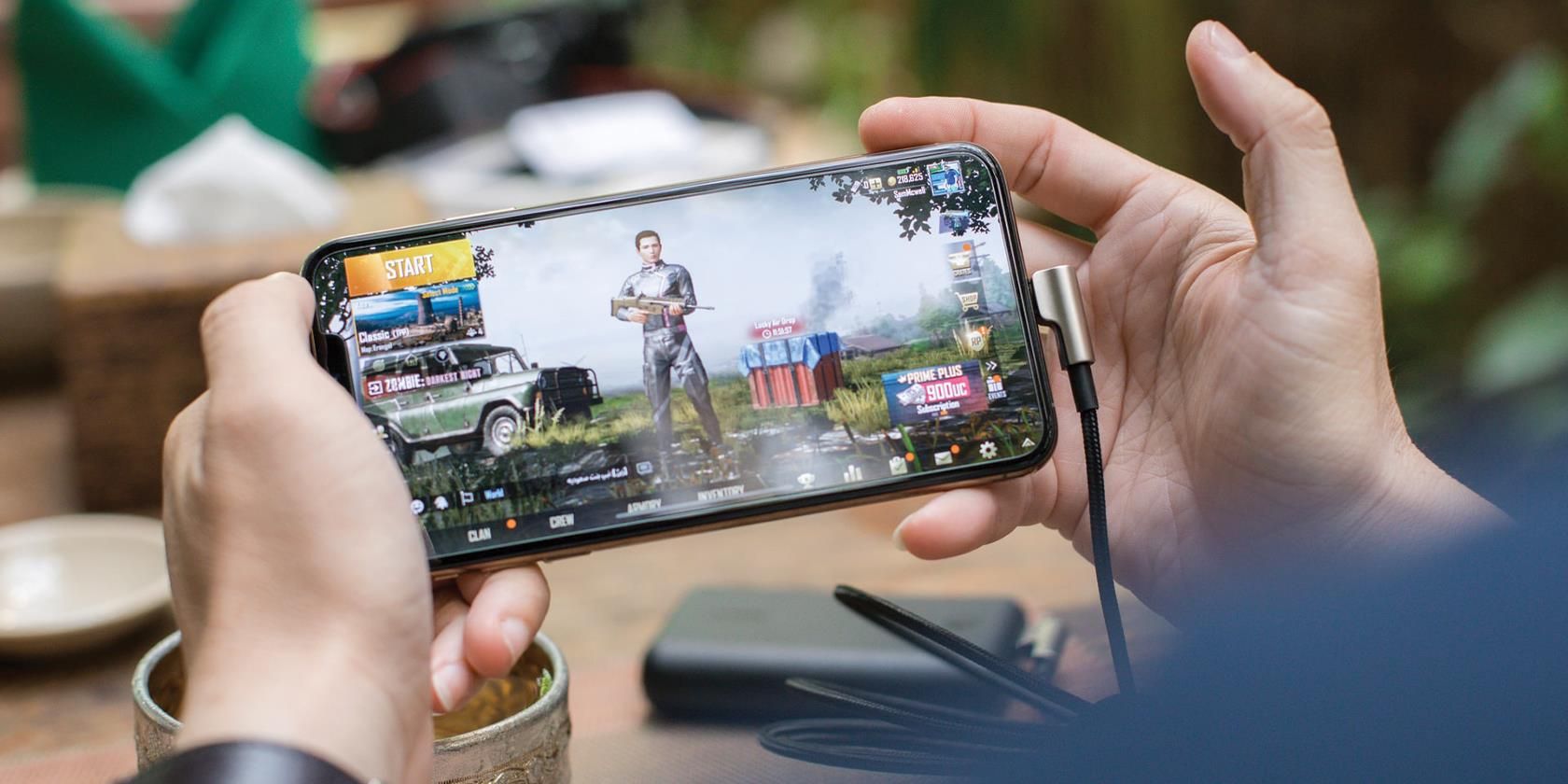
Что такое Remote Play Anywhere
Remote Play Anywhere — функция Steam для удалённой трансляции игр с настольного компьютера на другие устройства: телевизоры, планшеты и смартфоны. Она не просто передаёт видеопоток, а оптимизирует изображение, соотношение сторон, ввод и раскладку управления под экран и контроллер целевого устройства.
Ключевая идея: хранить игру на мощном ПК и запускать её «удалённо» на лёгком устройстве, экономя место и ресурсы на самом клиентском устройстве.
Определение: Remote Play Anywhere — служба стриминга игр в экосистеме Steam, которая работает через Steam Link и интеграцию в клиент Steam.
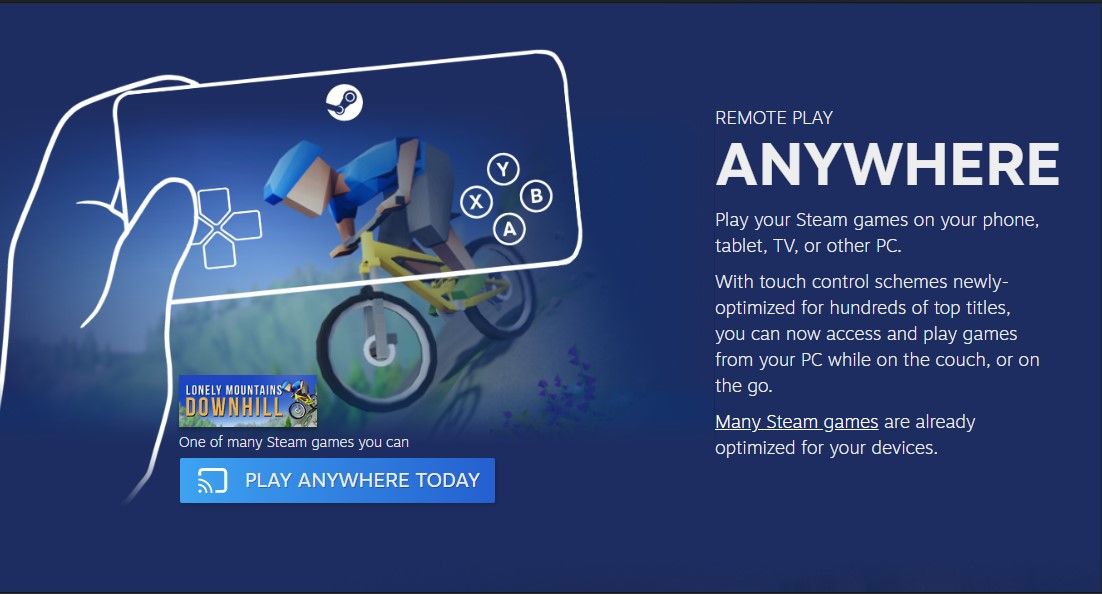
Важно: Remote Play Anywhere — не облачный сервис с серверами Valve. Это стрим с вашего личного компьютера, поэтому игровой ПК должен быть включён и подключён к сети.
Кому это полезно
- Игроки, у которых есть мощный домашний ПК и хочется играть на телевизоре или мобильном устройстве.
- Те, кто хочет хранить игры централизованно и не устанавливать отдельные приложения на смартфон или планшет.
- Компаниям и семьям, где несколько человек используют одну библиотеку игр.
Как получить доступ и настроить Remote Play Anywhere
Необходимые компоненты:
- Аккаунт Steam на вашем основном компьютере.
- Клиент Steam установлен и авторизован на этом компьютере.
- Приложение Steam Link на целевых устройствах (смартфон/планшет/телевизор/ Raspberry Pi). Размер приложения около 21,5 МБ для мобильных платформ.
Скачать: Steam Link для iOS | Android | Raspberry Pi
Шаги настройки:
- Установите и запустите приложение Steam Link на целевом устройстве.
- Выберите метод ввода (сенсор, контроллер или мышь/клавиатура). На экране клиента появится проверочный код.
- На компьютере откройте клиент Steam.
- Нажмите Steam в верхнем левом углу → Откройте Настройки → в левой колонке выберите Remote Play.
- Нажмите PAIR STEAM LINK и введите проверочный код, показанный в приложении на целевом устройстве.
- После успешной пары нажмите «Start Playing» на клиентском устройстве.
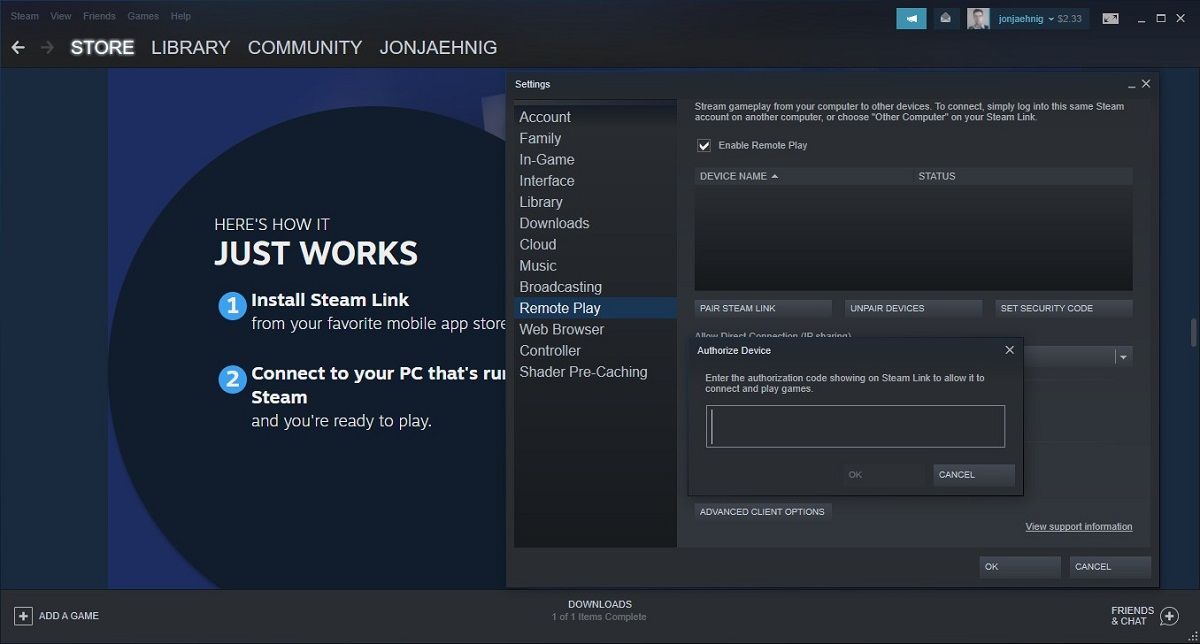
Примечание: компьютер должен быть включён и иметь доступ в сеть. Для работы нужен запуск Steam, но сам клиент на ПК может быть свернутым — главное, чтобы он был запущен и вы вошли в аккаунт.
Какие игры можно запустить через Remote Play Anywhere
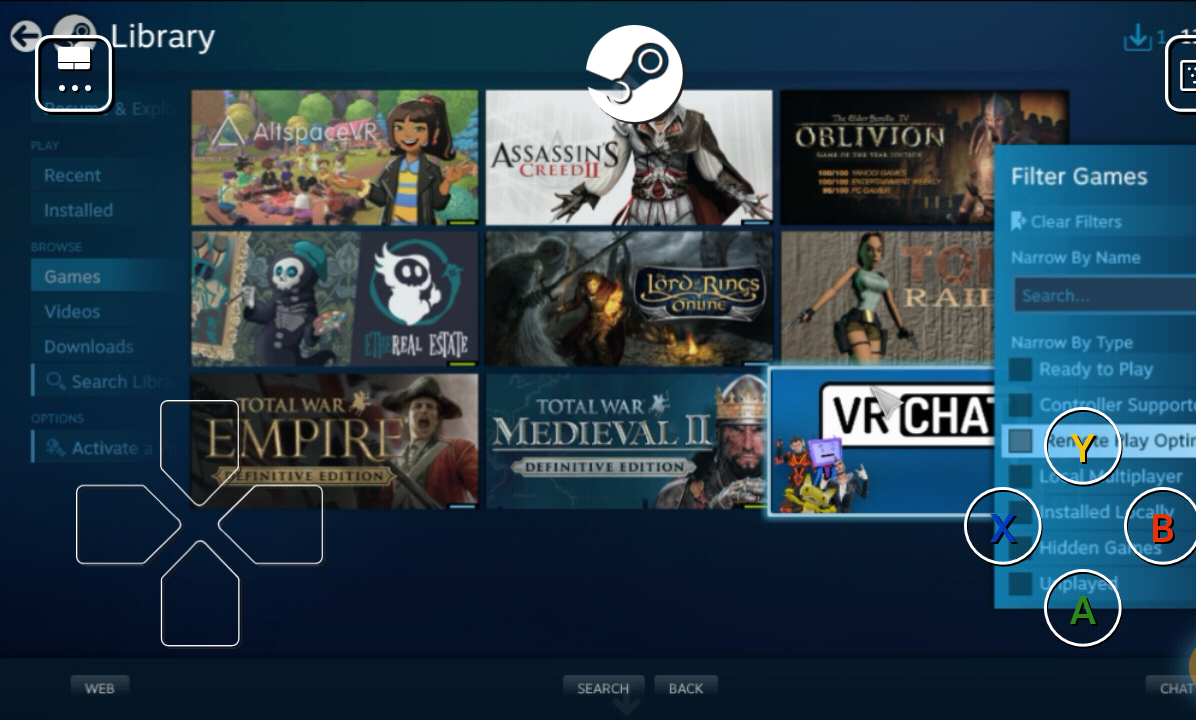
Valve не оптимизирует автоматически все игры для мобильных экранов. Когда вы заходите в библиотеку из приложения, Steam по умолчанию показывает фильтрованные игры, помеченные как совместимые с выбранным устройством.
Вы можете отключить этот фильтр и отобразить всю библиотеку, но не все игры будут одинаково удобны для управления на маленьком экране.
Пример: Skyrim можно запустить на смартфоне, но удобство игры и производительность зависят от мощности хоста и качества сети.
Как найти оптимизированные игры в Steam
- Откройте Steam на компьютере.
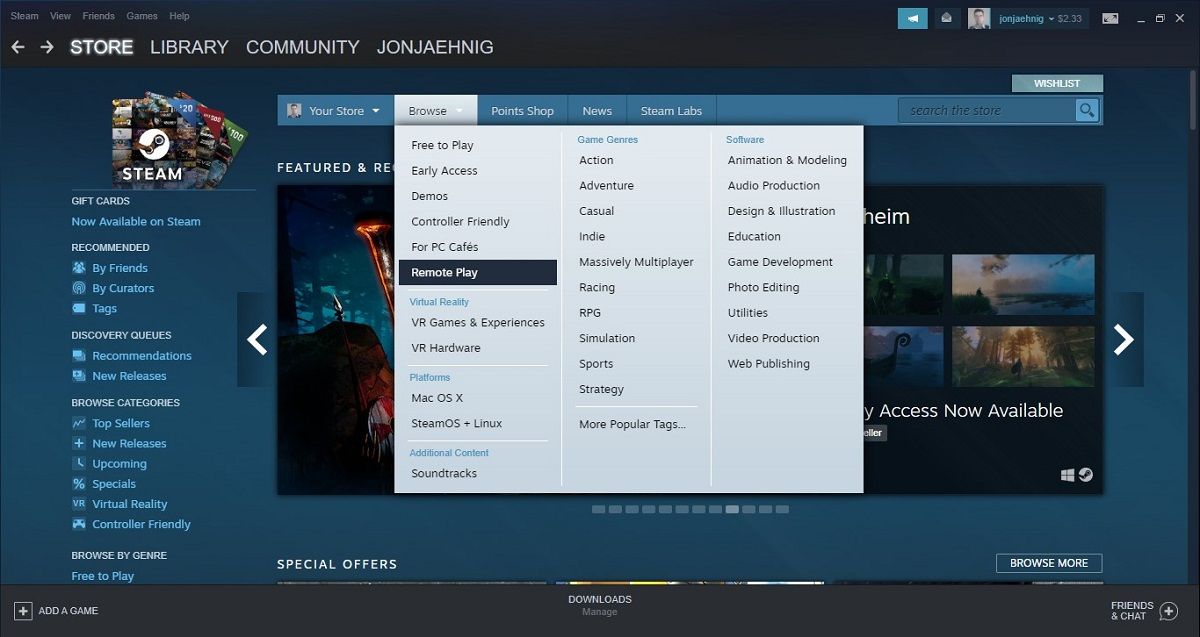
- В верхней панели нажмите Browse → Remote Play.
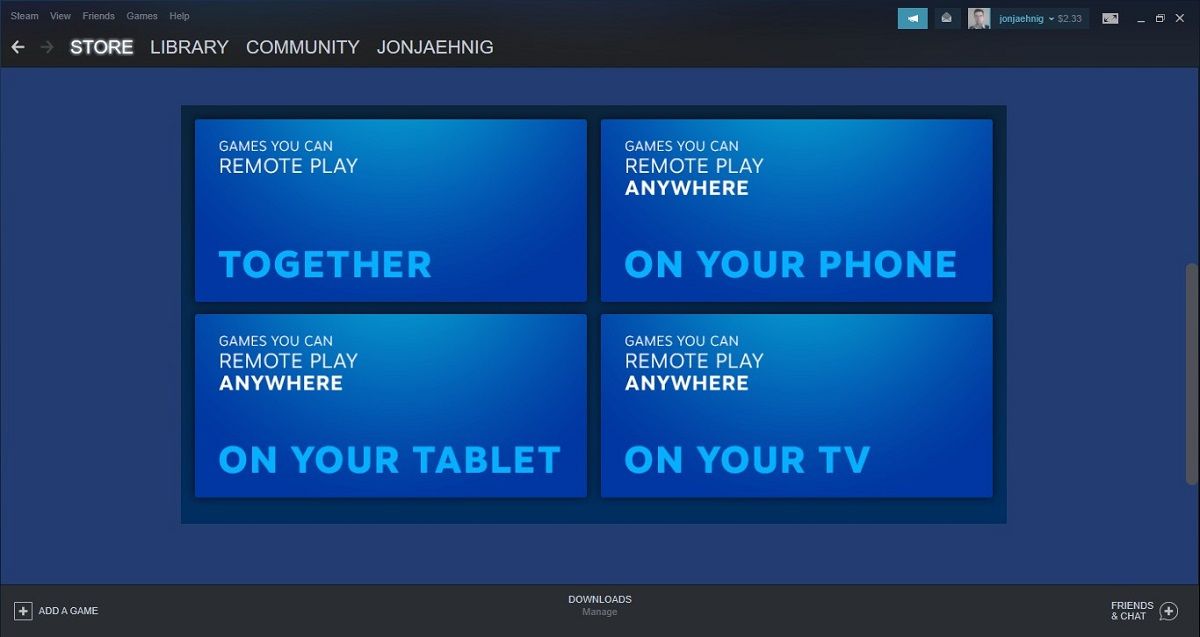
- На странице прокрутите до блока функций Remote Play и выберите плитку GAMES YOU CAN REMOTE PLAY ANYWHERE для нужного устройства.
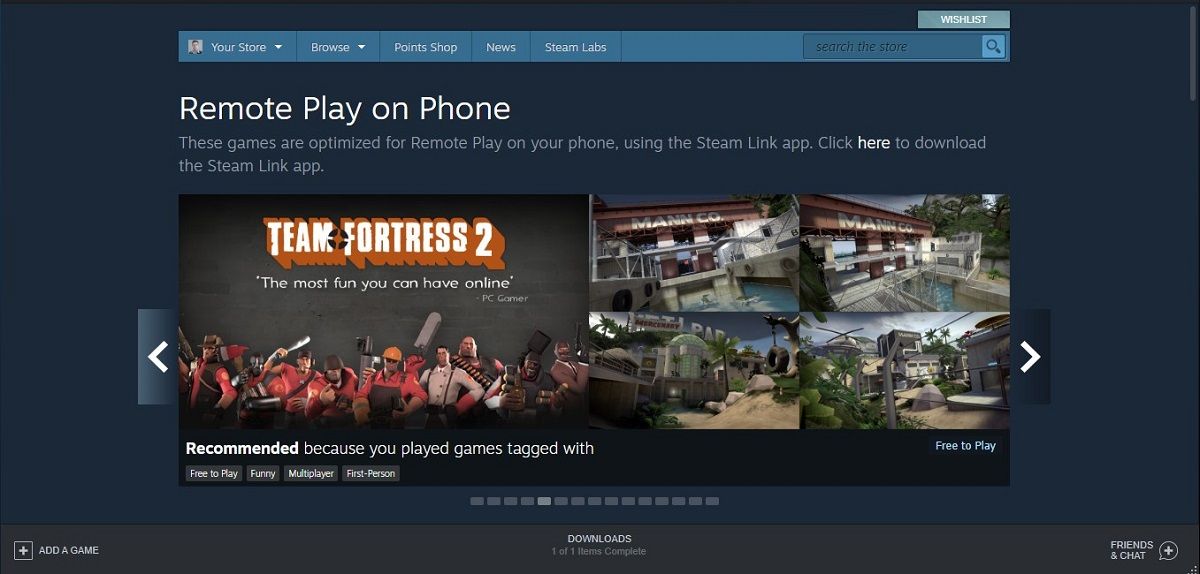
Steam соберёт список игр, оптимизированных под телевизор, планшет или телефон. Некоторые игры оптимизируются под любые размеры экранов, другие — только для планшета или ТВ.
Сетевые требования и рекомендации по производительности
Важно: Remote Play — это потоковое видео и ввод в реальном времени. Качество и отзывчивость сильно зависят от сети.
Рекомендации:
- Для хоста: предпочтительно подключение ПК к роутеру по Ethernet. Это уменьшит задержки и нестабильность.
- Для клиента: Wi‑Fi 5 ГГц обычно лучше, чем 2,4 ГГц. Если возможно, используйте Ethernet или проводной мост для ТВ.
- Минимизируйте нагрузку на сеть (страницы, торренты и фоновые обновления) во время игры.
- Закройте тяжёлые фоновые приложения на хост-пк (рендеринг, загрузки).
Важно: высокая скорость загрузки не гарантирует низкую задержку; ключи — стабильность и минимальная потеря пакетов.
Поддержка контроллеров и управление
Remote Play автоматически поддерживает разные типы ввода: геймпады, сенсорный ввод, мышь и клавиатура. Steam Link умеет сопоставлять контроллеры и подстраивать подсказки в интерфейсе игры.
Если используете внешний контроллер на смартфоне, подключайте его через Bluetooth до запуска Steam Link и выбирайте соответствующий метод ввода.
Устранение неполадок
Частые проблемы и решения:
Проблема: клиент не видит хост-компьютер. Решение: проверьте, что Steam запущен на ПК и что оба устройства в одной локальной сети; временно отключите VPN и брандмауэр или добавьте исключения для Steam.
Проблема: высокий лаг или плохое качество картинки. Решение: переключитесь на проводное подключение, уменьшите разрешение потока в настройках Steam Link, закройте фоновые загрузки.
Проблема: контроллер не распознаётся. Решение: переподключите контроллер, обновите драйверы на ПК, проверьте настройки ввода в Steam (Big Picture → Управление контроллерами).
Проблема: звук отсутствует или с задержкой. Решение: проверьте аудиовыход в настройках целевого устройства и в Steam; попробуйте переключить аудио на другой выход.
Когда Remote Play Anywhere не подходит
Контрпримеры:
- Если у вас медленное или нестабильное интернет‑соединение — лучше запускать игры локально или использовать облачные сервисы.
- Для соревновательных игр с высокой чувствительностью (про‑уровень FPS) локальный запуск зачастую предпочтительнее из‑за максимальной чувствительности ввода.
- При необходимости постоянного доступа к сохранениям на устройстве (без интернет‑синхронизации) лучше локальная установка.
Альтернативы Remote Play Anywhere
Если Remote Play не подходит, можно рассмотреть:
- Moonlight — клиент для NVIDIA GameStream (требуется видеокарта NVIDIA на хосте).
- Parsec — популярный вариант для низкой задержки и командной работы над удалённым рабочим столом.
- Официальные облачные сервисы типа NVIDIA GeForce Now или Xbox Cloud Gaming — для игр, поддерживаемых платформой.
Выбор зависит от оборудования, предпочтений по задержке и уровня сложности настройки.
Методика проверки качества Remote Play на практике
Мини‑методология для теста:
- На хосте закройте все фоновые приложения и убедитесь, что ПК подключён по Ethernet.
- На клиенте подключитесь к той же сети, запустите Steam Link и соединитесь.
- Запустите игру с простыми сценами (не начальные меню) и оцените ввод, картинку и звук.
- Повторите тест с разными настройками качества в Steam Link (низкое/среднее/высокое).
- Зафиксируйте задержку (субъективно) и наилучшие настройки для вашей конфигурации.
Роли и контрольный список перед игрой
Хост (владелец ПК):
- Убедиться, что Steam запущен и вы вошли в аккаунт.
- Подключить ПК по проводной сети по возможности.
- Отключить крупные фоновые загрузки.
- Проверить драйверы GPU и обновления Steam.
Игрок на клиенте:
- Установить Steam Link и подключить контроллер.
- Подключиться к стабильной Wi‑Fi сети (5 ГГц) или Ethernet.
- Ввести проверочный код и завершить пару с хостом.
Сетевой администратор:
- Проверить настройки брандмауэра и QoS для приоритезации трафика Steam.
- Убедиться, что мультикаст/UPnP включён для упрощённого обнаружения устройств в локальной сети.
Совместимость устройств и частые ограничения
Совместимость:
- Телевизоры: большинство смарт‑ТВ поддерживают приложение Steam Link через встроенные магазины или через отдельные приставки.
- Смартфоны и планшеты: Android и iOS поддерживают Steam Link (проверяйте версию ОС).
- Raspberry Pi: возможна установка Steam Link в качестве компактного клиента.
Ограничения:
- Некоторые игры плохо масштабируются на малые экраны из‑за интерфейса.
- Проблемы с контроллерами, которые не имеют официальной поддержки самой игрой.
Примеры сценариев использования
- Домашний кинотеатр: запустили RPG на мощном ПК и играете на большом экране телевизора, сидя на диване.
- Мобильный игровой доступ: храните игры на ПК и запускаете их на планшете в путешествии по локальной сети от переносного роутера.
- Социальная игровая сессия: хозяин игры запускает партию, а друзья подключаются через Remote Play Together для совместного прохождения.
Простая диаграмма принятия решения
flowchart TD
  A[Хочу играть удалённо] --> B{Мощный домашний ПК есть?}
  B -- Да --> C{Локальная сеть стабильна?}
  B -- Нет --> D[Рассмотрите облачные сервисы]
  C -- Да --> E[Использовать Remote Play Anywhere]
  C -- Нет --> F[Попробовать Parsec или облачный сервис]
Краткое резюме
Remote Play Anywhere — удобный способ играть в игры из вашей библиотеки Steam на разных устройствах без установки каждой игры отдельно. Успех зависит от качества сети и совместимости игры с удалённым управлением. Если требования к задержке высоки или сеть нестабильна, стоит рассмотреть альтернативы.
Важно: тестируйте несколько настроек качества и контроллеров, чтобы подобрать оптимальную конфигурацию для вашей сети и устройств.
Ключевые выводы
- Remote Play Anywhere — стриминг игр со своего ПК через Steam Link.
- Нужен запущенный Steam на хост‑ПК и установленное приложение Steam Link на клиенте.
- Лучшая производительность при проводном подключении хоста и стабильном Wi‑Fi для клиента.
- Альтернативы: Moonlight, Parsec, облачные игровые сервисы.
Дополнительные ресурсы и ссылки в Steam помогут найти оптимизированные для Remote Play игры и последние рекомендации по настройке.

Похожие материалы

Несколько аккаунтов Skype: Multi Skype Launcher

Журнал для работы: повысить продуктивность

Персональные звуки уведомлений на Android

Скачивание шоу Hulu для офлайн‑просмотра

Microsoft Start: персонализированная новостная лента
