
Как использовать SteamCMD на Windows 11

Содержание
- Как использовать SteamCMD на Windows 11
- Скачивание SteamCMD
- Первый запуск SteamCMD
- Вход и подготовка сессии
- Указание папки установки
- Как скачать сервер игры через SteamCMD
- Автоматизация SteamCMD на Windows 11
- Что делает SteamCMD на Windows 11
- Часто задаваемые вопросы
- Контрольный список, отладка и безопасность
Скачивание SteamCMD
SteamCMD для Windows распространяется как ZIP-пакет. Требуется только отдельная папка и официальная утилита.
Шаги:
- Откройте браузер и перейдите на страницу загрузки SteamCMD на официальном сайте Valve.
- Скачайте ZIP-файл для Windows.
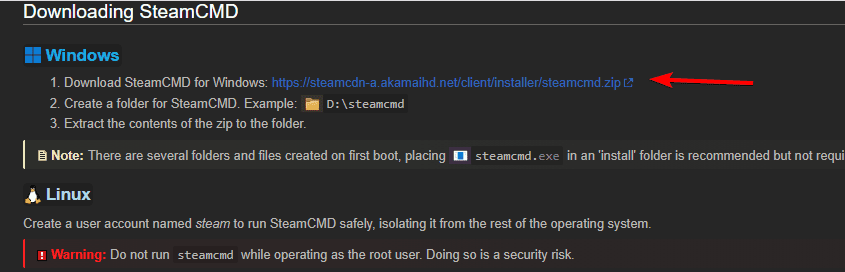
- Создайте папку, например C:\steamcmd.
- Распакуйте содержимое ZIP в эту папку.
Важно: сохраняйте исполняемый файл steamcmd.exe и другие файлы в одной папке без пробелов в путях, чтобы избежать проблем с некоторыми играми.
Первый запуск SteamCMD
Запустите программу, чтобы она загрузила начальные обновления и подготовила среду командной строки.
Шаги:
- Откройте Проводник и перейдите в папку C:\steamcmd или в выбранную вами.
- Дважды щёлкните steamcmd.exe.
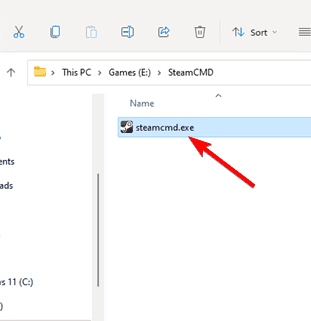
- Подождите, пока утилита применит начальные обновления. При первом запуске SteamCMD скачает необходимые файлы и создаст структуру.
Совет: если Windows блокирует запуск из-за SmartScreen, разрешите запуск вручную или запустите из командной строки от имени администратора.
Вход и подготовка сессии
Для доступа к файлам серверов SteamCMD использует либо анонимный логин, либо ваш аккаунт Steam.
Коротко о вариантах:
- Anonymous (анонимный) — подходит для большинства выделенных серверов, которые не требуют покупки через учётную запись.
- Full account (полная учётная запись) — нужен, если сервер привязан к вашей библиотеке или для доступа к DLC/ключам.
Шаги:
- В окне SteamCMD введите команду для входа.
- Для анонимного входа наберите:
login anonymous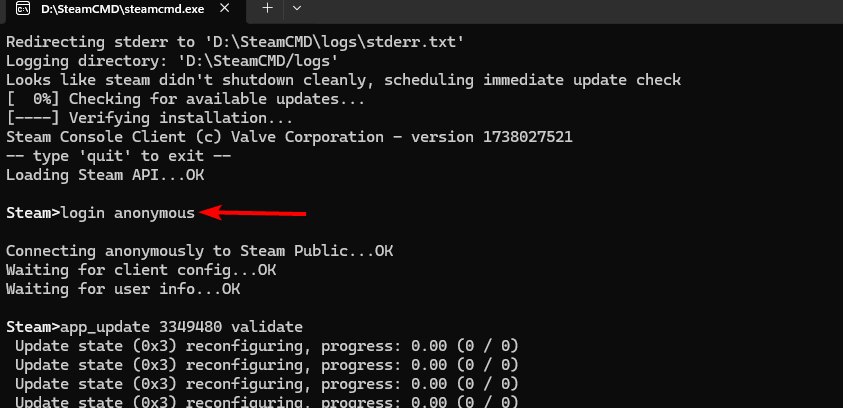
- Для входа под своей учётной записью используйте:
login yourusername- При запросе введите пароль и при необходимости код Steam Guard.
Примечание: если вы используете учётную запись, создайте отдельный аккаунт для серверов. Это минимизирует риски при утечке учётных данных и позволяет ограничить права.
Указание папки установки
Перед загрузкой сервера укажите папку, в которую SteamCMD будет распаковывать файлы.
Пример команды:
force_install_dir C:\yourserverfolderРекомендации:
- Выделяйте отдельную папку для каждого сервера, например C:\game-servers\rust1.
- Избегайте путей с пробелами и специальных символов.
- Создайте папку заранее через Проводник или команду mkdir.
Как скачать сервер игры через SteamCMD
Чтобы SteamCMD скачал нужный сервер, ему нужен numeric AppID — уникальный идентификатор каждого приложения/сервера в Steam.
Поиск AppID
- Откройте сайт SteamDB (steamdb.info).
- Найдите свою игру и ищите запись, помеченную как dedicated server или server build.
- Скопируйте числовой AppID.
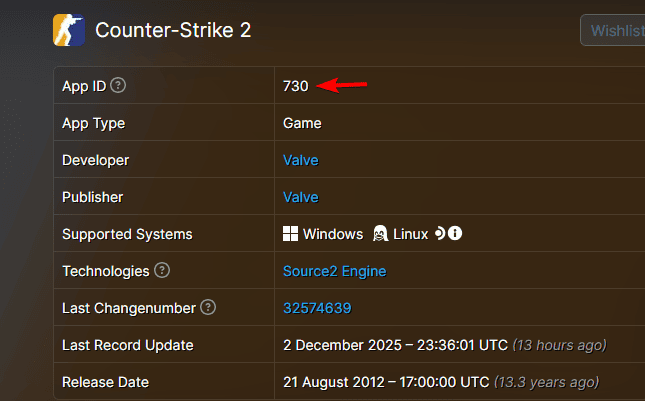
Если у игры нет официального dedicated-репозитория, у неё может быть отдельный AppID для сервера или серверный билд может поставляться вместе с клиентом.
Команда загрузки
В SteamCMD выполните:
app_update APPID validateЗамените APPID на найденное число. Ключ validate заставит SteamCMD проверить целостность файлов и докачать недостающие.
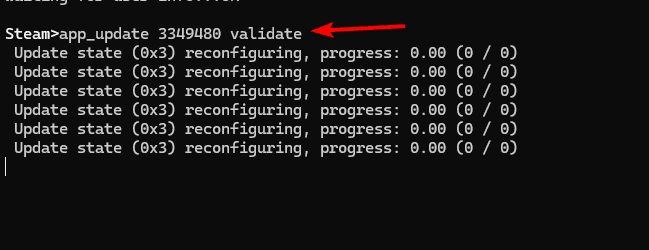
После завершения проверьте содержимое папки установки — там должны появиться исполняемые файлы сервера и сопутствующие файлы конфигурации.
Обновления
Для обновления сервера запустите ту же команду без validate или с ней. Рекомендуется останавливать запущенный сервер перед обновлением, затем перезапускать.
app_update APPIDАвтоматизация SteamCMD на Windows 11
Автоматизация экономит время при поддержке нескольких серверов.
Создание скрипта обновления
Создайте текстовый файл, в котором перечислены команды SteamCMD, например update_server.txt:
login anonymous
force_install_dir C:\yourserverfolder
app_update APPID validate
quit
Сохраните файл в папке C:\steamcmd.
Запуск скрипта вручную
Откройте командную строку (cmd):
cd C:\steamcmd
steamcmd +runscript update_server.txt
Планировщик задач Windows
Чтобы обновления выполнялись автоматически, создайте задачу в Планировщике задач с запуском команды выше по расписанию.
Короткий пример настройки:
- Откройте Планировщик задач.
- Создайте задачу с триггером (ежедневно/при запуске системы).
- В разделе Действия добавьте запуск cmd.exe с параметром:
/c cd C:\steamcmd && steamcmd +runscript update_server.txtСовет: задайте задаче запуск от имени пользователя с правами на папку сервера.
Автоматизация с перезапуском сервера
Для бесперебойной работы можно обернуть обновление в батник, который:
- останавливает сервис или процесс сервера,
- выполняет steamcmd +runscript,
- перезапускает сервер и проверяет статус.
Пример простого батника stop-update-start.bat:
@echo off
REM Остановите процесс сервера (пример для процесса mygame_server.exe)
taskkill /IM mygame_server.exe /F
cd C:\steamcmd
steamcmd +runscript update_server.txt
REM Подождите и запустите сервер
start "" C:\yourserverfolder\mygame_server.exe -option
Что делает SteamCMD на Windows 11
SteamCMD выполняет функции командной утилиты для получения и обновления игрового контента без графического клиента Steam. Она:
- Загружает и проверяет файлы выделенных серверов.
- Позволяет входить как анонимно, так и под учётной записью.
- Поддерживает выполнение сценариев команд.
Типичная рабочая последовательность:
- Установить SteamCMD.
- Войти.
- Указать force_install_dir.
- Выполнить app_update APPID.
- Настроить конфигурацию сервера и порты.
- Запустить исполняемый файл сервера и проверить подключение.
Контрольный список перед запуском сервера
- SteamCMD скачан и распакован в отдельную папку.
- Указана отдельная папка установки для каждого сервера.
- Найден корректный AppID серверного билда.
- Если нужно — создана учётная запись Steam для серверов.
- Открыты нужные порты в брандмауэре и маршрутизаторе.
- Настроены резервные копии конфигураций и важных файлов.
Отладка и распространённые ошибки
- Ошибка доступа к файлу
- Проверьте права доступа и запустите steamcmd.exe от имени администратора.
- Проблемы с Windows SmartScreen
- Разрешите запуск вручную или используйте командную строку.
- Не найден AppID
- Убедитесь, что вы ищете серверный билд на SteamDB, а не клиентскую версию.
- Steam Guard запрашивает код
- Используйте отдельный аккаунт и включите двухфакторную аутентификацию. Введите код, полученный по электронной почте или в приложении.
- Ошибки валидации validate
- Иногда validate перезаписывает файлы; проверьте целостность и свободное место на диске.
Безопасность и практики жёсткого режима
- Используйте отдельный аккаунт Steam только для серверов. Это снижает риск компрометации основной учётной записи.
- Включите Steam Guard для всех аккаунтов, связанных с серверами.
- Ограничьте доступ к папкам серверов через учётные записи Windows.
- Регулярно делайте резервные копии конфигураций и файлов сохранений.
- Откройте только те порты, которые необходимы серверу. Используйте NAT/маршрутизатор и ограничение по IP, где возможно.
Критерии приёмки
Перед объявлением сервера рабочим выполните эти проверки:
- Сервер успешно запускается и не падает в течение 5–10 минут после старта.
- Клиент может подключиться и пройти базовую аутентификацию.
- Логи не содержат критических ошибок (отсутствие зависимостей/файлов).
- Установлены правила резервного копирования и восстановление протестировано.
Мини-методология организации множества серверов
- Дерево папок: C:\game-servers\
\ . - Для каждого инстанса — отдельный update_server.txt и batch для остановки/старта.
- Планировщик задач запускает обновления в разное время, чтобы не нагружать сеть одновременно.
- Мониторинг: простой скрипт проверки, что процесс запущен, и перезапуск при падении.
Минимальный набор тестов при установке сервера
- Проверка запуска исполняемого файла (с exit code 0).
- Подключение клиента и проверка лобби/карты.
- Проверка записи логов и создания файлов сохранения.
- Тест обновления: применить обновление через SteamCMD и убедиться, что сервер корректно перезапустился.
Рекомендации по миграции и совместимости
- При переносе сервера на другой диск или хост, используйте тот же force_install_dir и скрипты.
- Убедитесь, что версии операционной системы и зависимости (VC Redistributable) совпадают.
- Тестируйте обновления сначала на тестовом инстансе.
Часто задаваемые вопросы
В: Как обновить мой выделенный сервер с помощью SteamCMD?
О: В SteamCMD введите app_update APPID и перезапустите сервер после завершения.
В: Могу ли я запускать несколько серверов на Windows 11?
О: Да. Создайте отдельную папку и используйте отдельный force_install_dir для каждого сервера.
В: Нужен ли установленный клиент Steam?
О: Нет. SteamCMD работает автономно и не требует полного клиента Steam.
В: Почему SteamCMD просит код Steam Guard?
О: При входе под полной учётной записью SteamCMD запрашивает Steam Guard для защиты доступа.
Резюме
SteamCMD — надёжный инструмент для установки и обслуживания выделенных серверов на Windows 11. Он прост в установке и удобен для автоматизации через сценарии и Планировщик задач. Используйте отдельные папки, отдельные учётные записи и простые батники для безопасного и управляемого окружения серверов.
Короткий контрольный список в конце:
- SteamCMD установлено и обновлено.
- Указаны force_install_dir и корректный AppID.
- Настроены скрипты обновления и планы задач.
- Протестирован запуск и подключение клиента.
Важно: регулярно проверяйте логи и делайте резервные копии конфигураций.

Похожие материалы

Несколько аккаунтов Skype: Multi Skype Launcher

Журнал для работы: повысить продуктивность

Персональные звуки уведомлений на Android

Скачивание шоу Hulu для офлайн‑просмотра

Microsoft Start: персонализированная новостная лента
