
Как скачать файл через Steam: использовать менеджер загрузок для любого URL

Steam имеет встроенный менеджер загрузок, доступный через консоль клиента. Вы можете открыть любую ссылку через команду Open в консоли Steam и сохранить файл через диалог «Сохранить как». Метод полезен в редких сценариях, но не заменяет специализированные загрузчики — в тексте есть пошаговая инструкция, риски и альтернативы.
Быстрый план статьи
- Что даёт консоль клиента Steam и как её открыть
- Как использовать команду Open для открытия URL и сохранения файла
- Ограничения, риски и когда это имеет смысл
- Альтернативы, чек-листы и тесты приёмки
Включите консоль клиента Steam
Консоль клиента Steam — это встроенный режим для разработчиков и продвинутых пользователей. Она позволяет вводить команды, которые управляют поведением клиента.
Самый быстрый способ открыть консоль на Windows:
- Нажмите Win + R, чтобы открыть окно «Выполнить».
- Введите следующую строку и нажмите Enter:
steam://open/consoleЕсли метод не срабатывает, откройте «Выполнить» другим способом или через ярлык Steam (см. раздел «Альтернативные способы»).
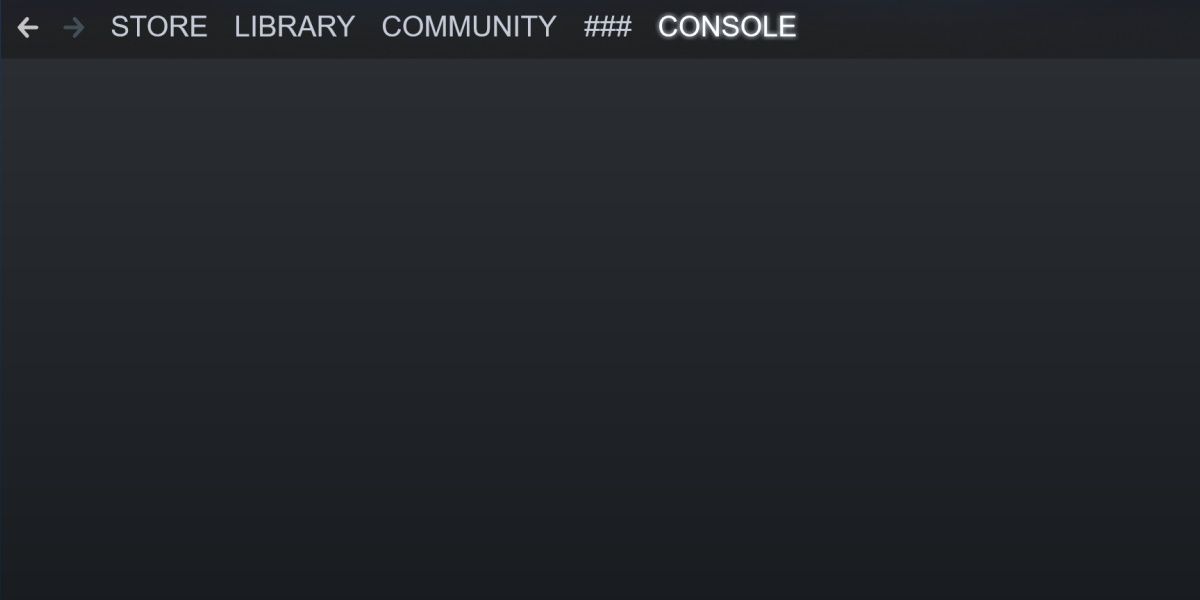
После выполнения команды в главном окне Steam появится новая вкладка с названием Console. Эта вкладка принимает текстовые команды.
Важно: не вводите команды, значение которых вам неизвестно. Некоторые команды могут изменить настройки клиента или игры.
Использование консоли клиента Steam: команда Open
Конструкция проста: введите в консоли команду Open, пробел и URL. Пример:
Open https://example.com/file.zipSteam откроет указанный адрес в встроенном браузере клиента. Для целей загрузки это позволит вызвать диалог сохранения, если по ссылке доступен файл.
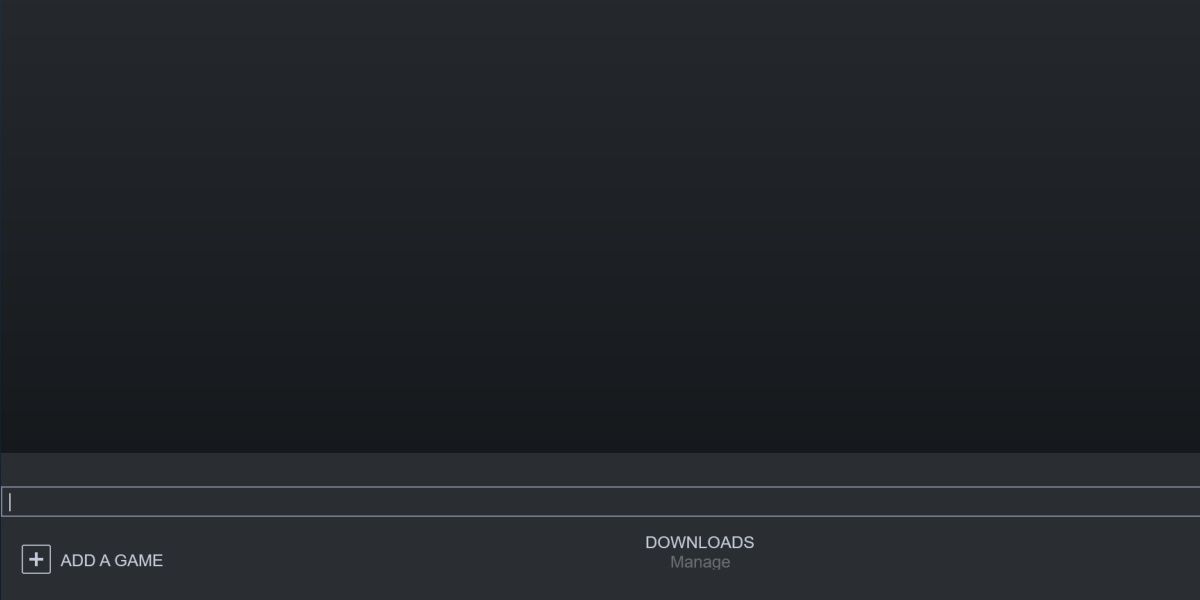
Пример: чтобы открыть google.com, используйте:
Open https://www.google.com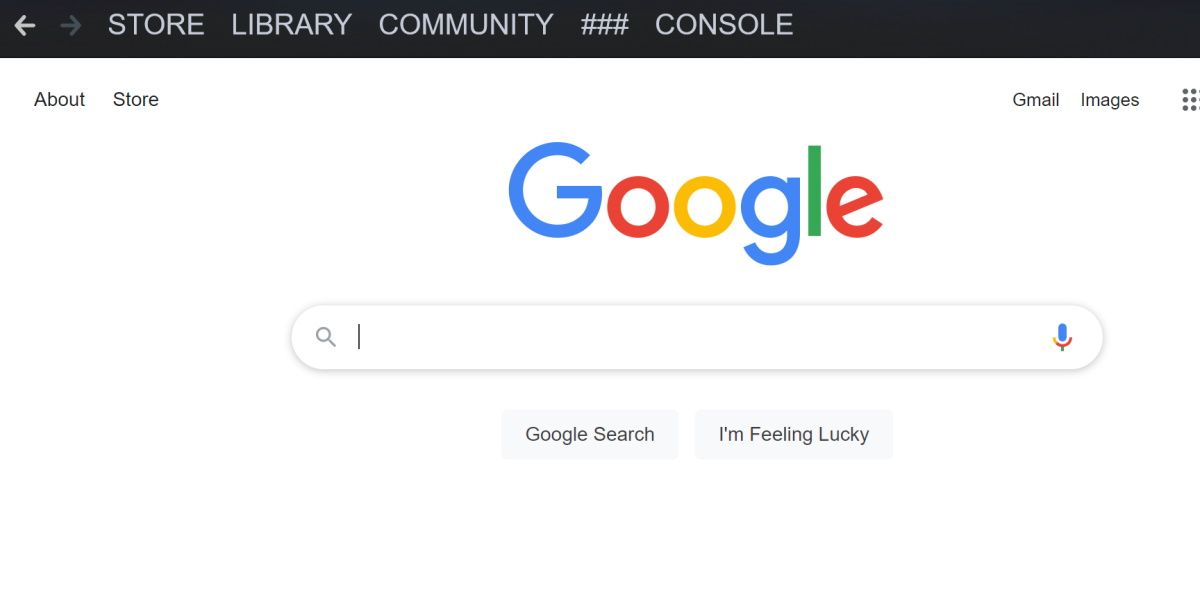
Как скачать файл с любого сайта через Steam: пошагово
- Найдите прямую ссылку на файл (.zip, .exe, .msi, .pdf, .jpg и т. п.).
- Откройте консоль Steam через steam://open/console.
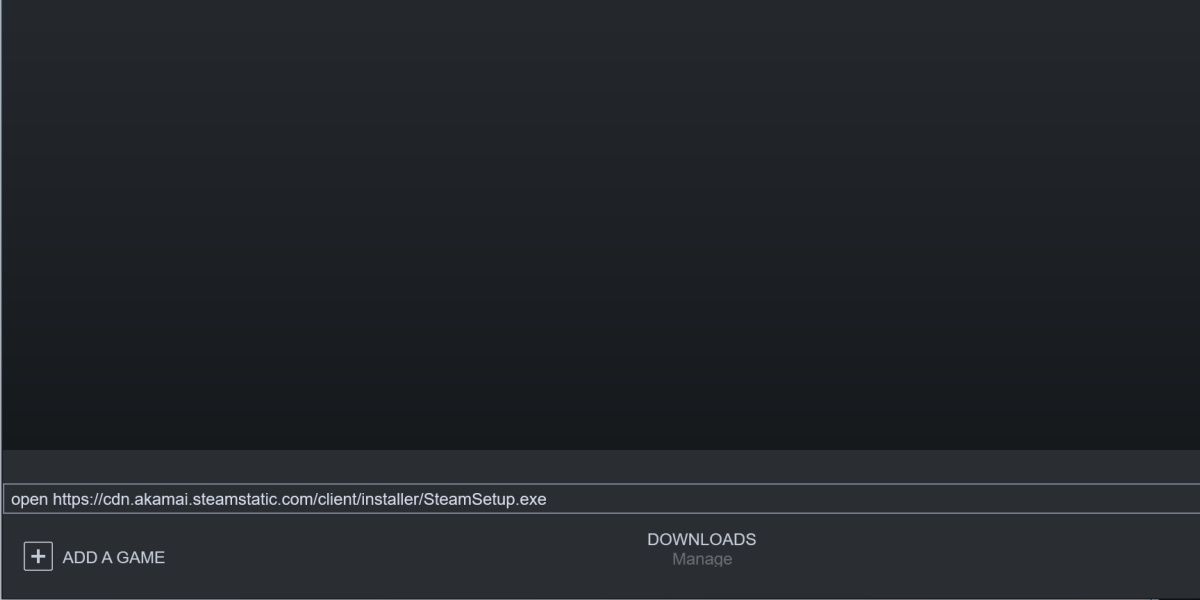
- Введите команду Open, затем вставьте URL:
Open https://site.example/download/file.ext. - Когда встроенный браузер откроет страницу или прямую ссылку, появится диалог «Сохранить как» — выберите папку и имя файла.
- После подтверждения загрузка начнётся, но в клиенте не будет привычного индикатора прогресса для таких нестандартных загрузок. Файл сохраняется в выбранное место.
Проверка успеха
- Откройте папку, куда сохраняли файл, и проверьте целостность файла (размер, открытие в соответствующей программе).
- Для исполняемых файлов проверьте цифровую подпись и антивирусом.
Ограничения и когда это НЕ сработает
- Steam не поддерживает фоновые загрузки с индикатором прогресса для произвольных URL.
- Ссылки, требующие аутентификации, редиректов или динамической генерации через JavaScript, могут не сработать корректно.
- Загрузки больших файлов без отслеживания прогресса неудобны — лучше использовать менеджер загрузок.
Примеры, когда метод не подойдёт:
- Необходимо возобновление прерванной загрузки.
- Требуется высокая скорость параллельных потоков (aria2, wget лучше).
- Нужно интегрировать загрузку в автоматизированные скрипты CI/CD.
Когда это полезно
- Быстрая загрузка отдельного файла, когда браузер недоступен.
- Открытие внутреннего зеркала скачивания на компьютере, где установлен Steam.
- Тестирование того, как встроенный браузер обрабатывает ссылку.
Альтернативные способы (коротко)
- Браузер: Chrome/Firefox — стандартный и удобный.
- wget/curl — для автоматизации и логирования:
wget https://example.com/file.zip
curl -L -o file.zip https://example.com/file.zip- aria2 — много-поточная загрузка и очереди.
- Download Managers (Free Download Manager, IDM) — для удобства и восстановления.
Мини-методология: быстрый чек-лист перед загрузкой через Steam
- Убедитесь, что ссылка — прямая ссылка на файл.
- Подготовьте папку для сохранения и проверку целостности.
- Откройте консоль Steam и выполните команду Open.
- Проверьте файл после загрузки (размер, запуск, антивирус).
Критерии приёмки
- Файл загружается и открывается в ожидаемой программе.
- Размер файла соответствует заявленному на сайте.
- Файл проверен антивирусом или контрольной суммой (если доступна).
Чек-листы по ролям
Для геймера:
- Установлен Steam
- Наличие прямой ссылки на мод/плагин
- Сохранение в папку с резервной копией
Для системного администратора:
- Проверка прав доступа
- Контрольная сумма или подпись файла
- Логи о местоположении и времени загрузки
Тесты приёмки
- Попытаться скачать небольшой текстовый файл — проверить, открывается ли он в текстовом редакторе.
- Скачать файл с уникальным именем и убедиться, что файл не повреждён.
- Попытаться загрузить файл с редиректом и проверить поведение внутреннего браузера Steam.
Безопасность и конфиденциальность
- Steam не сканирует автоматически загружаемые через консоль файлы на вирусы — проверьте их вручную.
- Не вводите учётные данные на непроверенных сайтах через встроенный браузер.
- При работе в корпоративной сети проконсультируйтесь с политикой безопасности перед использованием нестандартных загрузчиков.
Совместимость и примечания по ОС
- Описанный способ показан для Windows (Win + R). На macOS или Linux можно запускать steam с параметрами или искать опции запуска клиента, которые открывают консоль. Поведение встроенного браузера может отличаться между платформами.
Диаграмма принятия решения
flowchart TD
  A[Нужна загрузка файла?] --> B{Есть стандартный браузер?}
  B -- Да --> C[Использовать браузер или менеджер закачек]
  B -- Нет --> D{Установлен Steam?}
  D -- Да --> E[Открыть консоль Steam и использовать Open URL]
  D -- Нет --> F[Установить Steam или использовать curl/wget]
  E --> G[Проверить файл и безопасность]
  C --> G
  F --> G
FAQ
Работает ли это на macOS и Linux?
Да, консольная функциональность клиента Steam существует и на других ОС, но способ открытия консоли и поведение встроенного браузера могут отличаться.
Видно ли прогресс загрузки в интерфейсе Steam?
Нет: для нестандартных загрузок через Open видимого индикатора прогресса обычно нет.
Можно ли возобновить прерванную загрузку?
Не надёжно. Для возобновления лучше использовать менеджеры загрузок или утилиты curl/wget с поддержкой возобновления.
Безопасно ли скачивать исполняемые файлы через Steam?
Сам по себе процесс скачивания не добавляет угроз, но скачанный исполняемый файл нужно проверить антивирусом и цифровой подписью.
Краткая глоссарий
- Консоль Steam — текстовый интерфейс клиента для ввода команд.
- Open — команда консоли, открывающая указанный URL во встроенном браузере.
Итог
Использование консоли Steam для скачивания файлов по URL — полезный приём в отдельных ситуациях. Он не заменяет профессиональные загрузчики и не всегда надёжен для больших или защищённых загрузок. Если вам нужна автоматизация, восстановление или детальный контроль прогресса, рассмотрите curl, wget или менеджеры загрузок.

Похожие материалы

Несколько аккаунтов Skype: Multi Skype Launcher

Журнал для работы: повысить продуктивность

Персональные звуки уведомлений на Android

Скачивание шоу Hulu для офлайн‑просмотра

Microsoft Start: персонализированная новостная лента
