
Локальная трансляция Steam: как стримить игры в домашней сети

Быстрые ссылки
Зачем это нужно?
Как начать
Как улучшить производительность
Зачем стримить игры по локальной сети
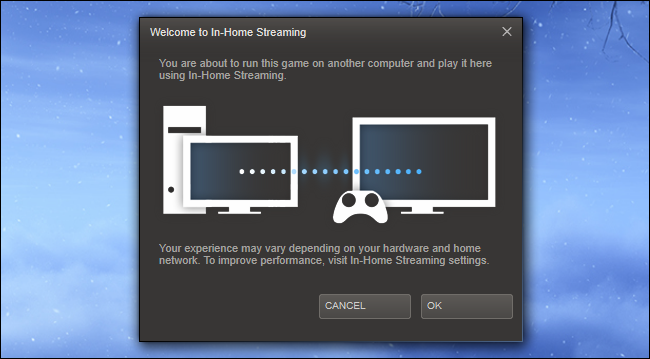
Локальная трансляция Steam передаёт видео и звук с одного ПК (хоста) на другой ПК (клиент) в вашей домашней сети. Клиент воспроизводит поток, а ввод с клавиатуры, мыши или геймпада пересылается обратно на хост. Это позволяет использовать мощный игровой компьютер для игры на слабых ноутбуках, HTPC или телевизорах без переноски основного ПК.
Плюсы:
- Можно играть в требовательные игры на ноутбуках или приставках с интегрированной графикой.
- Обеспечивает совместимость между платформами: хост может быть Windows, а клиент — macOS, Linux или SteamOS.
- Удобно для гостевых компьютеров и домашних медиацентров.
Ограничения:
- Трансляция работает только внутри локальной сети. Поток через Интернет официально не поддерживается и часто даёт плохую производительность.
- Некоторые игры или системы защиты могут препятствовать корректной работе трансляции.
Как начать
- Подготовьте хост: запустите клиент Steam на Windows‑ПК, желательно игровом с быстрым CPU и дискретной графикой. Установите игры, которые будете запускать на хосте — игра запускается именно там.
- Подготовьте клиент: запустите Steam на другом компьютере в той же подсети с тем же аккаунтом Steam.
- Убедитесь, что оба устройства находятся в одной локальной сети и в одной подсети. Если сеть разделена на VLAN или оба устройства подключены к разным сегментам, они не увидят друг друга.
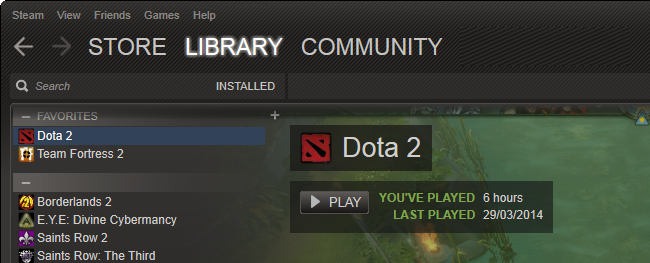
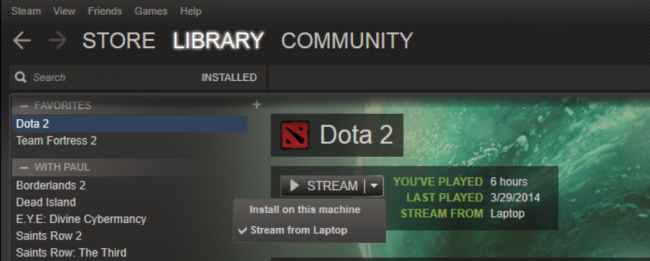
- В библиотеке клиента вы увидите игры, установленные на хосте. Нажмите кнопку «Stream» для начала трансляции. Игра запустится на хосте, а изображение и звук пойдут на клиент.
- Если не видите функцию, обновите Steam: в меню Steam → Проверить наличие обновлений. Также обновите драйверы видеокарты.
Важно: Valve планировала расширить поддержку трансляции с Mac, Linux и SteamOS в роли источника, но на момент этого текста оптимальным источником остаётся Windows‑ПК. Клиенты macOS, Linux и SteamOS уже могут принимать поток от хоста.

![Окно библиотеки Steam с кнопкой Stream] (https://static1.howtogeekimages.com/wordpress/wp-content/uploads/2014/05/steam-library4.png)
Как улучшить производительность
Valve даёт рекомендации для стабильной и плавной трансляции. Ниже — практическое объяснение и дополнения, которые помогут вам получить лучшее качество при минимальной задержке.
- Хост: используйте как минимум современный четырёхъядерный процессор. Хост должен одновременно запускать игру, кодировать видео и отправлять поток по сети.
- Клиент: нужен GPU с аппаратным декодированием H.264. Большинство современных ноутбуков и ПК это поддерживают; на старых нетбуках декодирование может тормозить.
- Сеть: проводное Ethernet‑соединение предпочтительнее. Если используете Wi‑Fi, выбирайте 5 ГГц, стандарты 802.11ac/ax и минимизируйте помехи. Для потоковой передачи игр стабильно лучше работать по кабелю.
- Настройки игры: понижение разрешения и отключение вертикальной синхронизации снизит нагрузку на хост и улучшит отзывчивость.
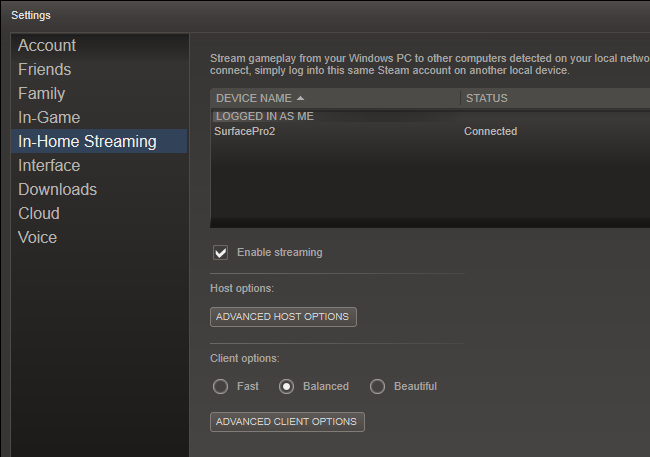
- Настройки трансляции: на хосте откройте Steam → Настройки → In‑Home Streaming (Локальная трансляция) и отрегулируйте параметры качества и разрешения. Экспериментируйте с битрейтом и приоритетом сети.
Примечание: высокая частота кадров и высокое разрешение требуют больше сети и CPU/GPU мощности. Сбалансируйте настройки между качеством и задержкой.
Мини‑методика: шаги для стабильной трансляции
- Подключитесь по Ethernet к роутеру для обоих устройств.
- Запустите игру на хосте и протестируйте её локально по нагрузке CPU/GPU.
- На клиенте начните трансляцию и оцените задержку и качество визуала.
- Если видите размытие или подтормаживание, снизьте разрешение/битрейт в настройках трансляции.
- Проводите тесты по одному параметру за раз: сначала сеть, затем качество, затем игровые настройки.
Когда это не сработает: частые причины
- Устройства находятся в разных подсетях или разделены VLAN.
- Wi‑Fi перегружен или роуминг между точками доступа вызывает потерю пакетов.
- Клиент не поддерживает аппаратное декодирование H.264.
- Игра или анти‑чит блокируют удалённый ввод или накладывают ограничения.
- Низкая производительность хоста: занятность CPU и GPU другими задачами.
Альтернативные подходы
- NVIDIA GameStream + Moonlight: требует NVIDIA‑GPU на хосте, но даёт низкую задержку и совместим с клиентами Moonlight.
- Parsec: стороннее решение для низкозадерживайной удалённой игры; работает по Интернету и локальной сети.
- Steam Link: приложение для Smart TV и мобильных устройств, а также устаревшее аппаратное устройство Steam Link — удобно для телевизоров.
Выбор зависит от оборудования и от того, работает ли ваша видеокарта с нужными технологиями кодирования/декодирования.
Роль‑ориентированные чек‑листы
Хост (игровой ПК):
- Установлен и обновлён Steam.
- Обновлены драйверы GPU.
- Игра установлена и корректно запускается локально.
- Предоставлено приоритетное проводное подключение.
Клиент (приёмник):
- Установлен и обновлён Steam с тем же аккаунтом.
- Проверено аппаратное декодирование H.264.
- Подключение по сети стабильное — лучше Ethernet.
Сетевой администратор/домашний пользователь:
- Роутер настроен на 5 ГГц или проводные порты работают на нужной скорости.
- Межсетевые экраны не блокируют внутренние порты Steam.
Критерии приёмки
- Клиент видит библиотеку хоста и может инициировать трансляцию.
- Изображение и звук идут без длительных пропаданий.
- Ввод с клиента корректно управляет игрой на хосте.
- Время отклика приемлемо для игры (субъективная оценка игрока).
Руководство по устранению неполадок (runbook)
- Проверка видимости:
- Убедитесь, что оба устройства в одной подсети и в одной локальной сети.
- Обновления:
- Обновите Steam и драйверы GPU на хосте и клиенте.
- Сеть:
- Переключитесь на проводное соединение для хоста и клиента.
- Перезагрузите роутер и отключите дополнительные устройства, которые грузят сеть.
- Диагностика качества:
- Снизьте разрешение и битрейт трансляции.
- Отключите фоновые загрузки и приложения, потребляющие полосу.
- Если всё не помогает:
- Попробуйте сторонние решения (Parsec, Moonlight) для проверки, ограничена ли проблема Steam.
Таблица совместимости — что можно ожидать
- Источник (хост): Windows — полнофункциональная поддержка; Mac/Linux/SteamOS — возможность ролиться позже, проверяйте актуальность в документации Steam.
- Приёмник (клиент): Windows, macOS, Linux, SteamOS — обычно поддерживаются как клиенты.
- Аппаратное кодирование: h/w кодирование на хосте ускоряет отправку, h/w декодирование на клиенте ускоряет воспроизведение.
Короткая галерея крайних случаев
- Сценарий: клиент подключён по старому 802.11g Wi‑Fi — возможны сильные задержки и артефакты.
- Сценарий: хост грузится 4K‑стримом на слабом CPU — кадры будут плавиться, наблюдаются фризы.
- Сценарий: анти‑чит блокирует удалённый ввод — транслировать можно, но играть через клиент не получится.
1‑линейный глоссарий
- Хост — компьютер, который запускает игру и отправляет поток.
- Клиент — устройство, которое получает поток и отправляет ввод.
- H.264 — стандарт видео‑кодека для сжатия и передачи потока.
- Битрейт — объём данных в потоке, влияет на качество картинки и нагрузку на сеть.
- Задержка — время от ввода на клиенте до реакции игры на хосте.
Краткое резюме
Локальная трансляция Steam — простой способ использовать мощный игровой ПК для воспроизведения игр на других устройствах в доме. Лучший опыт даёт проводное соединение, современные CPU/GPU и корректные сетевые настройки. Если стандартный набор мер не помогает, рассмотрите альтернативы вроде Parsec или Moonlight.
Автор изображений: Robert Couse‑Baker (Flickr), Milestoned (Flickr)
Важно: перед массовым развёртыванием в домашней сети проверьте совместимость отдельных игр и наличие ограничений со стороны анти‑читов.

Похожие материалы

Несколько аккаунтов Skype: Multi Skype Launcher

Журнал для работы: повысить продуктивность

Персональные звуки уведомлений на Android

Скачивание шоу Hulu для офлайн‑просмотра

Microsoft Start: персонализированная новостная лента
