
Как использовать Steam Remote Play на Steam Deck
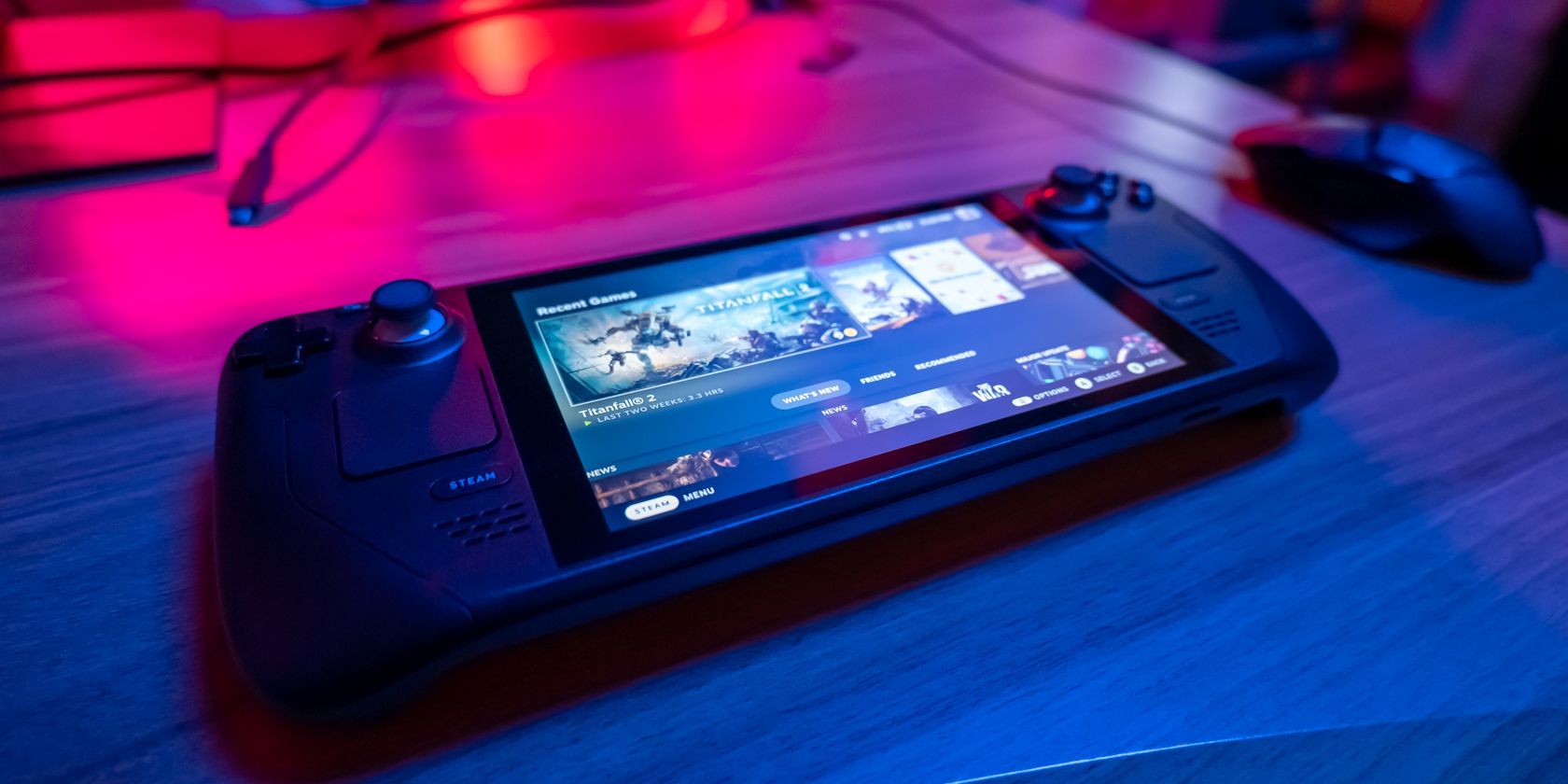
Steam Deck — мощное портативное устройство. Оно способно запускать многие игры локально. Но не все игры идут без проблем на самой консоли. В таких случаях удобно стримить игру с игрового ПК в локальной сети. Ниже — полное руководство по Steam Remote Play для Steam Deck: от включения функции до устранения задержек и сценариев использования.
Что такое Steam Remote Play и как это работает
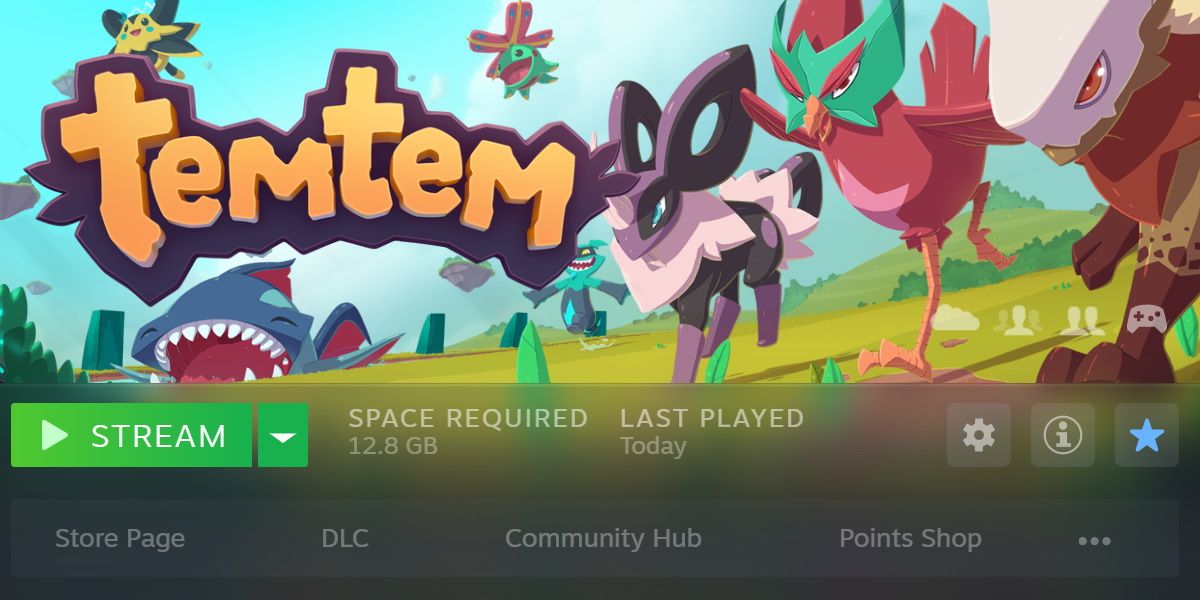
Steam Remote Play — встроенная функция Steam, которая позволяет передавать видеопоток игры с одного компьютера на другое устройство в локальной сети (или через интернет). Коротко:
- Источник (хост) — ваш основной игровой ПК, где игра запущена. Нужен мощный GPU/CPU для обработки игры.
- Клиент — Steam Deck, на котором вы видите и управляете игрой.
- Сеть — мост между ними; чем стабильнее и быстрее соединение, тем лучше качество и меньше задержка.
Важно: качество Remote Play зависит от домашней сети и роутера. При нестабильном Wi‑Fi вы столкнётесь с притормаживаниями и артефактами.
Минимальные требования и рекомендации
- ПК под управлением Windows, macOS или Linux с установленным Steam.
- Оба устройства должны быть в одной локальной сети для наилучшего опыта.
- Рекомендуется проводное подключение Ethernet для ПК.
- Для Steam Deck желательно стабильное подключение к 5 ГГц Wi‑Fi или проводное через док.
Важное: если вы планируете стрим через интернет (не в одной локальной сети), качество во многом зависит от пропускной способности и внешней задержки вашего провайдера.
Как включить и использовать Steam Remote Play
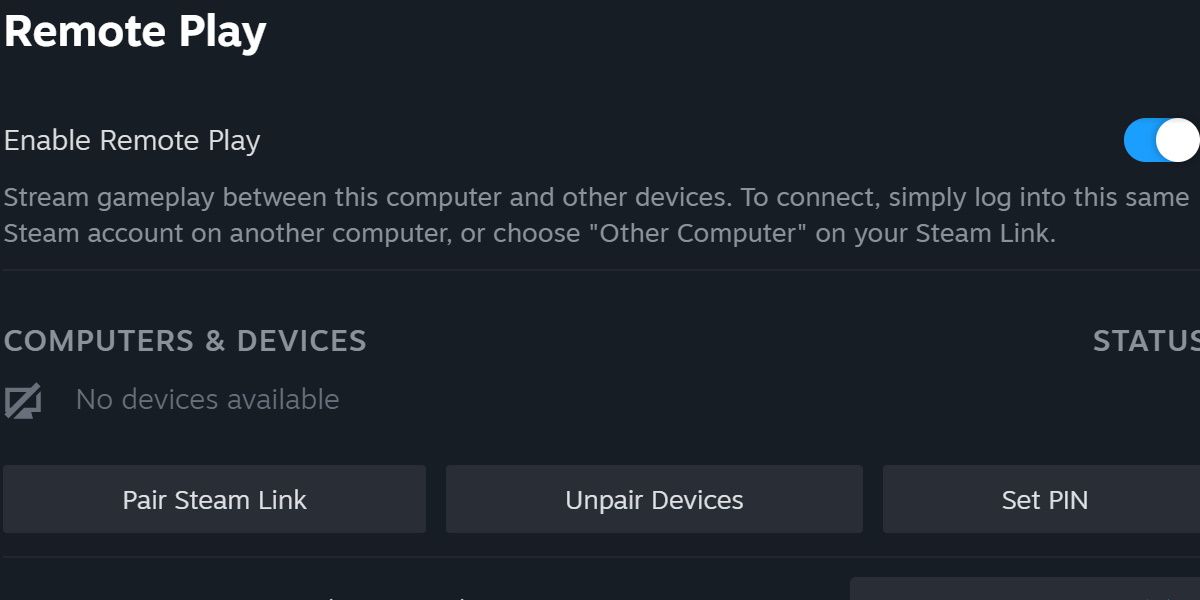
- Откройте Steam на вашем основном компьютере.
- Нажмите кнопку Steam в левом верхнем углу, выберите Settings → Remote Play.
- Включите переключатель Enable Remote Play.
- На Steam Deck откройте меню настроек (физическая кнопка Steam) и включите Remote Play аналогично.
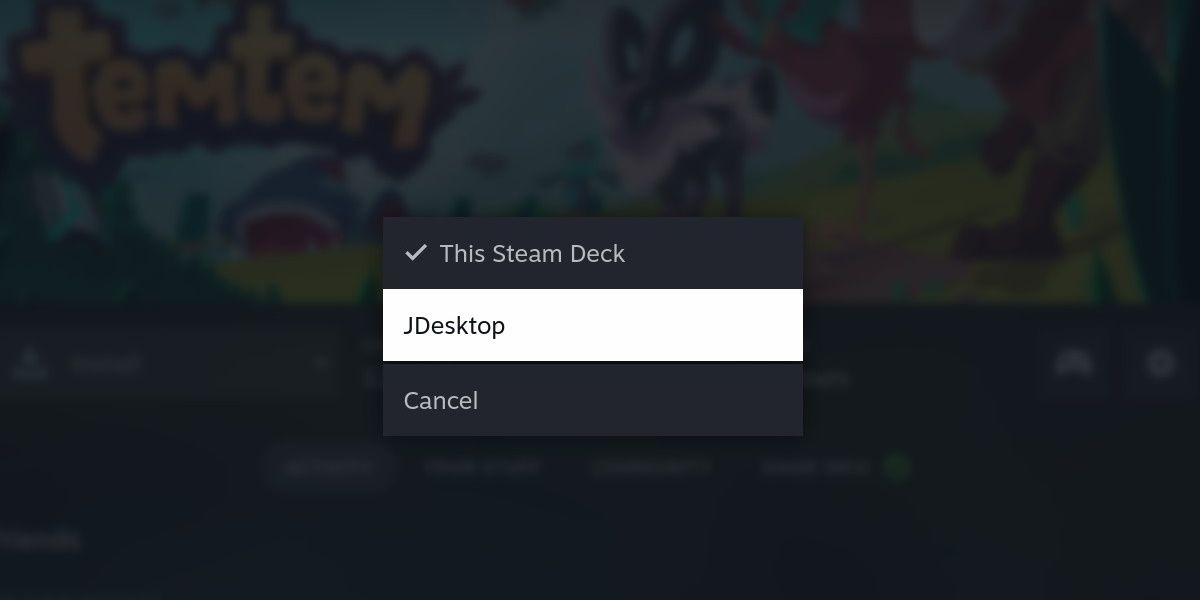
После включения вы увидите выпадающее меню рядом с кнопкой «Install/Play» в библиотеке Steam. Нажмите на него и выберите имя вашего ПК — начнётся либо запуск локальной версии игры, либо трансляция с хоста. Будьте осторожны и не запускайте случайно установку игры вместо стрима.
Важно: по умолчанию Remote Play может предложить интерфейс для сенсорного экрана. На Steam Deck переключитесь на конфигурацию контроллера, если хотите играть с физическими кнопками.
Советы по снижению задержки при стриминге
- Проводное подключение для ПК
- Подключите игровой ПК к роутеру по Ethernet. Это уменьшит пиковую задержку и джиттер.
- Для Steam Deck — использовать док или проводной адаптер
- Dock или USB‑Ethernet адаптер позволяют подключить Deck к проводной сети. Даже если Deck остаётся на Wi‑Fi, проводной ПК даст значительное преимущество.
- Wi‑Fi 5 ГГц и правильное размещение роутера
- Избегайте микроволновок, толстых стен и больших металлических поверхностей между устройствами.
- Приоритет трафика (QoS)
- В роутере задайте приоритет для трафика Steam/игр, если функция поддерживается.
- Настройте параметры трансляции
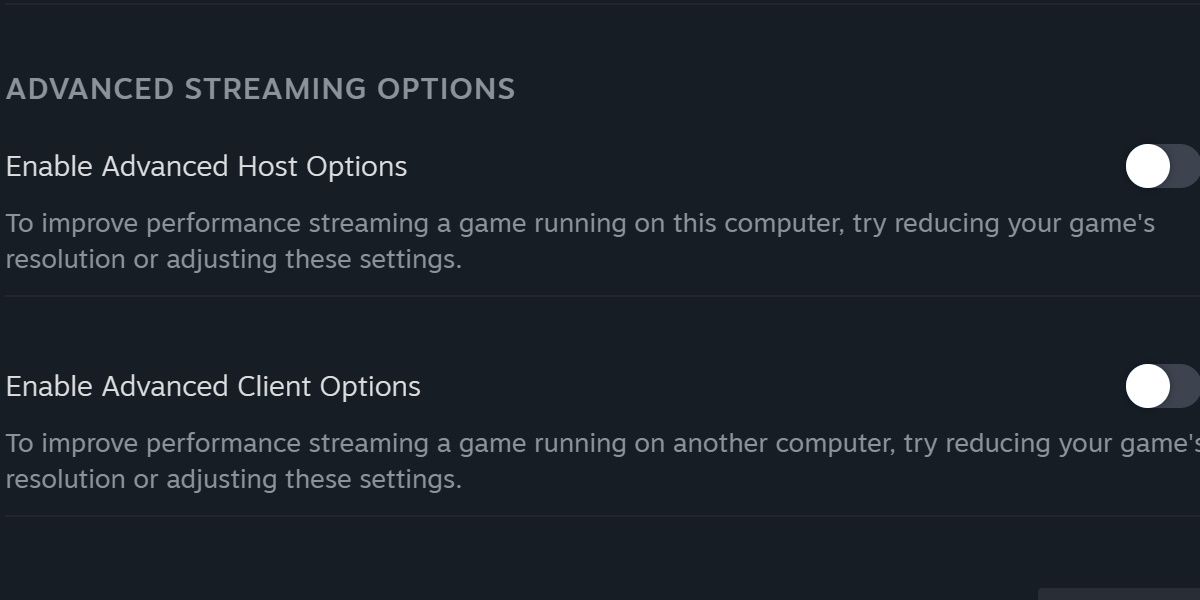
- В Steam → Remote Play → Advanced (расширенные) можно изменить кодек, разрешение и целевой битрейт. Тестируйте комбинации для лучшего баланса качества и задержки.
- Закройте фоновые загрузки и приложения
- На хосте выключите обновления, облачную синхронизацию и загрузки, чтобы освободить пропускную способность.
Контроль качества трансляции и настройки контроллера
Некоторые игры определяют устройство ввода по умолчанию. Remote Play может думать, что доступен сенсорный ввод, и выставить соответствующую схему управления. Если у вас неудобное управление:
- Откройте меню управления в библиотеке Steam → Управление игрой → Настроить схему управления.
- Выберите профиль «Steam Deck» или создайте свой.
- Сохраните профиль как для Remote Play, так и для локальной игры.
Совет: для спортивных и соревновательных игр тестируйте управление заранее — небольшая настройка уменьшит шансы промахнуться в ключевой момент.
Когда использование Remote Play — хорошая идея, а когда нет
Когда выбрать Remote Play:
- Игра слишком тяжёлая для Steam Deck, но хорошо идёт на вашем ПК.
- На устройстве мало места для установки больших проектов.
- Вы хотите играть на Deck в другой комнате или на диване.
Когда не стоит использовать:
- Если ваша сеть нестабильна (многие прерывания, высокая потеря пакетов).
- Для игр, где задержка критична (соревновательные шутеры, ритм‑игры).
Playbook: быстрый план действий (SOP)
- На ПК: убедитесь, что Steam обновлён.
- Включите Remote Play в Steam на ПК.
- На Steam Deck: проверьте подключение к сети и включите Remote Play.
- Подключите ПК кабелем Ethernet.
- На Steam Deck выберите ПК в выпадающем меню у игры.
- В настройках Remote Play уменьшите разрешение или битрейт, если наблюдаются тормоза.
- При проблемах — перезагрузите оба устройства и роутер.
Чеклисты по ролям
Чеклист для владельца ПК:
- Установлен Steam и включён Remote Play.
- ПК подключён по Ethernet.
- Выключены фоновые загрузки.
- Доступен профиль управления для Remote Play.
Чеклист для пользователя Steam Deck:
- Deck подключён к стабильной сети 5 ГГц или проводной сети.
- Обновлённая версия SteamOS.
- Тест управления и чувствительности джойстиков.
Чеклист для администратора сети:
- Роутер поддерживает QoS/приоритезацию.
- Wi‑Fi размещён оптимально.
- Проверены порты и правила брандмауэра при необходимости.
Набор forensics: быстрые шаги при проблемах
Если стрим лагает или не запускается:
- Проверьте пинг и потерю пакетов между ПК и Deck (локально).
- Перезагрузите роутер и устройства.
- Отключите VPN/прокси.
- Уменьшите разрешение трансляции и битрейт.
- Попробуйте другой кабель Ethernet или другой порт на роутере.
- Обновите драйверы GPU на хосте.
Критерии приёмки: как понять, что всё работает хорошо
- Видеопоток идёт без видимых артефактов при средней частоте кадров.
- Задержка управления находится в пределах, приемлемых для жанра (например, <100 мс для большинства игр).
- Нет просадок соединения и внезапных разрывов стрима.
- Контроллер реагирует корректно и схема управления комфортна.
Ментальные модели и альтернативные подходы
Ментальная модель: думайте о Remote Play как о «тонком клиенте» — Deck отображает и отправляет ввод, а ПК выполняет всю тяжёлую работу. Если один компонент слаб, опыт ухудшается.
Альтернативы:
- Proton/SteamOS локальный запуск (если игра совместима) — избегает сети, но требует ресурсов Deck.
- Moonlight/Parsec — сторонние решения для стриминга, иногда дают лучшее качество/задержку в специфических сценариях.
Приватность и безопасность
- Remote Play работает в локальной сети по умолчанию. При открытии трансляции через интернет подумайте о защите сети.
- Отключайте удалённый доступ, когда он не нужен.
- Убедитесь, что ваш Steam защищён двухфакторной аутентификацией (Steam Guard).
Короткая галерея крайних случаев
- Если вы находитесь в другой стране и пытаетесь стримить через интернет — задержки и качество будут зависеть от интернет‑каналов, и опыт часто хуже локального стрима.
- Если у вас старый роутер с 2.4 ГГц только — попробуйте по возможности временно подключить ПК и Deck в одну комнату ближе к роутеру.
Часто задаваемые вопросы
Можно ли стримить через Remote Play вне дома?
Да, но качество зависит от пропускной способности и задержки между устройствами. Локальная сеть даёт лучший результат.
Нужно ли покупать дополнительное ПО?
Нет. Steam Remote Play встроен в Steam. Сторонние инструменты — опционально.
Помогает ли док Steam Deck?
Да. Док даёт возможность проводного подключения Deck и часто улучшает стабильность стрима.
Заключение
Remote Play существенно расширяет возможности Steam Deck. Это простой способ запускать тяжёлые игры, не захламляя встроенное хранилище, и играть в те проекты, которые иначе не подошли бы для портативного режима. Главное — надёжная сеть и правильные настройки. Пройдите чеклисты, оптимизируйте пропускную способность и адаптируйте конфигурацию контроллера для каждого проекта.
Ключевые советы:
- Подключите ПК по Ethernet.
- Используйте 5 ГГц Wi‑Fi для Deck или подключите его через док.
- Настраивайте битрейт и разрешение в Remote Play, пока не найдёте баланс качества и задержки.
Итог: Remote Play — мощный инструмент для владельцев Steam Deck и ПК. С правильной сетью и базовой настройкой вы получите почти консольный опыт на ходу.

Похожие материалы

Несколько аккаунтов Skype: Multi Skype Launcher

Журнал для работы: повысить продуктивность

Персональные звуки уведомлений на Android

Скачивание шоу Hulu для офлайн‑просмотра

Microsoft Start: персонализированная новостная лента
