
Steam Cloud — настройка и устранение проблем

Что такое Steam Cloud
Steam Cloud — это служба синхронизации, которая сохраняет данные платформы и игр на серверах Valve. К ней относятся настройки клиента, коллекции библиотеки, никнеймы друзей и игровые сохранения. Определение: Steam Cloud — удалённое хранилище игровых и клиентских данных, синхронизируемое между устройствами.
Данные также остаются локально на вашем компьютере. Облачное хранение даёт резервную копию и упрощает смену устройств. Если ваш ПК сломается или вы переходите на другое устройство (например, Steam Deck), Steam Cloud автоматически пытается перенести актуальные файлы и позволит запустить игру с последнего прогресса.
Важно: поддержка Steam Cloud зависит от разработчика игры. Некоторые проекты сохраняют только настройки, другие — полные сохранения.
Как узнать, поддерживает ли игра Steam Cloud
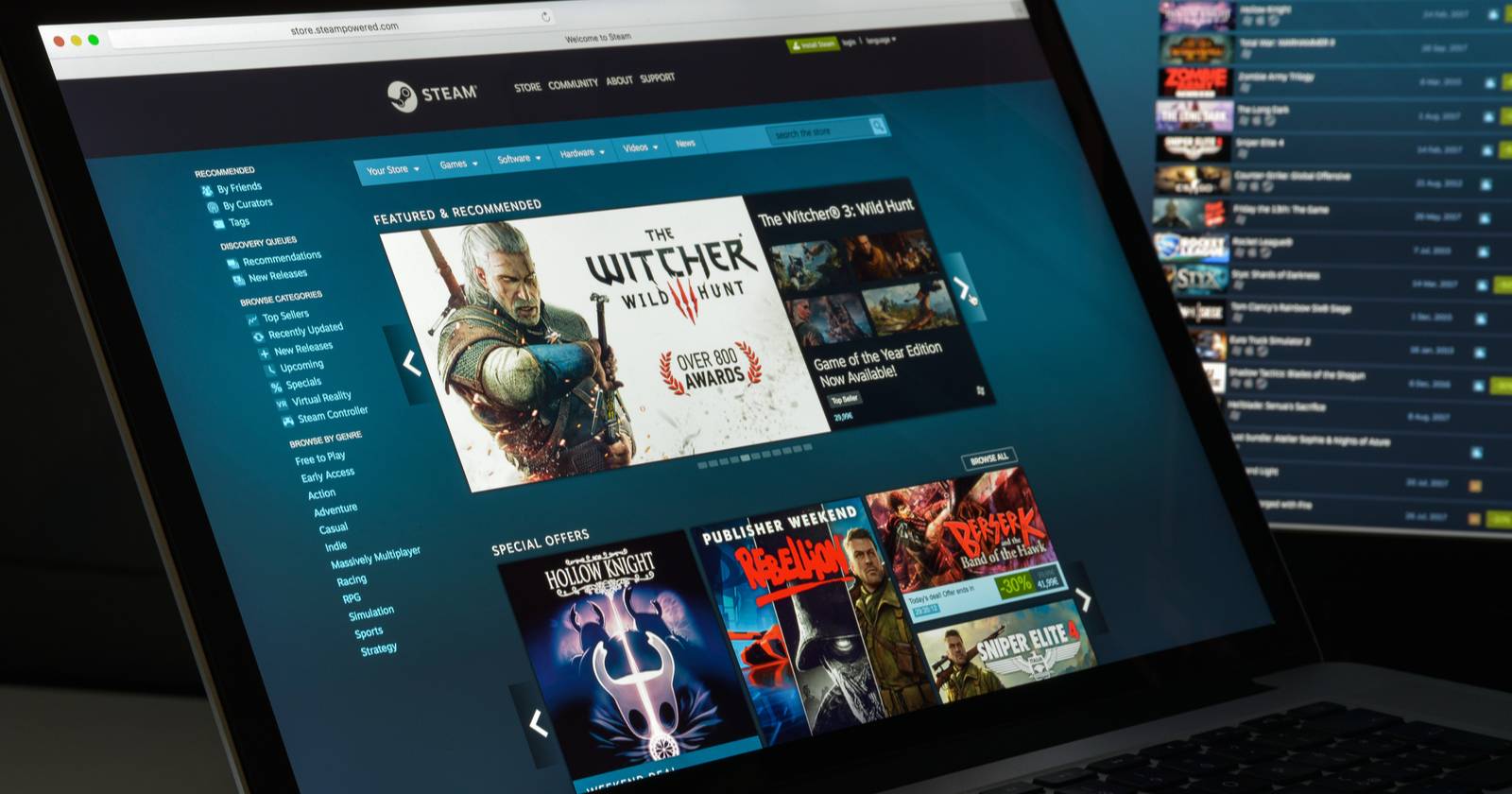
- В магазине Steam используйте поиск и справа, в разделе Narrow by feature, выберите Steam Cloud.
- На странице товара смотрите блок с возможностями: здесь указывается поддержка Steam Cloud рядом с контроллером, достижениями и Workshop.
На момент написания более 33 500 игр на Steam заявляют о поддержке Steam Cloud. Это не обязательно значит, что облако хранит полные сохранения в каждом случае; для точной информации запросите у разработчика через страницу сообщества или форумы.
Если игра уже в вашей библиотеке, проверьте метку Cloud Status рядом со сведениями Last Played и Play Time. Если метка отсутствует, игра не использует Steam Cloud.
Как включить Steam Cloud для всех игр
Steam Cloud включён по умолчанию, но вы можете отключить или включить его глобально.
Пошагово:
- Откройте клиент Steam.
- В верхнем меню выберите Steam → Настройки.
- В меню слева выберите Cloud.
- Включите или отключите «Включить синхронизацию Steam Cloud для приложений, которые её поддерживают».
- Нажмите OK.
Совет: для общего контроля достаточно глобальной настройки. Если вы хотите отключить облако только для конкретной игры, используйте параметры игры.
Как включить Steam Cloud для отдельной игры
- Откройте клиент Steam и перейдите в раздел Библиотека.
- Правой кнопкой мыши щёлкните по игре, для которой хотите изменить настройку.
- Выберите Свойства.
- В разделе Общие переключите «Хранить сохранения игры в Steam Cloud для [название игры]» по необходимости.
Важно: некоторые игры сохраняют данные в собственных папках вне Steam. В таких случаях переключатель Steam Cloud может не охватывать все файлы.
Где хранятся файлы Steam Cloud локально
Если Steam установлен по умолчанию, локальные копии облачных файлов находятся в следующих папках:
Windows:
C:\Program Files (x86)\Steam\userdatamacOS:
~/Library/Application Support/Steam/userdataLinux:
~/.local/share/Steam/userdata
Внутри папки userdata вы увидите подпапки с идентификаторами Steam ID тех аккаунтов, под которыми вы запускали клиент на этом компьютере. Внутри каждой такой папки — подпапки с appID игр. Файлы клиента Steam хранятся в папке с именем 7.
Логи операций синхронизации записываются в:
Windows:
C:\Program Files (x86)\Steam\logs\cloud_log.txtmacOS:
~/Library/Application Support/Steam/logs/cloud_log.txtLinux:
~/.local/share/Steam/logs/cloud_log.txt
Если вы не уверены, какой appID у игры, воспользуйтесь базой данных вроде SteamDB.
Как просмотреть и скачать файлы Steam Cloud онлайн
Самый удобный способ управления — страница Remote Storage в Steam (Удалённое хранилище). Она отображает ваши игры в хронологическом порядке по дате первого запуска. Для каждой игры видно количество файлов и общий размер. Нажмите Показать файлы, затем Скачать нужные элементы.
Примечание: инструменты скачивания удобны для резервного копирования перед экспериментами или переносом на устройство без прямой синхронизации.
Типичные ошибки Steam Cloud и их причины
- Steam Sync Conflict — локальный файл и облачный файл различаются. Причина: предыдущая синхронизация не завершилась корректно (например, аварийное выключение).
- Невозможно синхронизировать файлы — проблемы с соединением, блокировка антивирусом/фаерволом, или временные сбои серверов Valve.
- Частичное сохранение — разработчик сохраняет только настройки, а не сохранения игры.
Важно: игнорирование предупреждения о невозможности синхронизации и продолжение игры может привести к потере прогресса при следующей попытке синхронизации.
Как решить конфликт синхронизации — пошаговый план (SOP)
Краткий SOP для гибкого восстановления актуального сохранения:
- При появлении окна Steam Sync Conflict внимательно посмотрите даты изменения локального и облачного файлов.
- Если вы уверены, что локальная копия новее и корректна — выберите её. Если облачная — выберите облачную.
- Если сомневаетесь — НЕ выбирайте Play, сначала скачайте обе версии через Remote Storage для сохранения резервной копии.
- После выбора запустите игру и проверьте состояние прогресса.
- Если состояние неверно, закройте игру и вручную восстановите ранее скачанную копию в локальную папку.
Если конфликты повторяются:
- Сбросьте соединение: перезапустите роутер и компьютер.
- Временно отключите антивирус и фаервол (с осторожностью) и проверьте синхронизацию.
- Отключите VPN и повторите попытку.
- Проверьте cloud_log.txt для подробных сообщений об ошибке.
Если проблема сохраняется — создайте тикет в поддержке Steam и прикрепите записи из cloud_log.txt.
Инцидентный план при постоянных ошибках синхронизации
Шаг 1: Локальный бэкап
- Остановите игру.
- Скопируйте папку
userdata\в безопасное место.\
Шаг 2: Очистка и повторная синхронизация
- Временно отключите Steam Cloud для проблемной игры.
- Удалите локальные файлы сохранений (или переместите в резервную папку).
- Включите Cloud обратно — клиент попытается скачать облачные версии.
Шаг 3: Анализ и отчёт
- Проверьте cloud_log.txt на предмет ошибок.
- Если есть сторонние модификации игры, отключите их и повторите синхронизацию.
- При необходимости свяжитесь с разработчиком игры.
Решение проблем по роли: чек-лист
Для игрока:
- Убедиться, что игра поддерживает Steam Cloud.
- Проверить переключатель в свойствах игры.
- Сохранить локальную резервную копию перед экспериментами.
- Сравнить даты файлов при конфликте.
Для администратора сети или технической поддержки:
- Проверить доступность портов и разрешений сети для Steam.
- Убедиться, что антивирус/фаервол не блокируют клиент.
- Собирать и анализировать cloud_log.txt.
- Принимать обращения пользователей и координировать с поддержкой Valve.
Когда Steam Cloud не поможет
- Игра намеренно не поддерживает облако. В этом случае синхронизация невозможна.
- Сохранения находятся вне Steam-папки (в пользовательских документах или в облаках третьих сторон).
- Файлы повреждены локально и в облаке — потребуется ручное восстановление из бэкапа.
Альтернативы: ручной перенос сохранений через файловый менеджер, сторонние облачные сервисы или синхронизация через Git/Dropbox для модифицируемых данных.
Метод проверки целостности сохранений — мини-методология
- Сделайте контрольный запуск игры и сохраните прогресс в явном месте (новое сохранение).
- Закройте игру и выполните принудительную синхронизацию (завершите процесс Steam и запустите заново).
- Перейдите на второе устройство, запустите Steam и проверьте, появилось ли новое сохранение.
- При расхождениях изучите cloud_log.txt и сравните контрольные checksum-файлы, если они есть.
Факто-бокс: ключевые пути и признаки
- Локальные папки:
userdataиlogs/cloud_log.txt. - Метка в библиотеке: Cloud Status.
- Где смотреть поддержку до покупки: блок характеристик на странице товара.
Мерчейн-древа для действий при ошибке синхронизации
flowchart TD
  A[Появилась ошибка синхронизации?] --> B{Тип ошибки}
  B -->|Sync Conflict| C[Сравнить дату локальной и облачной версии]
  B -->|Не удалось синхронизировать| D[Проверить подключение и firewall]
  C --> E{Уверен в локальной версии?}
  E -->|Да| F[Выбрать локальную и создать бэкап]
  E -->|Нет| G[Скачать обе версии через Remote Storage]
  D --> H{Проблема сети?}
  H -->|Да| I[Перезапустить роутер и отключить VPN]
  H -->|Нет| J[Проверить cloud_log.txt и обратиться в поддержку]
Советы по переносу между устройствами
- Для Steam Deck: просто войдите в ваш аккаунт — Steam попытается синхронизировать облачные файлы. Сделайте резервную копию перед первым запуском.
- При переносе на ПК с другой ОС сверяйте пути: macOS и Linux используют другие папки, но структура userdata одинаковая.
Приватность и защита данных
Steam Cloud хранит файлы на серверах Valve. Обычно это игровые и клиентские данные. Если в сохранениях присутствуют персональные данные, учитывайте требования конфиденциальности и GDPR применительно к вашей юрисдикции. Для особо чувствительных данных избегайте автоматического хранения в облаке или используйте шифрование на своей стороне.
Важно: Valve управляет доступом к файлам через ваш Steam-аккаунт. Никогда не передавайте данными учётной записи третьим лицам.
Критерии приёмки
- Сохранение корректно загружается на втором устройстве без ручного вмешательства.
- Cloud Status отображается в библиотеке для проверяемой игры.
- В cloud_log.txt нет повторяющихся ошибок синхронизации.
Глоссарий (по одной строке)
- Steam Cloud — удалённое хранилище для игровых и клиентских данных.
- appID — уникальный числовой идентификатор игры в Steam.
- userdata — папка с локальными копиями облачных файлов.
- cloud_log.txt — лог-файл операций синхронизации.
Заключение
Steam Cloud делает перенос прогресса между устройствами быстрым и простым, но требует внимания: не все игры поддерживают облако, а иногда случаются конфликты. Всегда держите резервные копии ключевых сохранений, проверяйте даты файлов при конфликтах и используйте описанный SOP для безопасного восстановления. При постоянных ошибках анализируйте cloud_log.txt и обращайтесь к поддержке.
Важно: использование Steam Cloud бесплатно и встроено в клиент, но зависит от политик разработчиков игр.
Краткое резюме в конце статьи приведено ниже.

Похожие материалы

RDP: полный гид по настройке и безопасности

Android как клавиатура и трекпад для Windows

Советы и приёмы для работы с PDF

Calibration в Lightroom Classic: как и когда использовать

Отключить Siri Suggestions на iPhone
