
Как пользоваться Spotlight на iPhone и iPad

Spotlight — быстрый общий поиск в iOS, который запускается свайпом с главного экрана и ищет приложения, почту, сообщения, веб-страницы и местоположения. Можно выключать подсказки Siri и выбирать, какие приложения индексируются. Ниже — пошаговые инструкции, чеклисты для разных ролей, советы и способы устранения проблем.
Быстрые ссылки
Доступ к Spotlight
Проактивные подсказки Siri
Поиск
Настройка Spotlight
Доступ к Spotlight
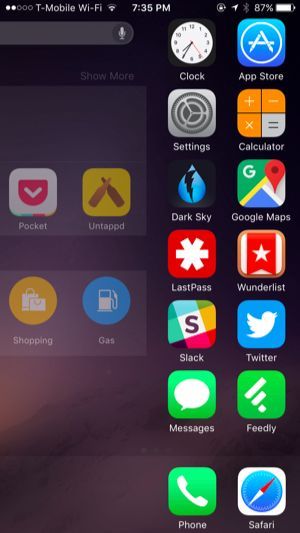
Чтобы открыть интерфейс Spotlight, перейдите на главный экран iPhone или iPad и сделайте свайп вправо. Экран Spotlight находится слева от основного домашнего экрана.
Альтернативный жест — коснуться пустого места в сетке приложений на любом домашнем экране и провести пальцем вниз. При таком способе вы увидите только предложения приложений, а не полный набор подсказок.
Проактивные подсказки Siri
С iOS 9 Spotlight показывает рекомендации: контакты, приложения и полезные действия, которые система считает нужными в текущем контексте. Подсказки учитывают время суток, местоположение и недавние действия.
На экране Spotlight вы увидите рекомендации по контактам и приложениям, а также быстрые ссылки на места рядом — например, «Ужин», «Бары», «Шопинг», «АЗС». Эти данные частично берутся из каталога Yelp и открываются в “Картах”. Рекомендации могут также содержать недавние новости, которые откроются в приложении “Новости”.
Это поведение появилось с iOS 9. Apple продолжила развивать проактивные функции в последующих версиях iOS, поэтому на более новых устройствах список подсказок может быть шире.
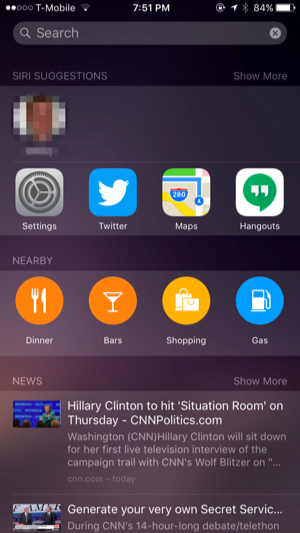
Важно: если вы не хотите, чтобы iPhone предлагал подсказки на основе местоположения или привычек, их можно отключить в настройках.
Поиск
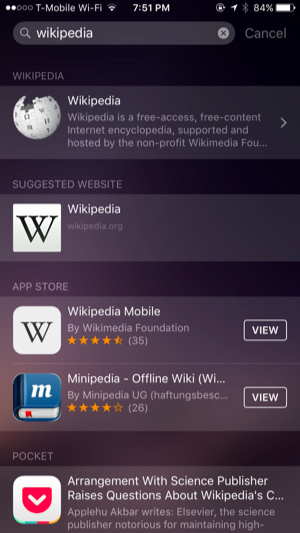
Коснитесь поля поиска вверху экрана и начните вводить запрос; можно также нажать на значок микрофона и говорить, чтобы выполнить голосовой поиск.
Spotlight ищет в нескольких источниках одновременно:
- Локальные данные устройств: письма, сообщения, музыка, заметки, документы и другие данные приложений, поддерживающих поиск.
- Установленные приложения: начните вводить имя приложения и нажмите его, чтобы быстро открыть без поиска иконки.
- Веб-результаты: Spotlight использует Bing и сервис “Spotlight Suggestions” от Apple для ссылок на веб-страницы, места и другие внешние ресурсы.
Вы можете прямо в результатах увидеть математические вычисления, превью контактов с быстрыми действиями (звонок, сообщение), ссылки на поиск в App Store, веб-поиск и поиск в “Картах”.
Настройка Spotlight
Настройки Spotlight позволяют включать и выключать источники поиска и проактивные подсказки.
Путь в интерфейсе: откройте приложение “Настройки”, выберите “Основные”, затем “Поиск Spotlight”. Здесь можно:
- Переключить “Подсказки Siri” (Siri Suggestions) — включить или выключить.
- Выбрать приложения, результаты которых будут отображаться в поиске, в списке “Результаты поиска”.
- Включать или отключать специальные типы результатов: “Bing Web Search” и “Spotlight Suggestions”.
Не все приложения автоматически предоставляют результаты поиска — разработчики должны добавить поддержку этой функции в свои приложения.
Когда Spotlight не даёт нужного результата
Контрпример: Spotlight может не найти содержимое внутри приложения, если приложение не индексирует данные или если оно использует шифрование/локальное хранилище, недоступное для индексации. Также Spotlight может давать нерелевантные веб-результаты, если набор подсказок ограничен или сеть нестабильна.
Типичные причины ошибок поиска:
- Переиндексация не завершена после большой загрузки данных.
- Приложение не поддерживает API поиска iOS.
- Ограничения приватности или настройки региона влияют на доступность внешних источников (например, Yelp).
Альтернативы и дополнительные инструменты
Если Spotlight не покрывает все потребности, рассмотрите альтернативные подходы:
- Встроенный поиск в конкретных приложениях: почтовом клиенте, заметках или файловом менеджере (например, “Файлы”).
- Сторонние лаунчеры и приложения для быстрого доступа (например, приложения типа launcher из App Store). Учтите, что сторонние приложения имеют ограничения iOS.
- Использование виджетов «Сегодня» на экране блокировки/домашнего экрана для быстрых действий.
Шаблон: как быстро найти то, что нужно
- Свайп вправо от главного экрана, чтобы открыть Spotlight.
- Начните вводить слово: имя контакта, часть заголовка письма, название приложения или адрес.
- Если ищете веб или карту — посмотрите ссылки “Поиск в интернете”, “Поиск в App Store” и “Поиск в Картах” в результатах.
- Для вычислений просто введите выражение, результат будет показан прямо в поиске.
Чеклист по ролям
Обычный пользователь
- Проверьте базовые жесты: свайп вправо / свайп вниз по рабочему столу.
- Включите подсказки Siri, если хотите рекомендации.
- Переключайте ненужные приложения в “Результатах поиска”.
Power user
- Настройте порядок приложений в списке результатов для быстрого доступа.
- Используйте короткие шаблоны запросов (контакт: фамилия, app: часть названия).
- Комбинируйте Spotlight с Siri Shortcuts для сложных действий.
IT-администратор
- Документируйте политику приватности и настройку индексирования на корпоративных устройствах.
- Контролируйте доступ к внешним источникам через MDM-профили.
Руководство по устранению неполадок
Если Spotlight не работает или показывает неполные результаты, выполните следующие шаги:
- Перезагрузите устройство.
- Проверьте подключение к сети Wi‑Fi или мобильной сети.
- Откройте “Настройки” → “Основные” → “Поиск Spotlight” и убедитесь, что нужные приложения включены.
- Если проблема с веб-результатами, попробуйте отключить и снова включить “Spotlight Suggestions” и “Bing Web Search”.
- Обновите iOS и проблемное приложение до последней версии.
- При необходимости удалите и заново установите приложение, если именно его данные не индексируются.
Если ничего не помогает, обратитесь в службу поддержки Apple с описанием проблемы и шагов воспроизведения.
Факты и советы
- Spotlight умеет выполнять базовые вычисления прямо в строке поиска.
- Spotlight начал активно искать сторонние приложения с iOS 9.
- Если важна приватность, ограничьте список приложений, индексируемых Spotlight.
Краткая глоссарий
Spotlight — системный поиск iOS, объединяющий локальные данные и внешние источники.
Подсказки Siri — проактивные рекомендации на основе контекста и поведения пользователя.
Итоги
Spotlight — удобный инструмент для быстрого доступа к приложениям, контактам, веб-страницам и местоположениям. Его стоит настроить под себя: отключить ненужные источники для приватности и включить подсказки, если вы хотите проактивные рекомендации. В большинстве случаев достаточно обычных жестов и нескольких настроек, чтобы Spotlight работал эффективно.
Краткое объявление
Spotlight на iPhone и iPad — быстрый способ найти всё: приложения, письма, контакты и места. Настройте источники поиска в “Настройках” → “Основные” → “Поиск Spotlight” и используйте проактивные подсказки для экономии времени.
Image Credit: Karlis Dambrans on Flickr

Похожие материалы

Несколько аккаунтов Skype: Multi Skype Launcher

Журнал для работы: повысить продуктивность

Персональные звуки уведомлений на Android

Скачивание шоу Hulu для офлайн‑просмотра

Microsoft Start: персонализированная новостная лента
