
Как включить тексты песен в Spotify и использовать их на всех устройствах
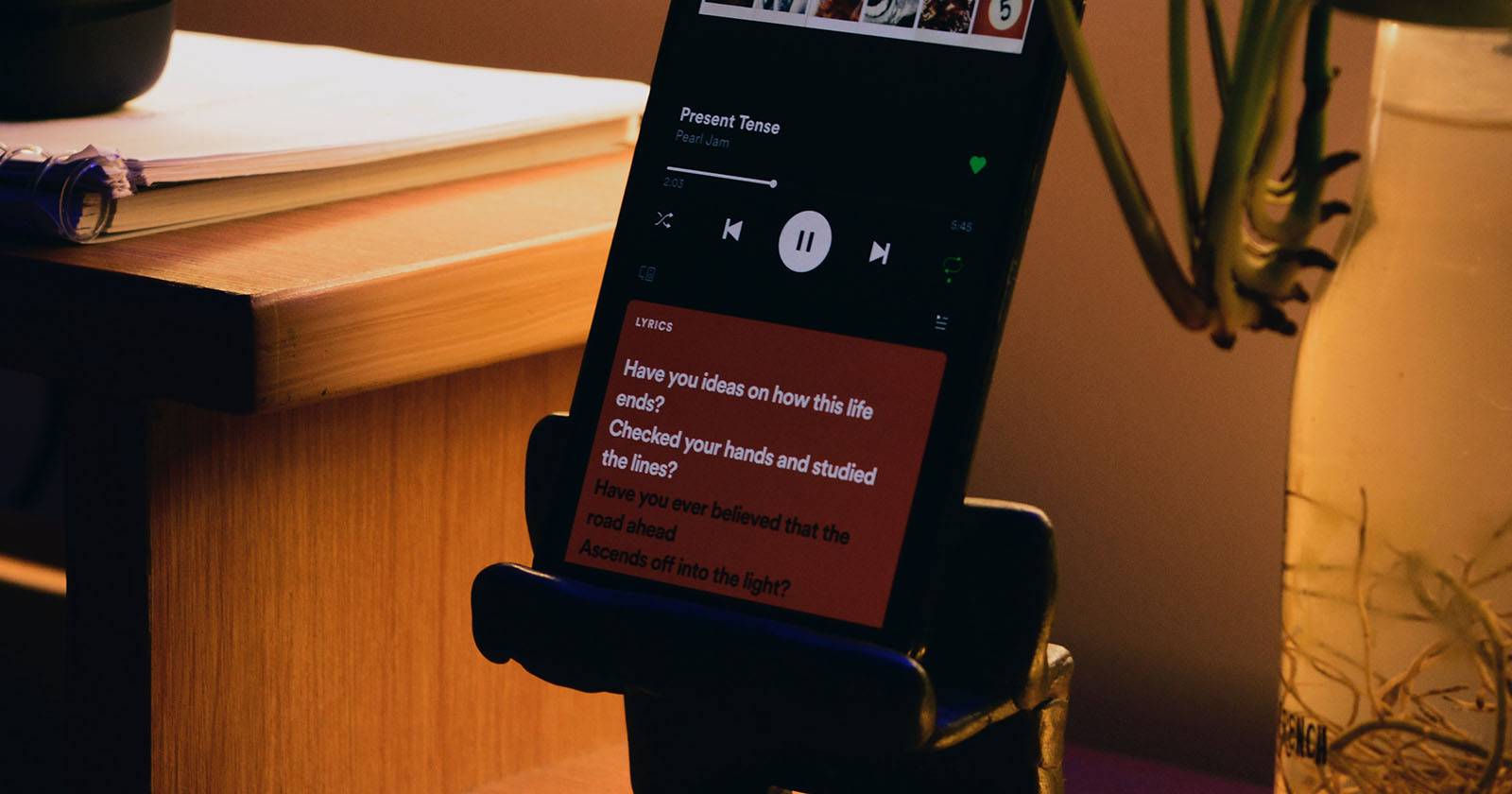
Важно: для работы функции может потребоваться обновление приложения Spotify до последней версии.

История появления текстов в Spotify
Spotify по-разному обращался с текстами песен. В 2015 году платформа интегрировала тексты через партнёрство с Musixmatch — тогда это работало в десктоп‑приложении и было популярно. Уже в 2016‑м партнёры прекратили сотрудничество по бизнес‑причинам, и функция исчезла.
Позже появился формат Behind the Lyrics вместе с партнёром Genius: короткие пояснения к песням, но он был доступен только на мобильных устройствах и только для популярных треков. Это не заменяло полноценные тексты.
В 2019 году живые тексты вернулись в некоторых регионах благодаря Musixmatch, но глобальный релиз прошёл медленно. С ноября 2021 года Spotify официально запустил живые тексты для широкого круга пользователей. Как следствие, формат Behind the Lyrics ушёл в прошлое.
Откуда берутся тексты
Spotify получает тексты через Musixmatch — музыкальную компанию по работе с метаданными. Musixmatch заявляет о большом каталоге текстов, поэтому подавляющее большинство композиций в Spotify сопровождаются словами. Тем не менее некоторые редкие или недавно добавленные треки могут не иметь синхронизированного текста.
На каких устройствах работает функция
Тексты доступны на всех основных платформах, где есть Spotify:
- iOS и Android;
- Десктоп‑приложение для Windows и macOS;
- Игровые консоли и смарт‑ТВ;
- Встроенные медиаплееры, где поддерживается интерфейс «Now Playing».
Если не видите тексты — обновите приложение и проверьте подключение к интернету.
Как включить тексты в Spotify на десктопе
- Откройте приложение Spotify на компьютере.
- Запустите любую песню.
- В нижней части окна найдите панель «Now Playing».
- Справа на этой панели нажмите на значок микрофона.
- Текст появится и будет синхронизироваться с музыкой в реальном времени.
Если значок микрофона не отображается: закройте и заново откройте приложение, проверьте обновления и авторизацию (выйдите и войдите снова).
Как включить тексты в Spotify на мобильном
- Откройте Spotify на смартфоне или планшете.
- Запустите песню.
- Внизу экрана откройте полноэкранный режим «Сейчас воспроизводится» (Now Playing).
- Смахните вверх по экрану, чтобы открыть панель с текстом.
- Коснитесь текста, чтобы развернуть его на весь экран и следовать за словами.
- Для выхода нажмите крестик в правом верхнем углу или смахните вниз.
Примечание: если текст не отображается, попробуйте переключиться на другое соединение (Wi‑Fi/мобильные данные) и убедитесь, что нет ограничений фону приложения.
Как включить тексты в Spotify на ТВ и консолях
- Запустите приложение Spotify на ТВ или игровой консоли и начните воспроизведение трека.
- Откройте экран «Now Playing» (сейчас воспроизводится).
- Найдите и выберите кнопку с изображением текста или подписью «Lyrics» в нижней части экрана.
- Текст появится поверх интерфейса и будет синхронизироваться с музыкой.
Интерфейс может отличаться в зависимости от модели телевизора или консоли. Если кнопка отсутствует, обновите приложение через магазин приложений устройства.
Что делать, если тексты не показываются
- Проверьте обновления приложения Spotify; устаревшая версия часто блокирует новые функции.
- Перезапустите приложение и устройство.
- Убедитесь, что вы подключены к Интернету.
- Попробуйте выйти из аккаунта и войти снова.
- Если проблема возникает на одном устройстве, проверьте, отображается ли текст на другом — это поможет понять, связана ли проблема с аккаунтом или с конкретной платформой.
Если ни одна мера не помогла, обратитесь в службу поддержки Spotify через настройки приложения.
Когда тексты могут отсутствовать
- Новые или независимые релизы могут ещё не иметь синхронизации текста.
- Некоторые региональные ограничения или лицензионные вопросы могут временно мешать отображению слов.
- Ошибки в метаданных у трека (например, неточное совпадение артиста/названия) иногда препятствуют соответствию текста.
Альтернативные способы получить слова песни
- Musixmatch — отдельное приложение с расширенными возможностями поиска и сообществом, где можно предлагать правки.
- Поиск по тексту в Google: введите часть фразы и добавьте слово «lyrics» или «текст песни». (Учтите, что результаты не всегда синхронизированы со звучанием.)
Быстрая методика проверки (mini‑methodology)
- Обновите Spotify до последней версии.
- Запустите трек и проверьте «Now Playing». Если нет текста — смените трек.
- Проверьте на другом устройстве; если текст есть там — причина локальна.
- Если текста нет нигде — возможно, этого трека ещё нет в каталоге Musixmatch.
Чек‑лист для организатора караоке (роль‑ориентированный)
- Перед мероприятием обновите Spotify на всех устройствах.
- Проверьте интернет‑соединение и запасной доступ (модем/мобильный хот‑спот).
- Заранее пробежитесь по плейлисту: убедитесь, что тексты отображаются для ключевых треков.
- Для треков без текста подготовьте печатные или цифровые слова заранее.
Короткий глоссарий (1‑строчные определения)
- Живые тексты — синхронизированные слова, показывающиеся по ходу трека.
- Now Playing — экран или панель с текущим треком и элементами управления.
- Musixmatch — поставщик текстов для Spotify.
Совместимость и советы по обновлению
- Всегда держите приложение Spotify и систему устройства в актуальном состоянии.
- На старых моделях телевизоров или приставок интерфейс может отличаться; ищите кнопку «Lyrics» или значок со строкой текста.
- В корпоративных или учебных сетях администратор может блокировать некоторые сервисы; в таком случае обратитесь к сетевому администратору.
Когда функция не заменяет караоке‑софта
Live‑lyrics удобны для подпевания и изучения текста, но не предоставляют фонограммы для караоке, эффектов голоса или разделения по партиям. Для профессионального караоке стоит рассмотреть специализированные приложения.
Итог
Живые тексты в Spotify — простая и полезная функция для любого слушателя. Она работает почти на всех устройствах и помогает учить слова и подпевать вместе с музыкой. Если текста нет — сначала проверьте обновления и подключение; в большинстве случаев проблема решается простыми действиями.
Ключевые моменты:
- Функция доступна всем пользователям и большинству платформ.
- Тексты поставляет Musixmatch.
- Обновление приложения решает большинство проблем.
Спасибо, что читаете — теперь можно смело петь вслух.

Похожие материалы

Несколько аккаунтов Skype: Multi Skype Launcher

Журнал для работы: повысить продуктивность

Персональные звуки уведомлений на Android

Скачивание шоу Hulu для офлайн‑просмотра

Microsoft Start: персонализированная новостная лента
