
Как скрыть, что вы слушаете на Spotify
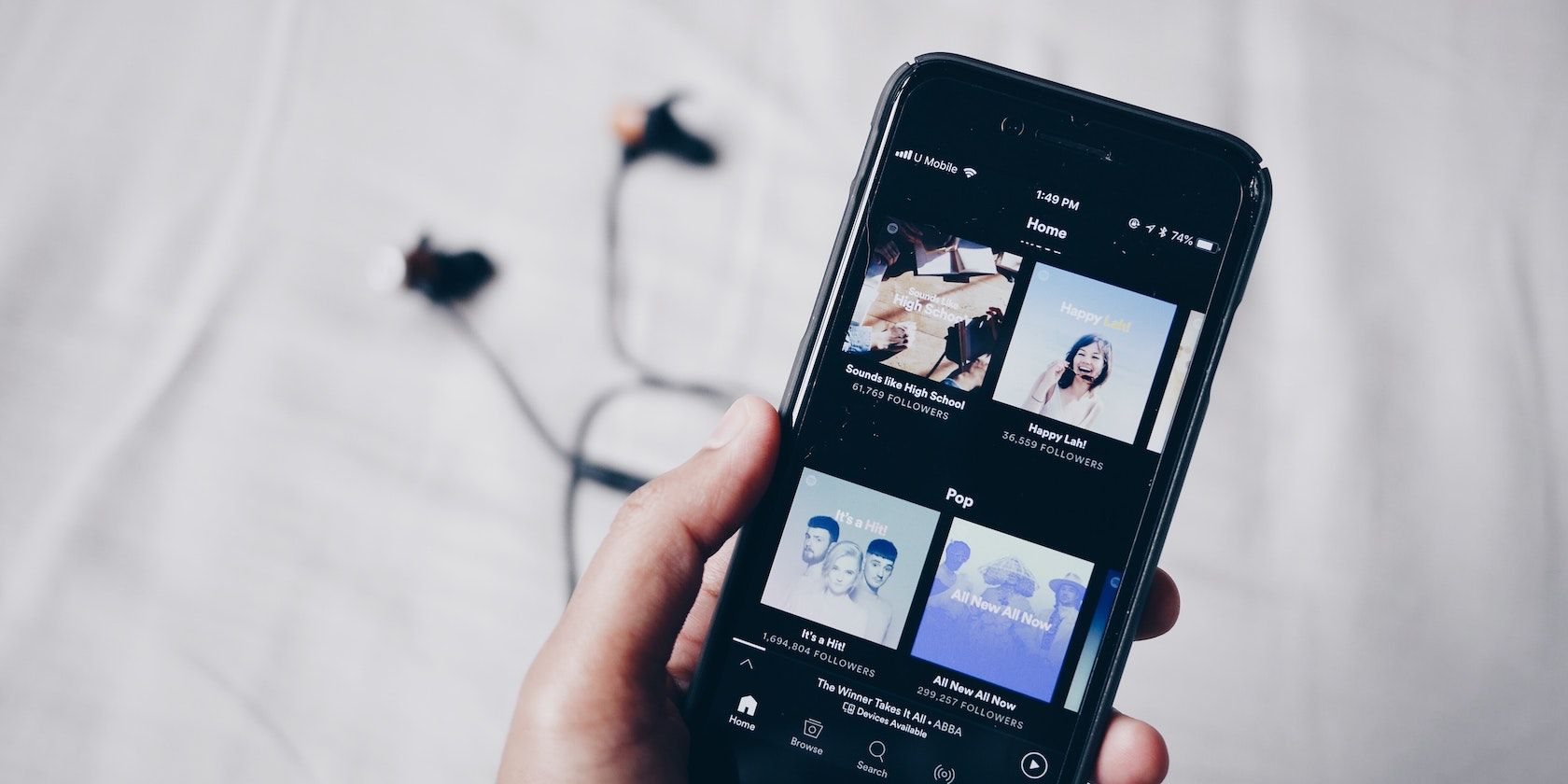
Приватная сессия Spotify скрывает вашу активность прослушивания от друзей и ленты активности до перезапуска приложения или длительной неактивности. Ниже — краткие пошаговые инструкции для компьютера и мобильного, а также советы по безопасности и ограничения функции.
Что такое приватный режим в Spotify?
Приватный режим (Private session) — это временный режим, который скрывает ваши треки и радиостанции от ленты «Друзья» и от тех, кто следит за вашей активностью. Он не меняет сохранённые песни или плейлисты — вы просто временно останавливаете показ текущей сессии другим пользователям.
Определение: приватная сессия — временное скрытие текущей активности прослушивания от других пользователей Spotify.
Важно: приватная сессия завершается автоматически при перезапуске приложения или после длительного простоя.
Как включить приватную сессию в Spotify на компьютере
- Откройте приложение Spotify на компьютере.
- В правом верхнем углу нажмите на стрелку рядом с вашим именем пользователя.
- В открывшемся меню выберите пункт «Приватная сессия» (Private session).
- После включения в интерфейсе появится значок замка синего цвета — это означает, что вы сейчас в приватной сессии.
- Чтобы отключить, снова откройте меню и снимите галочку с «Приватная сессия».
Примечание: если вы не видите меню, убедитесь, что используете последнюю версию клиента Spotify.
Как включить приватную сессию в Spotify на мобильном
- Откройте приложение Spotify на телефоне.
- На нижней панели нажмите «Дом».
- Нажмите значок шестерёнки в правом верхнем углу, чтобы открыть «Настройки».
- Пролистайте к разделу «Социальные».
- Переключите опцию «Приватная сессия» в положение «Вкл».
- Чтобы отключить, вернитесь в настройки и снова выключите переключатель.
Совет: на некоторых версиях мобильного приложения пункт может называться «Private session» — ищите соответствующий переключатель в разделе «Социальные». Если переключатель отсутствует, обновите приложение.
Короткий план действий (быстрое включение)
- На компьютере: профиль → «Приватная сессия» → сверить значок замка.
- На мобильном: Дом → Настройки → Социальные → включить «Приватная сессия».
- Проверить: кто-то из друзей не видит текущего трека в ленте активности.
Когда приватный режим не поможет
- Если кто-то имеет физический доступ к вашему устройству, они всё равно увидят экран воспроизведения.
- Приватная сессия не удаляет ранее сохранённые треки или созданные публичные плейлисты.
- Если вы дали стороннему приложению доступ к аккаунту Spotify, оно может получить данные о воспроизведении независимо от приватной сессии (проверьте список подключённых приложений).
- Корпоративные сети или администраторы устройств могут логировать трафик и активность вне контроля Spotify.
Советы по безопасности и конфиденциальности
- Проверьте и отозовите доступ сторонних приложений в настройках аккаунта Spotify.
- Выйдите из сессий на чужих устройствах (в настройках — «Выйти на всех устройствах» или аналогичная опция).
- Используйте уникальный надёжный пароль и управляйте доступом к своей почте — вход в аккаунт может привести к раскрытию активности.
- Если требуются дополнительные меры, ознакомьтесь с политикой конфиденциальности Spotify и запросите данные аккаунта через соответствующий инструмент (Download your data).
Мини‑метод: как быстро убедиться, что вы в приватной сессии
- Включите приватную сессию (см. инструкции выше).
- Посмотрите на значок замка в верхней части интерфейса — он должен быть видим.
- Попросите доверенного друга проверить вашу ленту активности (или временно попросите другого аккаунта следить) — ваш трек не должен отображаться.
Критерии приёмки
- Приватная сессия включена и отображается значок замка.
- При воспроизведении трека он не появляется в ленте «Друзья» у проверяющего аккаунта.
- Приватная сессия автоматически завершилась после перезапуска приложения (повторная проверка).
Часто задаваемые вопросы
Q: Скрывает ли приватная сессия мои сохранённые песни?
A: Нет. Сохранённые песни и плейлисты остаются в вашем профиле. Приватная сессия скрывает лишь текущую активность воспроизведения.
Q: Сколько длится приватная сессия?
A: Приватная сессия действует до перезапуска приложения или пока вы не будете неактивны длительное время. Точное время автоматического отключения может зависеть от версии клиента.
Q: Увидят ли другие мои плейлисты, созданные во время приватной сессии?
A: Если вы создаёте публичный плейлист во время приватной сессии, сам плейлист будет видим, но информация о том, какие треки вы прослушивали в этой сессии, не будет отображаться в ленте активности.
Сводка
Используйте приватную сессию, когда не хотите, чтобы текущие треки отображались другим пользователям. Это быстро включается как на компьютере, так и на мобильном. Для полной приватности дополнительно проверяйте подключённые приложения и выходите из чужих устройств.

Похожие материалы

Несколько аккаунтов Skype: Multi Skype Launcher

Журнал для работы: повысить продуктивность

Персональные звуки уведомлений на Android

Скачивание шоу Hulu для офлайн‑просмотра

Microsoft Start: персонализированная новостная лента
