
Как скрыть, что вы слушаете в Spotify — включение приватной сессии
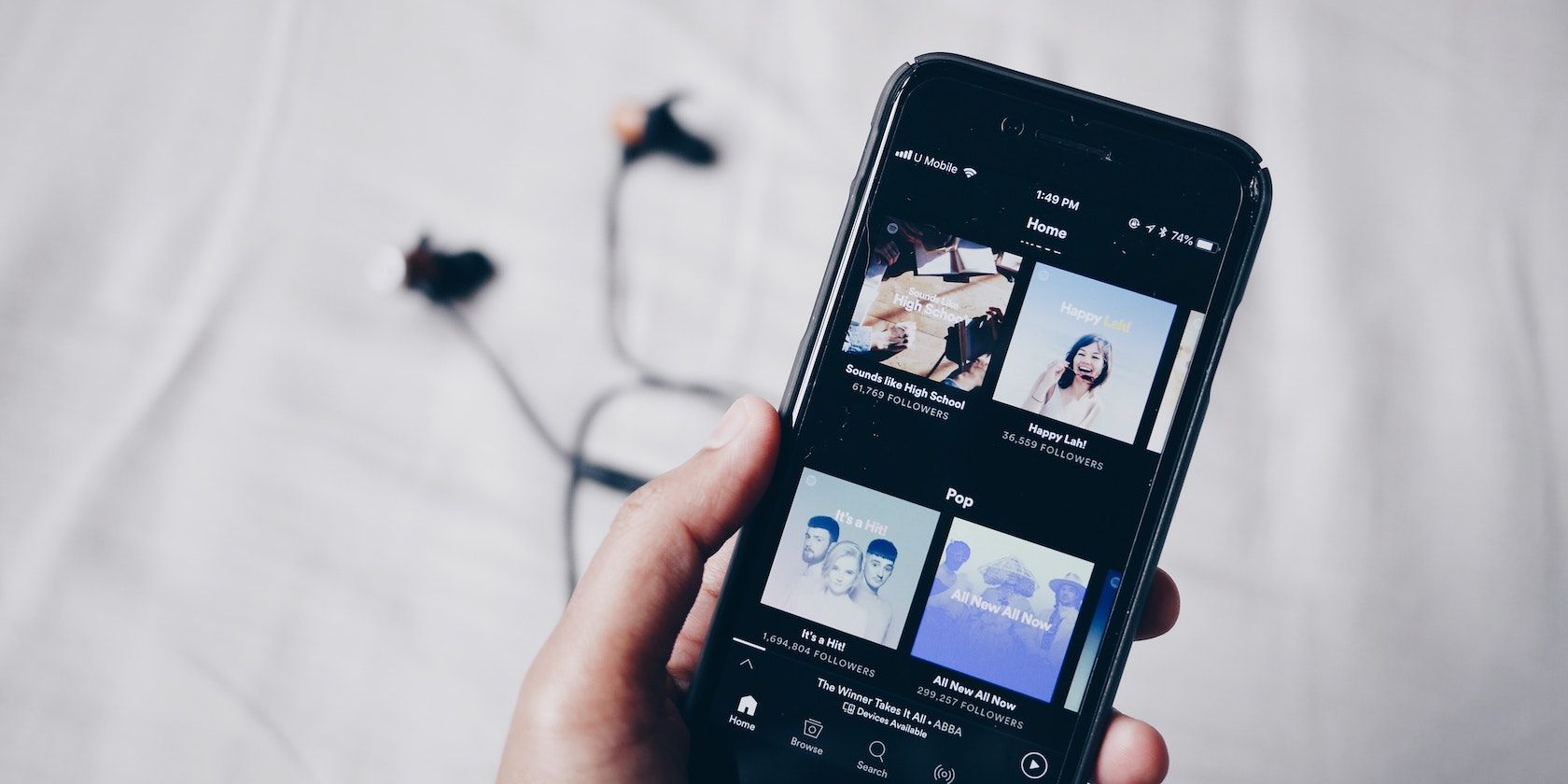
Spotify делает удобным делиться музыкой, но иногда вы не хотите, чтобы другие видели ваши прослушивания. Это может быть что угодно: от шутливой поп‑песни до личного подкаста. В таких случаях пригодится приватная сессия — режим, который временно скрывает вашу активность. Ниже — подробная инструкция и полезные советы по конфиденциальности.
Что такое приватная сессия в Spotify
По умолчанию ваши подписчики и друзья могут видеть, что вы слушаете: это отображается в ленте «Действия друзей». Приватная сессия блокирует отправку этой информации до тех пор, пока вы не перезапустите приложение или не долгое время не останетесь неактивным.
Коротко: приватная сессия — временный режим, скрывающий вашу историю прослушиваний и текущую активность.
Как включить приватную сессию на компьютере (Desktop)
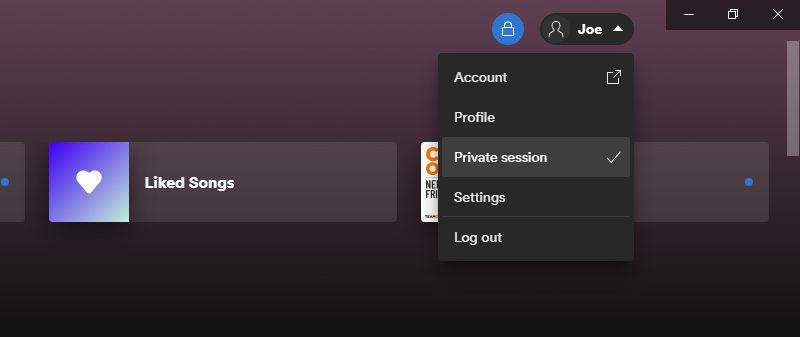
- В правом верхнем углу нажмите стрелку вниз рядом с вашим именем пользователя.
- В выпадающем меню выберите «Приватная сессия».
- После включения рядом с вашим именем появится иконка синего замка — это означает, что режим активен.
- Чтобы выключить режим, повторите те же шаги.
Как включить приватную сессию на мобильном (iOS и Android)
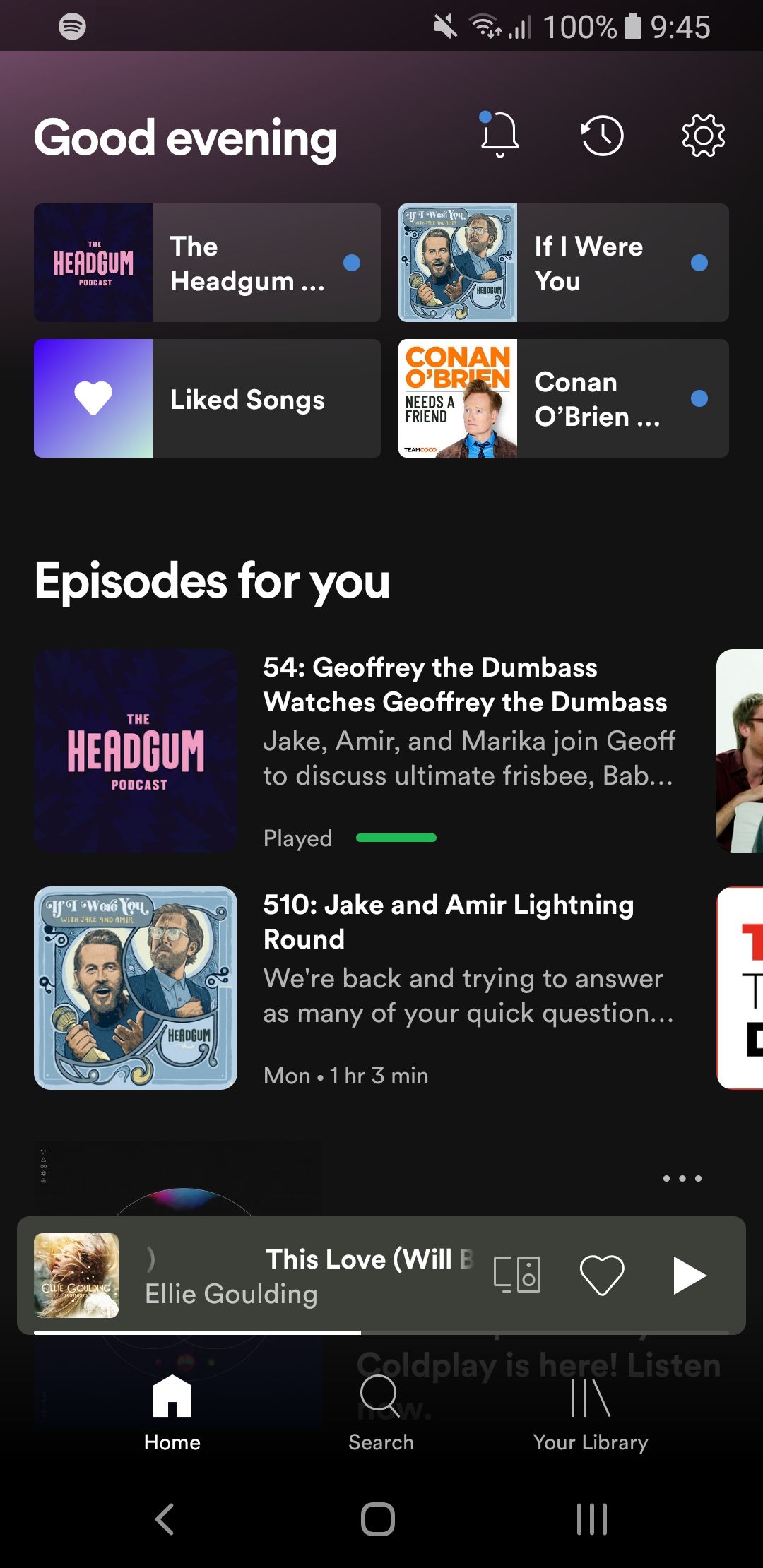
- В нижнем меню нажмите «Главная» (Home).
- Нажмите значок шестерёнки в правом верхнем углу, чтобы открыть настройки.
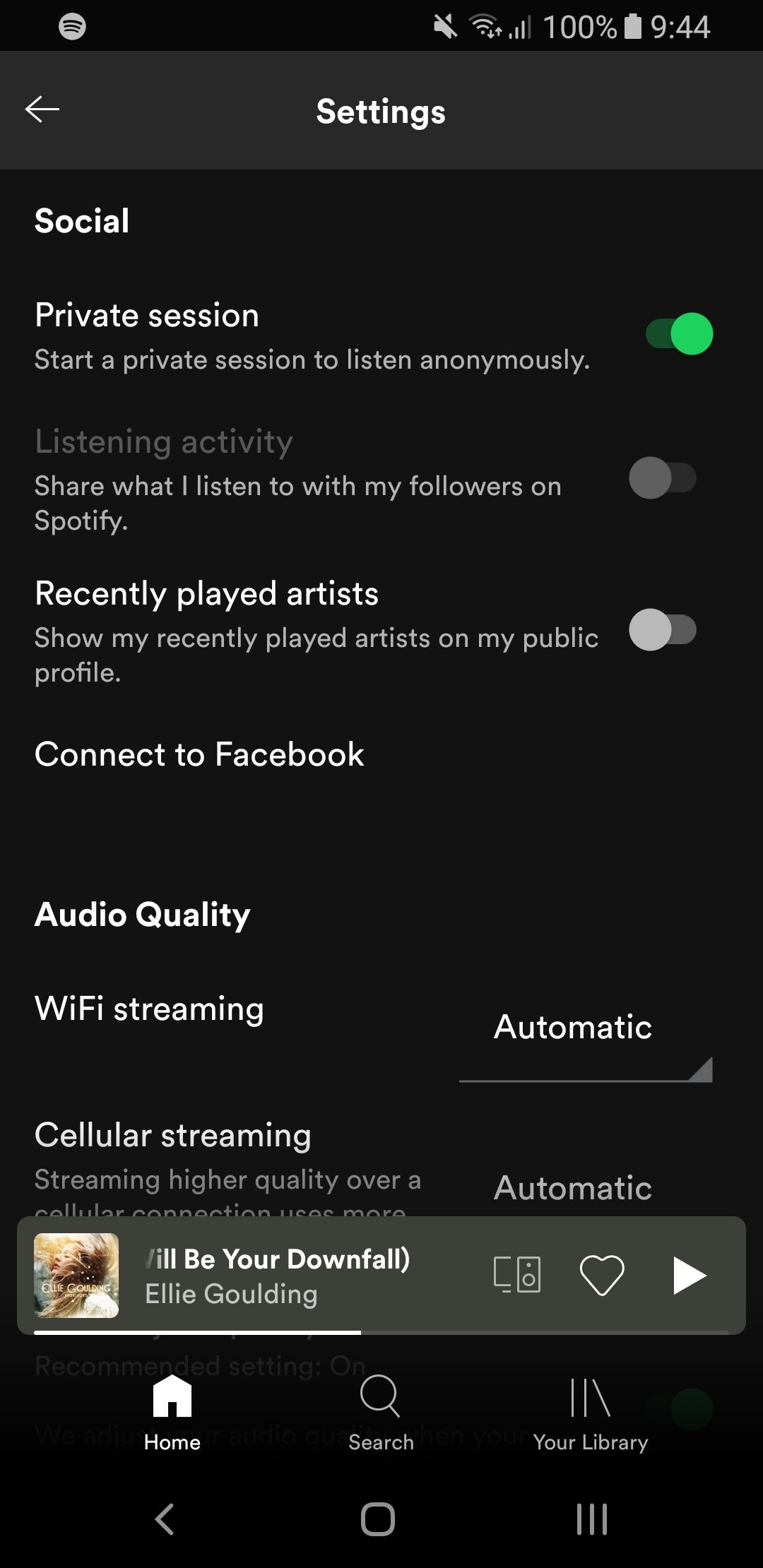
- Пролистайте до раздела «Социальное» (Social).
- Переключите «Приватная сессия» в положение «Включено».
- Для выключения верните переключатель в положение «Отключено».
Важно: приватная сессия действует временно — она автоматически отключается после перезапуска приложения или длительной неактивности.
Когда приватная сессия не решит задачу
- Если вы хотите навсегда скрыть историю прослушиваний — приватная сессия не удаляет прошлые записи. Она лишь предотвращает появление новых записей в ленте.
- Приватная сессия не делает аккаунт полностью анонимным — информация о подписках, плейлистах с общим доступом и профиле остаётся видимой.
- Кто‑то из друзей мог успеть увидеть ваше прослушивание до включения режима.
Альтернативные способы сохранить конфиденциальность
- Создавайте приватные/непубличные плейлисты и добавляйте в них композиции вместо прослушивания из общедоступных плейлистов.
- Отключите подключённые сервисы или интеграции, которые могут показывать активность (например, сторонние боты или подключённые приложения).
- Настройте профиль: сделайте его менее информативным или закройте доступ к определённым плейлистам.
- Используйте отдельный аккаунт для приватного прослушивания.
Чек‑лист: быстро проверить, что вы в приватной сессии
- [. ] На компьютере видите синюю иконку замка рядом с именем.
- [. ] На мобильном в настройках переключатель «Приватная сессия» включён.
- [. ] Перезапуск приложения не был выполнен после включения (перезапуск отключит режим).
- [. ] Вы не активны длительное время — это может автоматически выключить режим.
Для кого это полезно — ориентиры по ролям
- Для родителей: скрыть темную музыку или подкасты от детей в домашних устройствах.
- Для профессионалов: не показывать рабочие подкасты или деликатные обсуждения коллегам.
- Для повседневных пользователей: не делиться неловкими или приватными музыкальными предпочтениями.
Критерии приёмки
- Приватная сессия включена на устройстве (см. значок замка / переключатель).
- В ленте друзей не появляются новые записи о вашей активности после включения.
- После перезапуска приложения режим автоматически отключается — проверено.
Мини‑методика: быстрый рабочий процесс
- Откройте Spotify на нужном устройстве.
- Включите приватную сессию (Desktop или Mobile).
- Проверьте значок/переключатель.
- После завершения прослушивания выключите режим или закройте приложение.
Примечания по безопасности и конфиденциальности
Приватная сессия минимизирует распространение текущей активности внутри Spotify, но не заменяет полные меры конфиденциальности. Если важно скрыть прошлую историю, используйте опцию удаления недавних прослушиваний в разделе «История» (если доступно) и проверьте подключённые приложения. Для организаций и юридически чувствительных случаев проконсультируйтесь со специалистом по безопасности данных.
Короткий глоссарий
- Приватная сессия — временный режим, скрывающий текущую активность в Spotify.
- Лента «Действия друзей» — лента, где отображается активность подписок и друзей.
Резюме
Приватная сессия — простой и быстрый способ временно скрыть то, что вы слушаете в Spotify. Она удобна для эпизодических случаев и не требует создания нового аккаунта. Помните об ограничениях: режим временный и не скрывает прошлую историю или общедоступные плейлисты.
Важно: если нужна длительная конфиденциальность, комбинируйте приватную сессию с приватными плейлистами и проверкой подключённых приложений.

Похожие материалы

Несколько аккаунтов Skype: Multi Skype Launcher

Журнал для работы: повысить продуктивность

Персональные звуки уведомлений на Android

Скачивание шоу Hulu для офлайн‑просмотра

Microsoft Start: персонализированная новостная лента
