
Как включить и управлять Spotify через Siri на iPhone
Быстрые ссылки
Как включить доступ Spotify для Siri
Как управлять Spotify с помощью Siri на iPhone
Как включить доступ Spotify для Siri
Если приложение Spotify уже установлено и вы вошли в свой аккаунт, достаточно впервые попросить Siri воспроизвести музыку из Spotify — при первом использовании Siri запросит разрешение на доступ к данным Spotify.
- Вызовите Siri: нажмите и удерживайте боковую кнопку/кнопку питания на iPhone с вырезом (X и новее) или удерживайте физическую кнопку «Домой» на старых моделях.
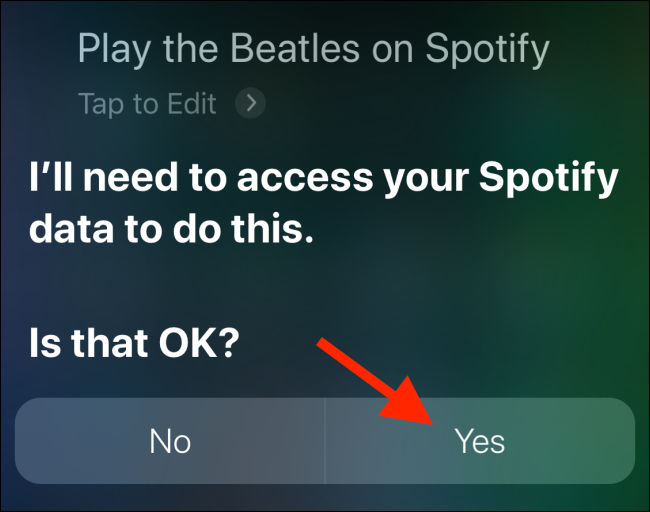
- Скажите, например: «Включи Beatles в Spotify».
- При первом обращении появится запрос на разрешение доступа к Spotify. Нажмите «Да».
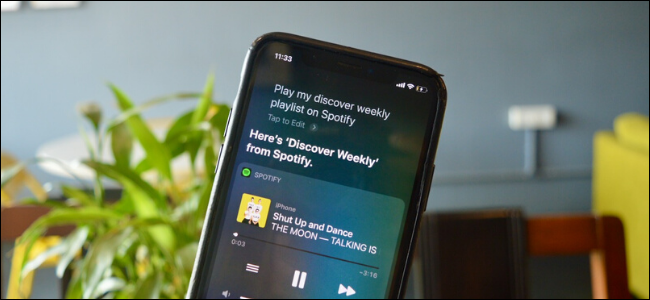
После этого Spotify начнёт воспроизведение и на экране Siri появится виджет «Сейчас воспроизводится».
Если нужно изменить разрешения вручную:
- Откройте приложение «Настройки».
- Прокрутите список и выберите «Spotify».

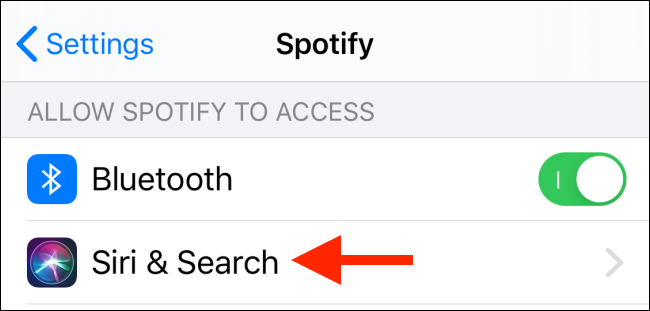
- Нажмите «Siri и Поиск».
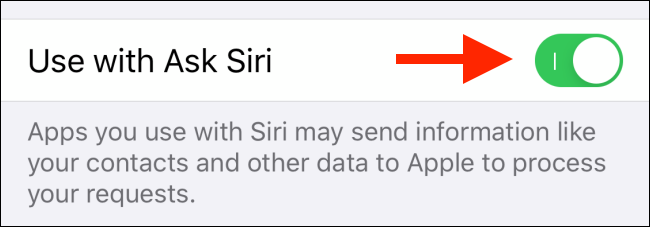
- Внизу экрана включите переключатель «Использовать с Siri», чтобы разрешить или запретить доступ.
Важно: при первом подключении приложение запрашивает доступ только один раз; если вы отклоните, повторный запрос появится при следующем обращении к Siri.
Как управлять Spotify с помощью Siri на iPhone
После подключения вы можете просить Siri воспроизводить любую песню, альбом, исполнителя или плейлист. Также можно уточнять альбомы по годам или запускать режим перемешивания.

Примеры команд, которые работают:
- «Включи [название песни] в Spotify» — воспроизведение запроса с последующим автоматическим подбором похожих треков.
- «Включи альбом [название альбома] в Spotify» — начнёт воспроизведение указанного альбома.
- «Включи [имя исполнителя] в Spotify» — откроется и воспроизведётся плейлист «This Is [имя исполнителя]».
- «Включи [название плейлиста] в Spotify» — воспроизведение указанного плейлиста.
- «Включи мои лайки в Spotify» — воспроизведение треков из списка «Liked Songs».
- «Перемешать [название плейлиста] в Spotify» — включит режим Shuffle.
- «Включи последний альбом [имя исполнителя] в Spotify» — найдёт и воспроизведёт самый свежий релиз исполнителя.
- «Включи музыку в жанре [название жанра] в Spotify» — проиграет подборку жанровой музыки.
Кроме команд воспроизведения, стандартные команды управления медиа работают через Siri и внешние устройства: «пауза», «пропустить», «повторить», «вернуться к предыдущему треку». Вы можете отдавать команды с AirPods, Apple Watch или непосредственно с iPhone.
Примечание: на данный момент Siri поддерживает только функции воспроизведения в Spotify. Поиск внутри интерфейса приложения, добавление треков в плейлист или редактирование плейлистов через Siri недоступны.
Ограничения и когда это не работает
- Siri управляет воспроизведением, но не редактирует ваш аккаунт Spotify: нельзя добавить трек в плейлист, пометить как лайк через Siri или управлять очередью воспроизведения внутри приложения.
- Локализация названий: если название трека или плейлиста содержит редкие символы или нестандартную транслитерацию, Siri может не распознать запрос.
- Требуется iOS 13 или выше и актуальная версия приложения Spotify.
- Некоторые командные конструкции (особенно длинные) могут быть интерпретированы некорректно — в этом случае переформулируйте запрос проще.
Когда это может «провалиться» — короткий список кейсов:
- Нет подключения к интернету или Spotify работает в офлайн-режиме без загруженного контента.
- Установлены ограничения для Siri или для самого приложения Spotify в «Экранном времени» или профилях управления устройством.
- На устройстве установлена устаревшая версия Spotify или iOS.
Альтернативные подходы
- Siri Shortcuts (Команды): можно создать ярлык в приложении «Команды», который открывает конкретный плейлист или запускает сценарий управления Spotify — это обойдёт часть ограничений стандартных голосовых запросов.
- Использовать встроенные элементы управления аудио: Пункт управления iOS (Control Center) или виджет Spotify.
- AirPlay и устройства HomeKit: трансляция через AirPlay на совместимые колонки.
- Голосовая поддержка через внешние ассистенты (например, Alexa или Google Assistant) на колонках, если они связаны со Spotify — у них иные возможности и ограничения.
Мини-методология: как быстро настроить и проверить (4 шага)
- Убедитесь, что iOS ≥ 13 и Spotify обновлён в App Store.
- Запустите Spotify и войдите в аккаунт.
- Вызовите Siri и скажите «Включи [песня] в Spotify», подтвердите разрешение «Да».
- Проверьте управление: пуск/пауза/перемешивание/пропуск.
Важно: если после включения доступ не сработал, перезапустите iPhone и проверьте настройки «Siri и Поиск» для Spotify.
Ролевые чек-листы
Для обычного пользователя:
- Установить и обновить Spotify.
- Войти в аккаунт.
- Вызвать Siri и дать одну простую команду.
Для продвинутого пользователя (power user):
- Создать ярлыки в приложении «Команды» для часто используемых плейлистов.
- Настроить мультикомандные ярлыки: включение списка + установка громкости.
Для администратора устройства (корпоративный или образовательный профиль):
- Проверить ограничения Siri и разрешения приложения в MDM/профилях конфигурации.
- Убедиться, что политика безопасности допускает доступ к музыкальным сервисам.
Критерии приёмки (простые тест-кейсы)
- Тест 1: Вызвать Siri и попросить «Включи [песня] в Spotify» — ожидаемый результат: трек начинает воспроизводиться.
- Тест 2: Отключить переключатель «Использовать с Siri» в настройках Spotify, затем попытаться воспроизвести через Siri — ожидаемый результат: Siri не должна управлять Spotify.
- Тест 3: Спросить «Перемешать [плейлист] в Spotify» — ожидаемый результат: режим shuffle включается.
Краткий глоссарий (1 строка)
- Siri — голосовой ассистент Apple для управления устройством и сервисами.
- Команды (Shortcuts) — настраиваемые последовательности действий в iOS.
Безопасность и конфиденциальность
Siri запрашивает разрешение на доступ к вашему аккаунту Spotify. Разрешение позволяет Siri отправлять команды воспроизведения в Spotify, но не предоставляет полный доступ к вашему аккаунту или паролю. При использовании общедоступных устройств учитывайте, что голосовые команды могут слышать посторонние.
Краткое резюме
Siri и Spotify на iPhone дают быстрый и удобный способ управлять воспроизведением голосом. Подключение занимает пару шагов: первое обращение к Siri или включение в «Настройках». Ограничения связаны преимущественно с невозможностью редактирования плейлистов и управлением контентом внутри приложения. Если вам нужно больше автоматизации, используйте приложение «Команды» для создания кастомных ярлыков.
Важно: если что-то не работает — проверьте iOS и версию приложения, настройки Siri и подключение к интернету.

Похожие материалы

Несколько аккаунтов Skype: Multi Skype Launcher

Журнал для работы: повысить продуктивность

Персональные звуки уведомлений на Android

Скачивание шоу Hulu для офлайн‑просмотра

Microsoft Start: персонализированная новостная лента
