
Как подключить Spotify к колонке Sonos и управлять воспроизведением
Важно: для потоковой передачи музыки на колонки Sonos требуется платная подписка Spotify Premium — бесплатные аккаунты не поддерживаются.
Быстрые ссылки
- Подготовка
- Как добавить Spotify в Sonos
- Управление Spotify на Sonos
- Быстрое устранение неполадок
Подготовка
Чтобы слушать Spotify через колонку Sonos, убедитесь в следующем:
- Колонка Sonos подключена и настроена в вашей Wi‑Fi сети.
- У вас есть подписка Spotify Premium и приложение Spotify установлено на смартфоне.
- На смартфоне установлено приложение Sonos Controller (iOS или Android).
Если вы используете iPhone в примере — шаги на Android очень похожи.
Что ещё полезно знать
- AirPlay 2 работает с некоторыми моделями Sonos — это альтернативный способ передачи звука с iPhone. Проверяйте совместимость модели.
- Sonos не принимает поток со свободного аккаунта Spotify.
Как добавить Spotify в приложение Sonos
- Откройте приложение Sonos Controller на смартфоне.
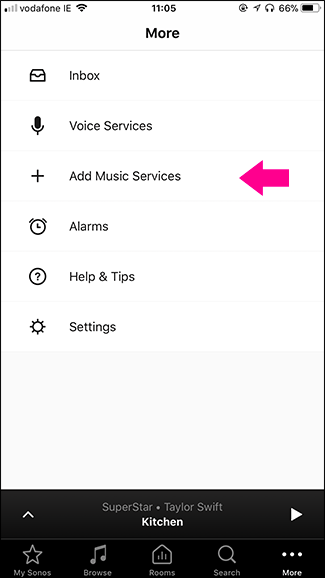
- Перейдите в раздел “Ещё” (More) и выберите “Добавить музыкальные сервисы” (Add Music Services).
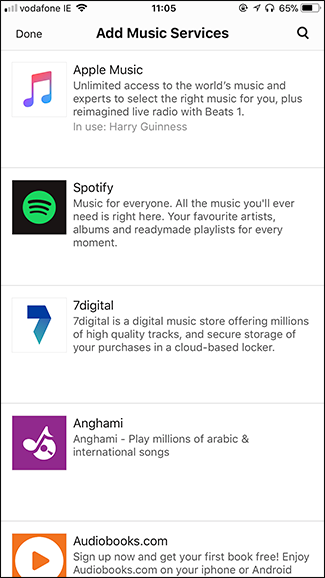
- В списке услуг найдите и выберите Spotify.
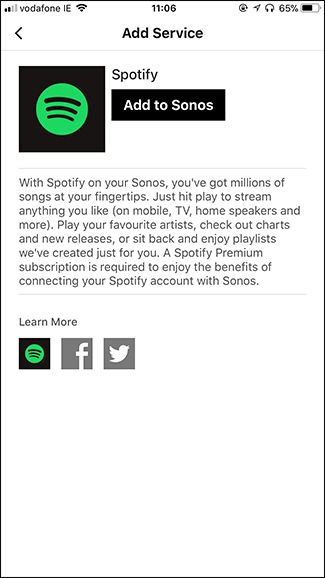
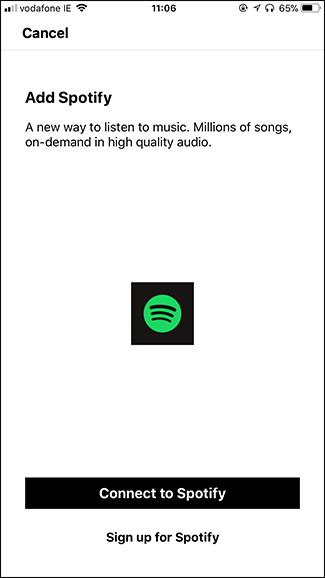
- На странице добавления сервиса нажмите кнопку “Добавить в Sonos” (Add to Sonos), затем на следующем экране — кнопку “Подключиться к Spotify” (Connect to Spotify).
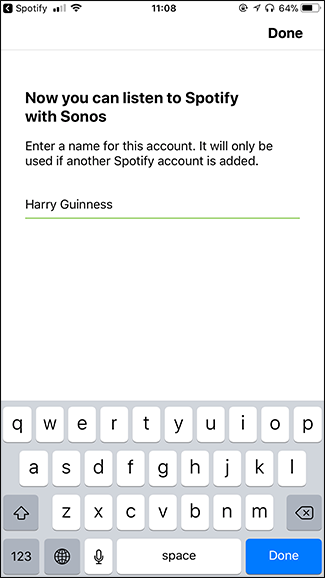
- Приложение Spotify откроется и передаст ваши данные в Sonos. Вернитесь в приложение Sonos и при желании задайте имя для этого аккаунта (имя нужно только если вы планируете добавлять несколько аккаунтов Spotify).
- Нажмите “Готово” (Done) — теперь Spotify подключён к Sonos. Повторите те же шаги для добавления другого аккаунта.
Управление Spotify на Sonos
Есть два основных способа управления воспроизведением Spotify через Sonos:
- Через приложение Sonos Controller.
- Напрямую через приложение Spotify (рекомендуется для лучшего UX).
Через приложение Sonos Controller
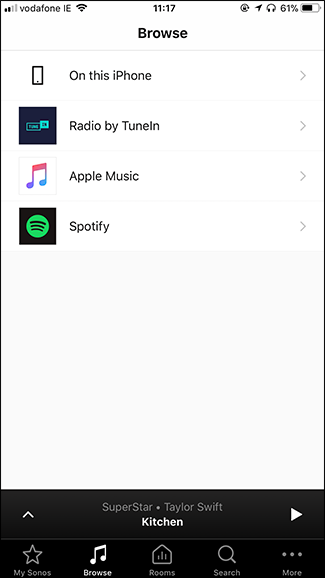
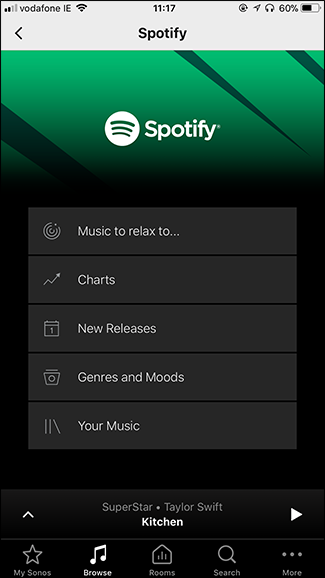
- Откройте приложение Sonos, выберите “Обзор“ (Browse) и затем вашу учётную запись Spotify.
- В разделе «Ваша музыка» (Your Music) доступны ваши сохранённые плейлисты, альбомы и треки. Также доступны подборки Spotify и популярные списки.
- Вкладка “Поиск” (Search) позволяет искать исполнителей, треки и альбомы по всему Spotify, включая результаты, доступные в вашем регионе.
Примечание: интерфейс Sonos универсален и поддерживает множество сервисов, поэтому он удобен для настройки, но иногда уступает приложению Spotify по скорости и функциям (например, обнаружение новых релизов, рекомендации).
Через приложение Spotify (рекомендуемый способ)
- Откройте приложение Spotify на телефоне и выберите трек, артист или плейлист.
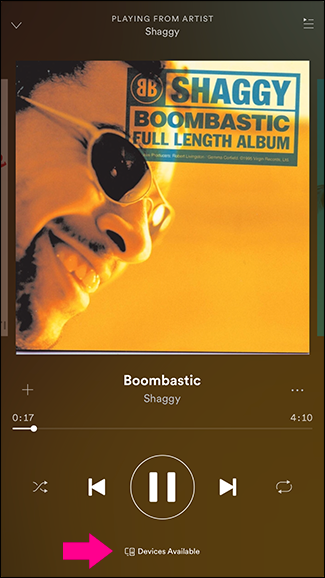
- Нажмите “Устройства” (Devices Available) — появится список доступных устройств, связанных с вашим аккаунтом.
- Выберите вашу колонку Sonos из списка — воспроизведение переключится на неё.
После этого вы управляете воспроизведением в Spotify как обычно, а звук идёт через выбранную колонку Sonos.
Что делать, если что‑то не работает
Ниже — распространённые проблемы и быстрые решения.
Проблема: не вижу Sonos в списке устройств Spotify.
- Проверьте, что и телефон, и Sonos подключены к одной Wi‑Fi сети.
- Убедитесь, что в Sonos добавлен тот же аккаунт Spotify, что и в приложении Spotify.
- Перезапустите приложение Spotify и/или Sonos Controller.
Проблема: Spotify просит перейти на Premium.
- Бесплатные аккаунты Spotify не поддерживаются для потоковой передачи на Sonos. Оформите подписку Spotify Premium.
Проблема: прерывистый звук или высокая задержка.
- Проверьте мощность Wi‑Fi сигнала у колонки и телефона.
- Попробуйте временно отключить другие «тяжёлые» нагрузки в сети (стриминг видео, загрузки).
Проблема: не получается авторизовать аккаунт в Sonos.
- Убедитесь, что на устройстве установлена последняя версия приложений Sonos и Spotify.
- Проверьте настройки браузера/режима блокировки, если авторизация открывается в веб‑просмотре.
Пошаговое восстановление (короткий плейбук)
- Отключите и снова включите колонку Sonos (физическое выключение/включение или перезапуск в приложении).
- Перезапустите смартфон.
- Обновите приложения Sonos и Spotify.
- В Sonos удалите сервис Spotify и добавьте заново.
- Если всё ещё не работает — проверьте форумы Sonos/Spotify или свяжитесь с поддержкой.
Альтернативные способы воспроизведения
- AirPlay 2: если ваша модель Sonos и iPhone поддерживают AirPlay 2, можно передавать звук прямо из iOS без использования Spotify Connect.
- Локальные файлы: Sonos поддерживает воспроизведение локальной медиатеки в сети, но это отдельная настройка и не связана со Spotify.
- Smart home интеграции: Alexa или Google Assistant могут управлять Sonos, но функциональность Spotify через голосовые помощники может требовать отдельной привязки аккаунта.
Практические рекомендации и эвристики
- Модель «двух‑уровней» управления: используйте Sonos‑приложение для настройки и группировки колонок, а Spotify — для повседневного управления воспроизведением.
- Если часто переключаетесь между комнатами, давайте колонкам говорящие имена (Кухня, Гостиная) в приложении Sonos.
- Для минимальной задержки при совместном прослушивании в нескольких комнатах группируйте колонки через Sonos, а не через Spotify.
Критерии приёмки (как проверить, что всё настроено правильно)
- Трек, запущенный в приложении Spotify, воспроизводится на выбранной колонке Sonos.
- В приложении Sonos в разделе “Обзор“ виден аккаунт Spotify и ваши плейлисты.
- При переключении устройства воспроизведения в Spotify колонка Sonos появляется в списке “Устройства”.
Контроль качества — тесты
- Тест 1: воспроизведение одного трека → звук на Sonos.
- Тест 2: переключение источника (телефон → Sonos) → воспроизведение не прерывается заметно.
- Тест 3: группировка колонок → синхронизация звука.
Быстрый чеклист для ролей
Обычный слушатель:
- Убедиться в подписке Spotify Premium.
- Установить Sonos и Spotify, добавить аккаунт.
- Выбрать устройство в Spotify и слушать.
Установщик/техник:
- Проверить обновления прошивки Sonos и приложений.
- Проверить покрытие Wi‑Fi и размещение колонок.
- Протестировать группировку и синхронизацию.
Часто задаваемые вопросы
Нужно ли платить за Spotify, чтобы слушать его на Sonos?
Да. Для потоковой передачи музыки на Sonos требуется активная подписка Spotify Premium.
Можно ли управлять Sonos через Bluetooth?
Большинство моделей Sonos не поддерживают Bluetooth как вход. Используйте Spotify Connect или AirPlay 2 для совместимых устройств.
Работает ли это на Android так же, как на iPhone?
Да, процесс добавления аккаунта и управления Spotify через приложения Sonos и Spotify очень похож на Android.
Итог
Подключение Spotify к Sonos занимает несколько минут: добавьте сервис в приложении Sonos, авторизуйте Spotify и управляйте воспроизведением через сам Spotify для лучшего интерфейса. В случае проблем первым обычно помогает проверка Wi‑Fi, версии приложений и подтверждение наличия подписки Spotify Premium.
Фактбокс — важные моменты:
- Требования: Sonos в сети Wi‑Fi + Spotify Premium + приложения Sonos и Spotify.
- Лучший UX: управление через приложение Spotify.
- Альтернатива для iOS: AirPlay 2 при поддержке модели Sonos.
flowchart TD
  A[Есть Sonos и Spotify] --> B{Подписка Premium?}
  B -- Нет --> C[Оформить Spotify Premium]
  B -- Да --> D[Открыть Sonos Controller]
  D --> E[Добавить музыкальный сервис → Spotify]
  E --> F[Авторизоваться через приложение Spotify]
  F --> G[Выбрать Sonos в Spotify → воспроизведение]
Похожие материалы

Несколько аккаунтов Skype: Multi Skype Launcher

Журнал для работы: повысить продуктивность

Персональные звуки уведомлений на Android

Скачивание шоу Hulu для офлайн‑просмотра

Microsoft Start: персонализированная новостная лента
