
Как слушать Spotify на PS4 во время игры
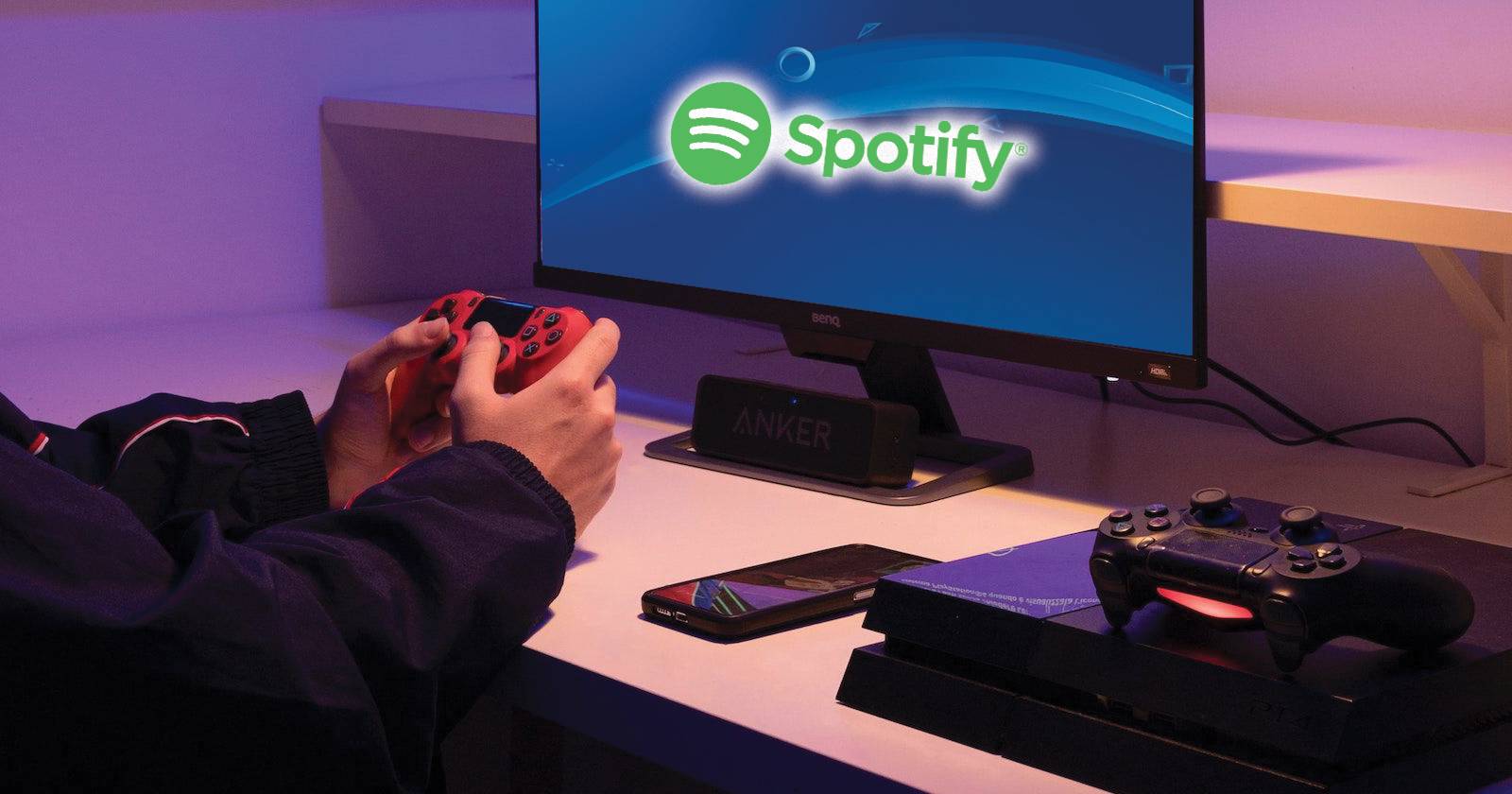

PS4 — это не только игровая консоль, но и мультимедийное устройство. Помимо игр, она позволяет воспроизводить и стримить сериалы, фильмы и музыку. На PS4 можно одновременно играть и слушать музыку или подкасты — удобно для фонового звука или стримов.
Как установить и войти в Spotify на PS4
- Откройте PlayStation Store на вашей PS4.
- Найдите приложение Spotify и загрузите его на консоль.
- Запустите приложение Spotify на PS4.
- Самый быстрый способ войти — открыть Spotify на телефоне или компьютере, запустить любой трек, нажать значок устройств (Devices) и выбрать вашу PS4. Альтернативно можно ввести код, отображаемый на экране PS4, через веб-браузер на ПК или ввести электронную почту и пароль.
После входа Spotify на PS4 будет доступен как отдельное приложение, и вы сможете использовать его как плеер во время игры или просто слушать музыку с консоли.
Связанное: Как организовать игры, приложения и друзей на PS4
Как воспроизводить треки и подкасты во время игры
Прежде чем начать играть и одновременно слушать музыку, разберитесь с приложением Spotify: создайте плейлисты и подпишитесь на подкасты. На Spotify удобно находить и загружать подкасты помимо музыки.
Шаги для воспроизведения во время игры:
- Запустите игру на PS4.
- Нажмите и удерживайте кнопку PS на контроллере, чтобы открыть Быстрое меню.
- В Быстром меню найдите секцию «Музыка» или «Spotify». Если секции нет, перейдите в «Настроить» → «Элементы меню» и включите пункт «Музыка». После этого в Быстром меню появится раздел «Музыка», а в нём — отдельная карточка Spotify.
- Запустите трек в приложении Spotify на PS4 или воспроизведите трек на телефоне/ПК и переключьте устройство воспроизведения на PS4 (через значок устройств в Spotify).
Теперь в Быстром меню вы сможете переключать треки, перематывать, просматривать плейлисты и регулировать громкость. Если вы используете наушники, громкость наушников PS4 также можно изменить в Быстром меню.
Если интерфейс Spotify на PS4 кажется неудобным, управляйте воспроизведением с телефона или компьютера: выберите PS4 в списке устройств и используйте знакомый интерфейс Spotify — это даёт быстрый доступ к поиску, очереди и регулировке громкости.
Важно: некоторые игры автоматически приглушают свою музыку при воспроизведении внешнего аудио, другие — нет. Звуковые эффекты обычно остаются. Если нужно полностью отключить звуки игры и слышать только Spotify, выключите музыку и/или эффекты в настройках звука конкретной игры.
Советы и лучшие практики
- Подготовьте плейлисты заранее — во время игры удобно переключаться между заранее собранными подборками.
- Для стриминга используйте проводной подключённый к роутеру интернет, чтобы уменьшить задержки при управлении с мобильного.
- Если вы стримите на платформу (Twitch/YouTube), проверьте авторские права: музыка, защищённая DRM, может привести к блокировке или мутации записи.
- Для длительных сессий скачивайте плейлисты в офлайн-режим на телефон/ПК и используйте их через Spotify Connect, чтобы не зависеть от качества Wi‑Fi.
Когда это не сработает
- Если PS4 не видит Spotify в списке устройств, проверьте, что консоль и устройство, с которого вы управляете (телефон/ПК), подключены к одной сети Wi‑Fi.
- Старые версии прошивки PS4 или устаревшая версия приложения Spotify могут не поддерживать некоторые функции — обновите ПО.
- Некоторые игры блокируют внешнее воспроизведение музыки (например, игры с собственным звуковым движком или режимом концертного звука).
Альтернативные способы воспроизведения музыки на PS4
- Подключение через USB: скопируйте музыку в формате MP3/FLAC на USB‑накопитель и воспроизводите через мультимедиа‑плеер PS4.
- Bluetooth‑адаптер: PS4 не поддерживает Bluetooth‑аудио напрямую для большинства телефонов, но можно использовать USB‑Bluetooth‑передатчик для наушников.
- Встроенные стриминговые сервисы: используйте другие приложения (YouTube Music, Plex) если Spotify недоступен в вашем регионе.
Быстрая методика: чек‑лист перед игровой сессией
- Установлено приложение Spotify на PS4
- Войдены в свой аккаунт (через телефон/ПК или код)
- На телефоне или ПК выбран трек и PS4 как устройство воспроизведения
- В Быстром меню включён пункт «Музыка»
- Проверены настройки звука в игре (музыка/эффекты)
Рольовые чек‑листы
Для игрока:
- Быстрый доступ к любимому плейлисту
- Настройки громкости, удобные для реакции на игровые звуки
Для стримера:
- Убедиться в правах на треки (лицензия)
- Настроить микс звука игры и музыки в программном обеспечении стрима
Критерии приёмки
- Spotify успешно воспроизводит звук на PS4 при запущенной игре
- Управление треками и громкостью доступно через Быстрое меню или мобильное приложение
- Звуки игры и музыка сбалансированы по громкости
Небольшой глоссарий
Spotify Connect — технология удалённого управления воспроизведением на других устройствах.
Итог
Теперь вы знаете, как установить и использовать Spotify на PS4, чтобы слушать музыку и подкасты во время игры. Настройка занимает пару минут — главное проверить вход в аккаунт и наличие секции «Музыка» в Быстром меню. Для стриминга и записи с музыкой проверьте права на композиции и отрегулируйте баланс звуков.
Важное: обновляйте приложение и прошивку PS4, чтобы избежать проблем совместимости.

Похожие материалы

Несколько аккаунтов Skype: Multi Skype Launcher

Журнал для работы: повысить продуктивность

Персональные звуки уведомлений на Android

Скачивание шоу Hulu для офлайн‑просмотра

Microsoft Start: персонализированная новостная лента
