
Как слушать Spotify офлайн на Windows и Mac

Быстрые ссылки
- Что потребуется
- Как скачать плейлист в Spotify на Windows и Mac
- Как включить офлайн-режим в Spotify
- Советы и устранение проблем
Что потребуется
- Активная подписка Spotify Premium. Без Premium загрузка музыки для офлайн-прослушивания на десктопе невозможна.
- Десктопное приложение Spotify для Windows 10/11 или macOS.
Важно: в отличии от мобильных приложений, десктопная версия Spotify поддерживает загрузку только плейлистов. Если вы хотите сохранить отдельный альбом, добавьте его в плейлист и скачайте плейлист.
Как скачать плейлист в Spotify на Windows и Mac
Откройте приложение Spotify на компьютере (Windows или Mac).
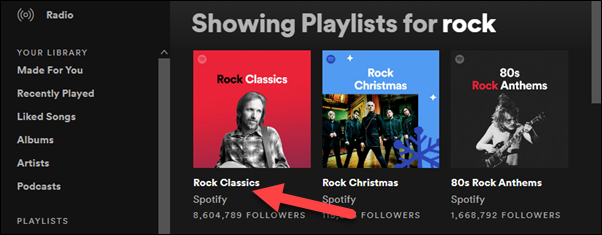
Выберите плейлист, который хотите скачать.
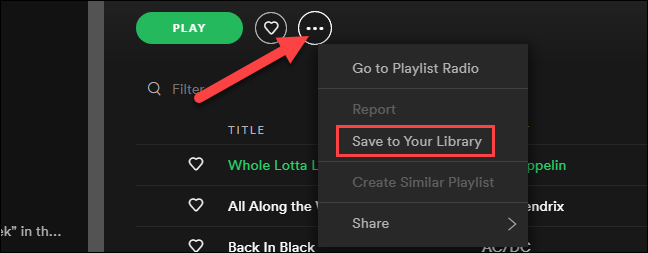
- Добавьте плейлист в свою библиотеку. Нажмите на три точки в верхней части окна плейлиста и выберите “Save to Your Library” (Сохранить в библиотеку).
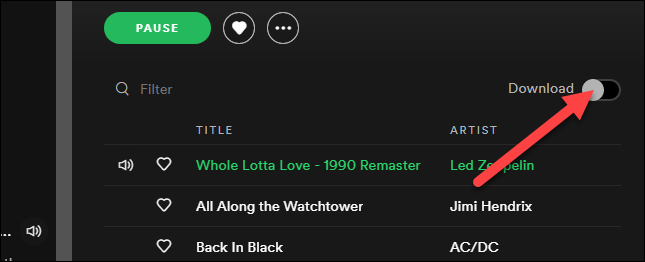
- После добавления в библиотеку появится переключатель “Download”. Включите его, чтобы начать загрузку.
- Пока плейлист загружается, приложение покажет “Downloading …”. Когда загрузка завершится, статус изменится на “Downloaded”.

Теперь треки из этого плейлиста будут доступны для воспроизведения, даже если компьютер не подключён к интернету.
Как включить офлайн-режим в Spotify
Если вы хотите явно переключить приложение в офлайн-режим (чтобы оно не пыталось воспроизводить потоковую версию), выполните следующее:
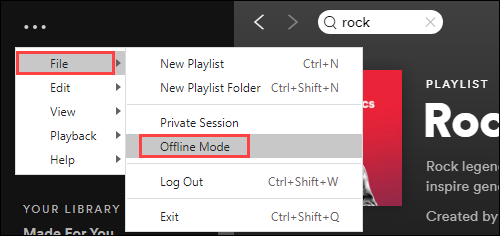
- На Windows: нажмите на три точки в левом верхнем углу приложения и выберите File > Offline Mode.
- На Mac: в строке меню выберите Spotify, затем нажмите Offline Mode.
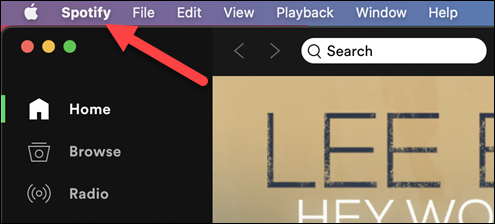
После включения офлайн-режима приложение будет воспроизводить только загруженные треки.
Советы и подводные камни
Важное: десктопная версия не загружает отдельные треки или альбомы напрямую — только плейлисты. Если вам нужен альбом офлайн, создайте плейлист и добавьте туда альбом.
Когда это может не сработать:
- Недостаточно места на диске. Проверьте свободное пространство и очистите ненужные файлы.
- Плейлист не сохранён в библиотеке. Только сохранённые плейлисты показывают переключатель Download.
- Подписка Premium истекла. Без неё загруженные треки могут перестать доступать для офлайна.
- DRM/региональные ограничения. Некоторые треки могут быть недоступны для загрузки в вашем регионе.
Устранение проблем
Если загрузка не начинается или треки не воспроизводятся офлайн:
- Перезагрузите приложение Spotify.
- Выйдите из учётной записи и войдите снова.
- Проверьте папку с кешем/загрузками Spotify (на случай повреждённых файлов). На Windows кеш обычно в %AppData%\Spotify, на macOS — ~/Library/Application Support/Spotify.
- Убедитесь, что плейлист помечен как “Downloaded”.
- Если проблема не решается, обновите приложение до последней версии.
Альтернативные подходы
- Мобильное приложение: на Android и iOS можно скачивать альбомы, отдельные треки и подкасты. Если вам нужны отдельные альбомы на компьютере, проще скачать их на телефон и воспользоваться функцией переноса при помощи Spotify Connect.
- Локальные файлы: если у вас есть легально купленные MP3, вы можете добавить их в Local Files в настройках Spotify и синхронизировать с мобильным устройством.
Пошаговая методика для быстрой проверки
- Убедитесь в подписке Premium.
- Выберите плейлист и нажмите три точки → Save to Your Library.
- Включите Download и дождитесь статуса Downloaded.
- Включите Offline Mode при необходимости.
- Проверьте воспроизведение без подключения к сети.
Ролевые чек‑листы
Для пользователя:
- Подписка Premium активна.
- Плейлист добавлен в библиотеку.
- Достаточно места на диске.
- Отмечен статус Downloaded.
Для администратора/IT‑специалиста:
- Проверить политики сети и доступ к серверам Spotify.
- Убедиться, что файлы кеша доступны и не блокируются антивирусом.
- Настроить резервную стратегию при критически важной офлайн‑работе.
Краткий словарь
- Premium: платная подписка Spotify, дающая доступ к офлайн‑загрузкам и безрекламному воспроизведению.
- Плейлист: список треков, который можно создать и сохранить в библиотеке.
- Offline Mode: режим приложения, при котором доступны только загруженные треки.
Краткое резюме
Скачивание плейлистов в десктопном Spotify — простой способ слушать музыку без интернета, если у вас есть Premium. Помните, что десктоп поддерживает только загрузку плейлистов, и при проблемах проверьте место на диске, статус загрузки и версию приложения.
Сопутствующая статья: Как добавить собственную обложку к плейлистам Spotify

Похожие материалы

Несколько аккаунтов Skype: Multi Skype Launcher

Журнал для работы: повысить продуктивность

Персональные звуки уведомлений на Android

Скачивание шоу Hulu для офлайн‑просмотра

Microsoft Start: персонализированная новостная лента
