
Как создать плейлист Spotify Blend — пошаговое руководство
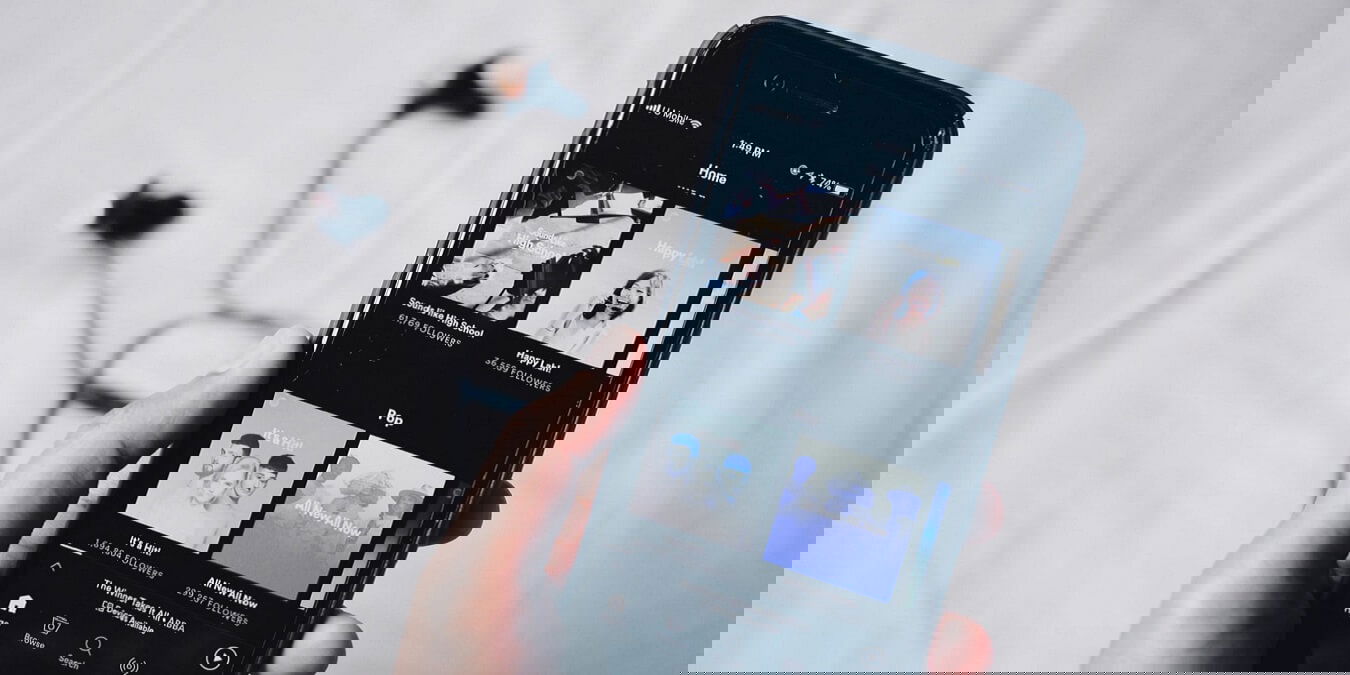
Кратко: Создать Blend — это быстро: в мобильном приложении Spotify откройте «Сделано для вас», нажмите «Создать Blend», отправьте приглашение другу и дождитесь, пока он присоединится. Плейлист обновляется ежедневно и объединяет музыкальные вкусы участников.
Что такое Spotify Blend?
Spotify Blend — функция для совместных плейлистов, которая объединяет вкусы двух людей в один динамический плейлист. Blend автоматически подбирает композиции, основываясь на прослушиваниях каждого участника, и ежедневно обновляет подборку в зависимости от того, что слушают участники.
Blend запущен как часть набора персонализированных функций, рядом с разделом «Only You» и хабом «Сделано для вас». В отличие от статического совместного плейлиста, Blend даёт динамическую картину совместных предпочтений и даже показывает, какой участник «вносит» больше песен в итоговую подборку.
Важно: на момент выпуска Blend был в бета-версии, поэтому поведение и наличие функции могут отличаться в разных регионах и версиях приложения.
Кому доступна функция Blend
- Доступна только в мобильном приложении Spotify (Android и iOS).
- Работает для пользователей как с бесплатной, так и с Premium-подпиской.
- Если вы не видите Blend, обновите приложение до последней версии и проверьте снова — функция разворачивается по регионам.
Если после обновления функция всё ещё отсутствует, возможно, она ещё не активирована в вашем регионе. Подождите несколько дней и попробуйте снова.
Пошаговая инструкция: как создать первый плейлист Blend
Ниже — подробная инструкция с пояснениями и локализованными именами элементов интерфейса.
- Откройте мобильное приложение Spotify.
- Нажмите на кнопку «Поиск» в нижней части экрана.
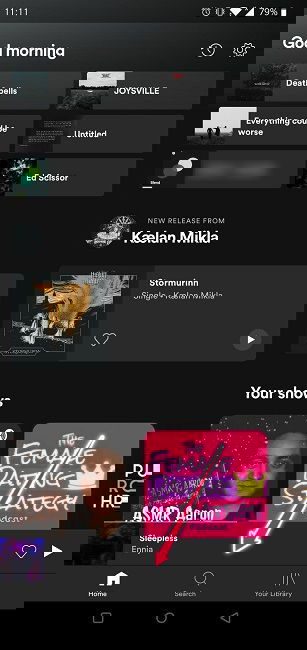
- Найдите и нажмите раздел «Сделано для вас».
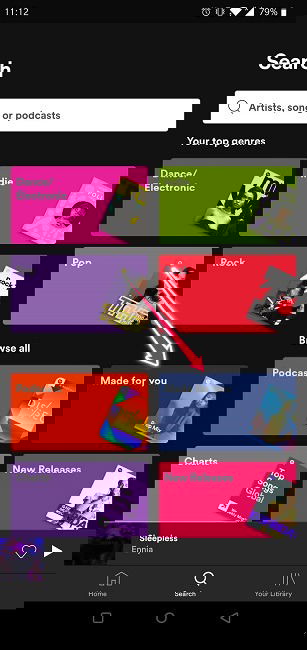
- В верхней части экрана появится блок «Создать Blend». Нажмите зелёный значок «+».

- На следующем экране нажмите «Пригласить».
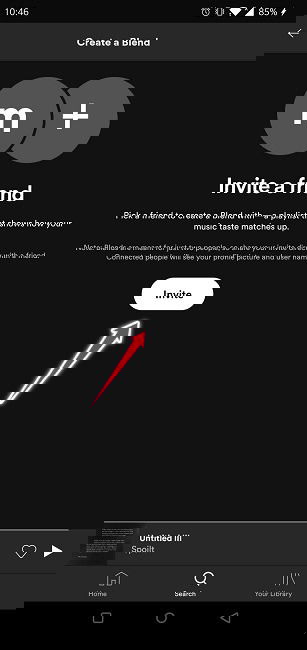
- Откроется меню общего доступа — вы можете отправить приглашение через любое доступное приложение (мессенджер, социальные сети) или скопировать ссылку.
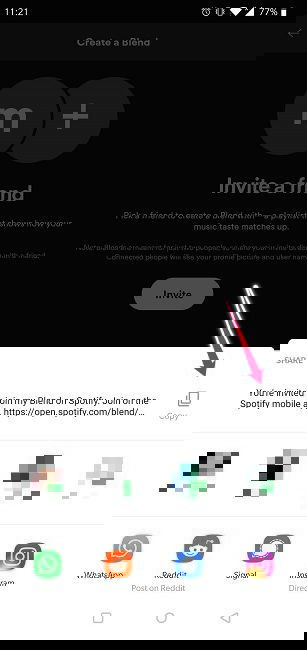
Учтите: ссылка-приглашение обычно действительна один раз. Когда человек перейдёт по ссылке и присоединится, ссылка перестанет работать.
После отправки приглашения дождитесь уведомления: когда второй участник примет приглашение, вы получите уведомление в приложении.
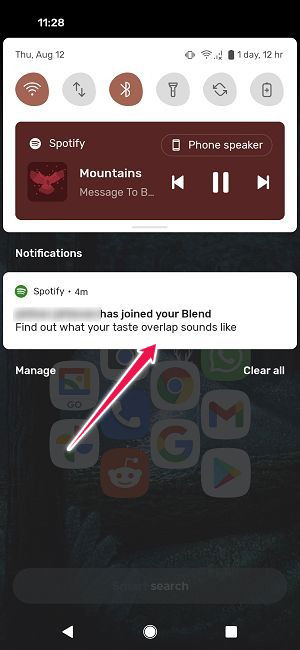
- Вернитесь в приложение — новый плейлист Blend появится в списке ваших плейлистов.
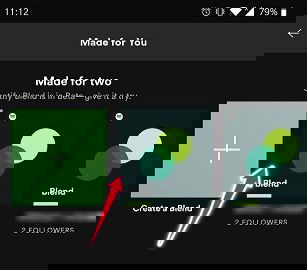
- Откройте плейлист, чтобы просмотреть треки: подборка включает популярные композиции каждого участника и композиции, которые Spotify «считает» подходящими для сочетания вкусов.
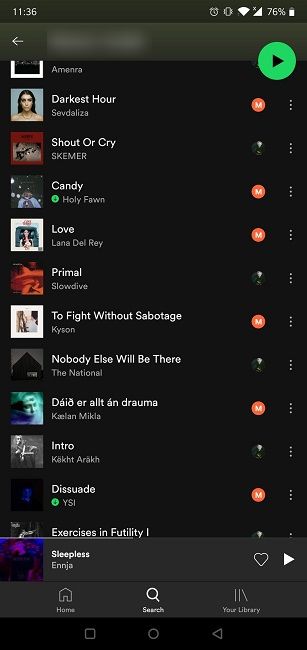
- При необходимости можно скачать треки (кнопка «Скачать»), чтобы слушать офлайн.
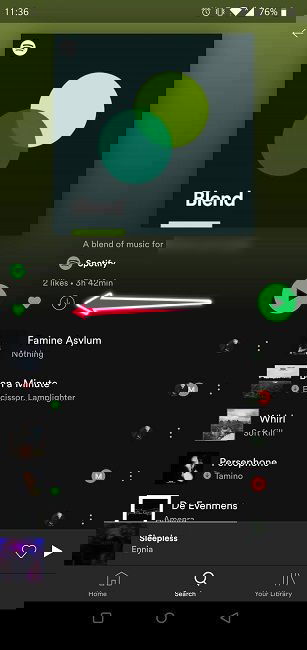
- Нажмите на три точки вверху экрана, чтобы открыть меню с дополнительными опциями: выйти из Blend, добавить плейлист в профиль, создать ярлык на домашнем экране и т. д.
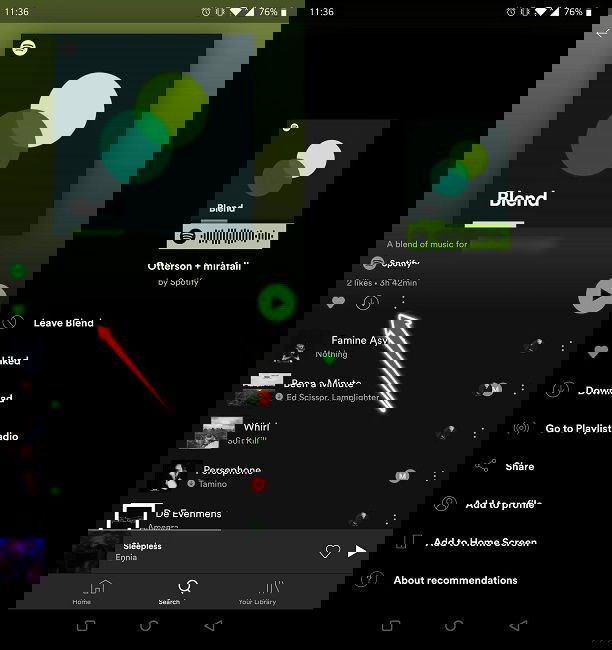
Примечание: у вас может быть несколько Blend-плейлистов с разными людьми — каждое новое сочетание создаётся через «Сделано для вас» и кнопку «+».
Отличие Blend от обычного совместного плейлиста и от групповой сессии
- Blend: объединяет вкусы двух людей в один динамический плейлист; обновляется ежедневно и отражает вклад каждого участника.
- Совместный плейлист (Collaborative Playlist): любой участник может добавлять и удалять треки вручную; плейлист остаётся статичным, пока его не изменяют люди.
- Групповая сессия (Group Session): позволяет слушать одну и ту же музыку синхронно с несколькими людьми в реальном времени (максимум до 5 участников). Это не плейлист, а режим прослушивания.
Как начать групповую сессию в Spotify (кратко)
- В мобильном приложении запустите воспроизведение любой песни.
- Нажмите на полосу воспроизведения внизу, чтобы открыть страницу трека.
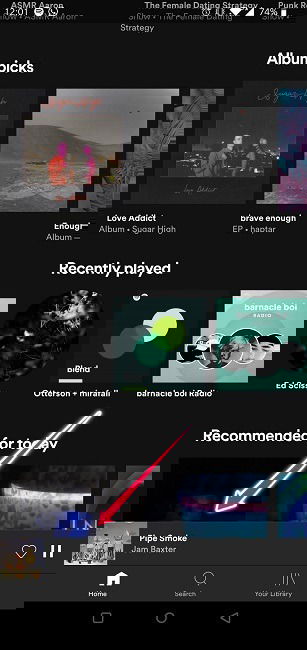
- Коснитесь иконки устройств в левом нижнем углу.
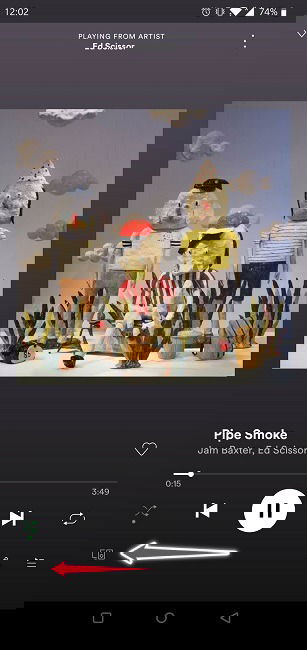
- Пролистайте вниз до «Начать групповую сессию» и нажмите «Начать сессию».
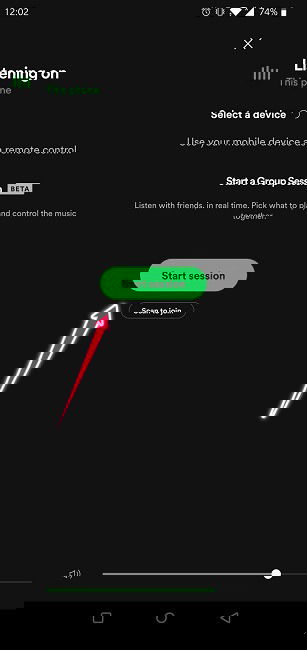
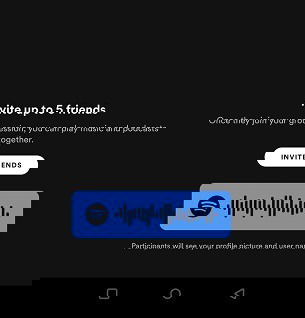
- Отправьте приглашение друзьям (QR-код или ссылка). Когда друзья присоединятся, все будут слушать одну очередь треков.
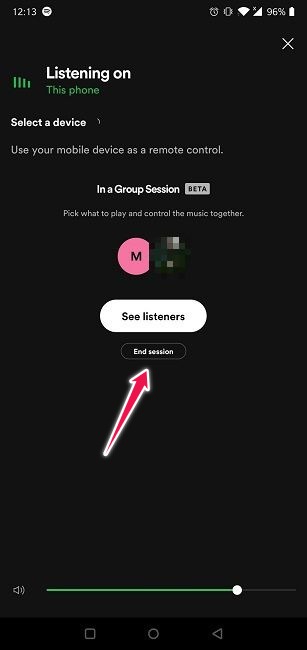
- В любой момент можно завершить сессию кнопкой «Завершить сессию».
Ошибки и когда Blend может не работать
- Функция недоступна в вашем регионе или на вашей версии приложения.
- Приглашение уже истёкло (ссылки могут быть одноразовыми).
- Получатель нажал на ссылку с другого устройства или через браузер, где создание Blend недоступно; нужно открыть ссылку в мобильном приложении Spotify.
- Баги в бета‑функции: если ссылка вылетает или не работает — закройте приложение, перезапустите и попробуйте снова.
Важный совет: если приглашение не работает, попросите получателя обновить приложение и открыть ссылку напрямую в приложении Spotify, а не в браузере.
Советы по созданию интересного Blend
- Выберите человека с частично пересекающимися вкусами: слишком похожие вкусы дадут предсказуемый плейлист, слишком разные — подборка может получиться неустойчивой.
- Перед созданием Blend можно «подготовить» почву: добавьте в свои недавние прослушивания несколько треков, которые вы хотите увидеть в общем плейлисте.
- Используйте Blend как источник новых рекомендаций: внимательно прослушивайте, что предлагает алгоритм, и сохраняйте понравившиеся треки.
- Для тематической поездки создайте новый Blend с тем, кто любит музыку нужного жанра — плейлист автоматически будет формироваться под поездку.
Проверка качества: критерии приёмки для рабочего Blend
- Плейлист появился в вашем приложении в разделе «Плейлисты» после подтверждения приглашения.
- В плейлисте присутствуют треки, соответствующие вкусам обоих участников.
- Плейлист обновлялся в течение 24–48 часов после изменения прослушиваний участников.
- Участник может выйти из Blend через меню плейлиста и плейлист удаляется у того, кто вышел (или изменяется поведение в зависимости от потока Spotify).
Технические и совместимые нюансы
- Создать Blend можно только в мобильном приложении; в веб-клиенте можно только просматривать уже созданные Blend-плейлисты.

- Если у вас несколько устройств, убедитесь, что вы открываете ссылку-приглашение в мобильном устройстве, где установлен Spotify и выполнён вход в нужный аккаунт.
- Blend не требует, чтобы оба участника были в одной сети — приглашение и создание работают через аккаунты Spotify.
Мини‑методология: как организовать идеальный Blend за 10–15 минут
- Подумайте, с кем вы хотите создать Blend (тема/настрой/отношения).
- Откройте «Сделано для вас» → «Создать Blend» → «Пригласить».
- Отправьте ссылку выбранному человеку.
- Попросите принять приглашение и открыть его в мобильном приложении.
- После создания прослушайте плейлист, добавьте понравившиеся треки в свои коллекции или скачайте для офлайн-режима.
Роли и чек-лист перед запуском Blend (кто что делает)
- Инициатор:
- Убедиться в актуальности приложения (последняя версия).
- Отправить приглашение и объяснить получателю, как его принять.
- Получатель:
- Открыть ссылку в мобильном приложении Spotify.
- Подтвердить присоединение и проверить появление плейлиста.
- Оба участника:
- Прослушать плейлист и при желании скачать для оффлайна.
- При обнаружении ошибок — перезапустить приложение и повторить попытку.
Примеры, когда лучше выбрать другой способ
- Нужен плейлист с возможностью редактирования множеством людей — выберите совместный (Collaborative) плейлист.
- Нужна синхронная прослушка в реальном времени — используйте Group Session.
- Хотите постоянный «исторический» список песен без ежедневных изменений — лучше создать статический плейлист и вручную добавить треки.
Конфиденциальность и юридические замечания
Blend использует данные прослушиваний участников для формирования плейлиста. Spotify обрабатывает такие данные в соответствии со своей политикой конфиденциальности. Обратите внимание на следующее:
- При подключении к Blend вы соглашаетесь, что Spotify будет анализировать ваши прослушивания для формирования общего плейлиста.
- Никто не получает доступа к личным данным (пароли, платежи) — только к метаданным прослушиваний, которые Spotify уже использует для персонализации.
- Если соблюдение GDPR или локальных правил конфиденциальности критично для вас, проверьте политику Spotify для своей страны или свяжитесь с поддержкой.
Важно: при рассылке приглашений через сторонние мессенджеры следите за тем, к кому отправляете одноразовую ссылку — она может давать доступ к созданию Blend.
Устранение неполадок: пошаговый план
- Проверьте обновления приложения и установите последнюю версию.
- Перезапустите приложение и устройство.
- Попросите получателя открыть ссылку прямо в мобильном приложении Spotify, а не в браузере.
- Сгенерируйте новую ссылку и отправьте её снова, если первая истекла.
- Если проблема сохраняется, обратитесь в службу поддержки Spotify с описанием проблемы и скриншотами.
Часто задаваемые вопросы
Как исправить приглашения, которые «падают» или вылетают?
Blend находится в бета‑состоянии, поэтому иногда возможны ошибки. Закройте приложение Spotify, откройте его снова и сгенерируйте новое приглашение. Попросите получателя открыть ссылку непосредственно в приложении.
Почему я не могу поделиться Blend‑плейлистом так, чтобы другой человек его открыл?
В некоторых тестах опция «Поделиться» не позволяла получателю получить доступ к плейлисту — это может быть ограничением бета‑версии. Если получатель не может открыть плейлист, попробуйте отправить ссылку приглашения повторно или обновить приложение у обеих сторон.
Можно ли создать Blend на десктопе или в веб‑плеере?
Создавать новые Blend нельзя через веб‑плеер или десктоп‑клиент — только в мобильном приложении. Однако уже созданные Blend‑плейлисты можно просматривать на других устройствах.
Заключение
Blend — простой и удобный способ объединить музыкальные вкусы двух людей и получить динамический плейлист, который будет меняться в зависимости от прослушиваний. Для путешествий, вечеринок или просто для обмена музыкой с друзьями Blend подходит идеально, при этом важно учитывать текущие ограничения бета‑версии и региональные развёртывания.
Краткие рекомендации: обновите приложение, отправляйте приглашения через мобильные мессенджеры и просите получателей открывать ссылки в приложении Spotify. Если возникли проблемы — перезапустите приложение и попробуйте снова.
Короткий анонс: Blend — новый способ делиться музыкой. Создайте Blend за минуту, пригласите друга и слушайте объединённую подборку, которая обновляется каждый день.

Похожие материалы

Несколько аккаунтов Skype: Multi Skype Launcher

Журнал для работы: повысить продуктивность

Персональные звуки уведомлений на Android

Скачивание шоу Hulu для офлайн‑просмотра

Microsoft Start: персонализированная новостная лента
