
Как ставить теги спойера в Discord
Кратко: Используйте /spoiler или обрамляйте текст двойными вертикальными чертами ||текст||, чтобы скрыть сообщение. Для изображений и файлов на десктопе и мобильных устройствах отметьте файл как спойер в превью перед отправкой.
Быстрые ссылки
- Добавление тега спойера к тексту
- Добавление тега спойера к изображениям и файлам (Windows / Mac)
- Добавление тега спойера к изображениям и файлам (Android / iPhone)
Краткое содержание
Спойер-теги позволяют сначала скрыть содержимое сообщения, изображения или файла. Получатель решает, раскрывать ли содержимое. Теги работают в браузере, в десктопном приложении (Windows, Linux, Mac) и в мобильном приложении (Android, iOS). Это простой инструмент для уважительного обмена информацией, которая может испортить впечатления (сюжеты, ответы, изображения с чувствительным содержимым).
Важно: теги скрывают контент визуально, но не шифруют его. Файлы по-прежнему могут быть доступны через прямые ссылки у тех, кто имеет соответствующие права.
Как ставить теги спойера к текстовым сообщениям
Есть два основных способа пометить текст как спойер в любом клиенте Discord.
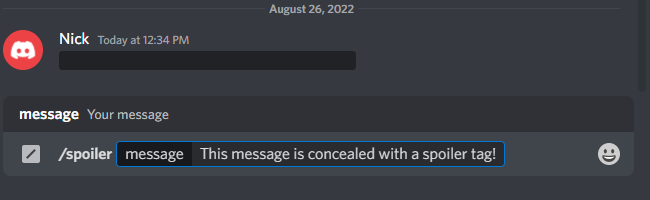
- Используйте команду в начале сообщения:
/spoiler.- Например:
/spoiler это спойерное сообщение— всё сообщение будет скрыто.
- Например:
- Обрамляйте текст двойными вертикальными чертами:
||спойер||.- Пример:
||Это сообщение скрыто||.
- Пример:
Оба метода работают в десктопном приложении, в веб-версии и в мобильных приложениях.
Как посмотреть спойер: кликните или коснитесь скрытого блока. Текст подсветится на сером фоне и станет видим.
Примечание: в некоторых режимах форматирования (например, внутри блоков кода) парные вертикальные черты не будут работать как спойер. Используйте /spoiler, если обычный метод не сработал.
Как ставить теги спойера к изображениям или файлам (Windows / Mac)
Теги для файлов добавляют не к тексту, а к самому вложению ещё до отправки. Следуйте этим шагам в десктопном приложении или на сайте:
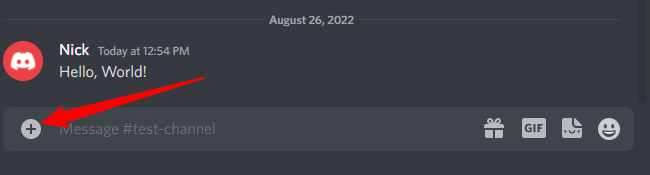
- Перетащите файл в окно чата или нажмите значок «плюс» (+) рядом с полем ввода.
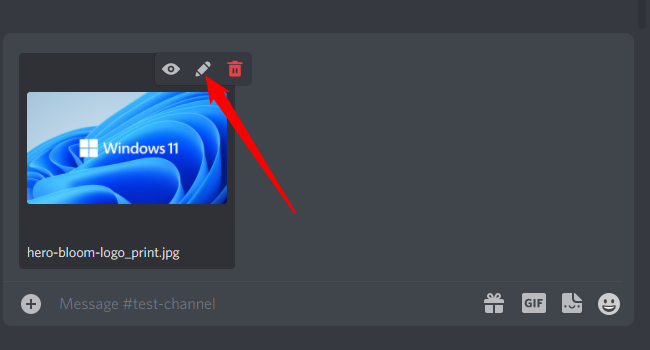
- В превью вложения вы увидите три кнопки: глаз, карандаш и корзина.
- Нажмите на иконку глаза, чтобы пометить файл как спойер. Это мгновенно пометит файл.
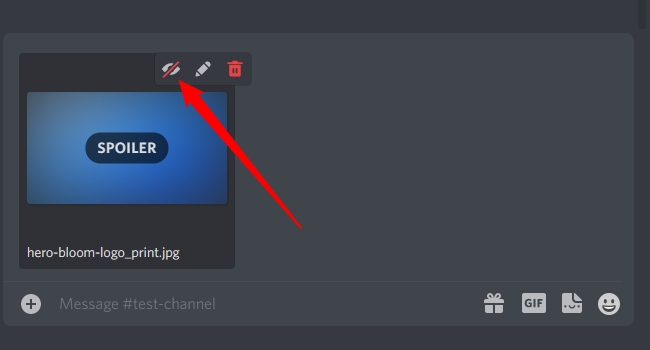
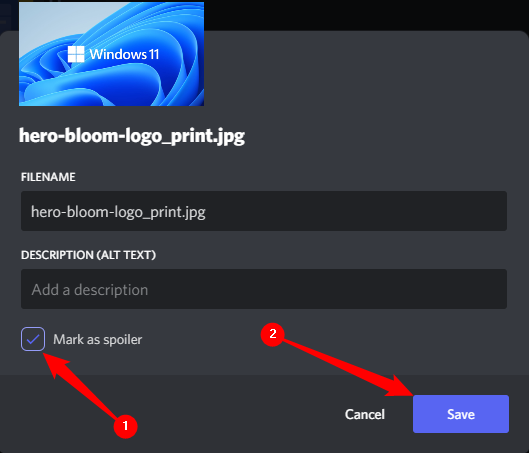
- Альтернативный способ: нажмите карандаш, чтобы открыть дополнительные параметры.
- В окне редактирования поставьте флажок «Отметить как спойер» и при необходимости добавьте подпись или alt-текст, затем сохраните.
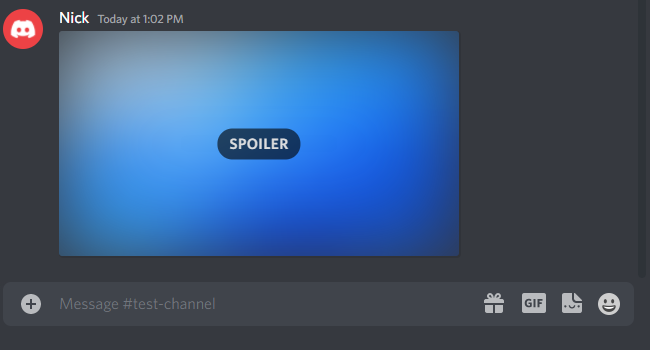
- После отправки файл появится скрытым. Пользователь увидит надпись «Spoiler» или соответствующее визуальное обозначение и сможет нажать для просмотра.
Важно: если у канала есть автоматические модераторы или боты, они могут переименовать файл или блокировать отправку в зависимости от настроек.
Как ставить теги спойера к изображениям или файлам (Android / iPhone)
В мобильном приложении последовательность похожая, но интерфейс и жесты иные:
- Нажмите кнопку «плюс», чтобы добавить вложение.
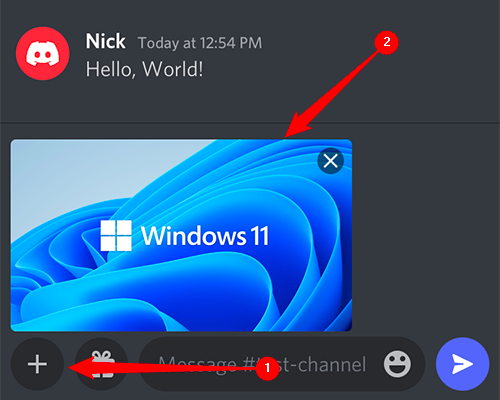
- Коснитесь изображения в превью, чтобы открыть параметры.
- В опциях найдите чекбокс «Отметить как спойер» и поставьте галочку. Закройте меню свайпом вниз или кнопкой «Готово».
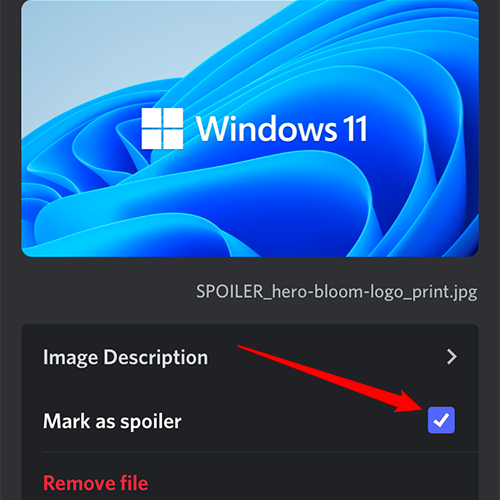
- После отправки изображение будет скрыто; коснитесь его, чтобы раскрыть.
Примечание: на старых версиях приложения или при проблемах с интерфейсом опция может отображаться иначе. Обновите приложение до последней версии.
Когда спойер не сработает — типичные ошибки и исключения
- Вложения уже были загружены где-то ещё. Спойер лишь скрывает отображение в чате, но не предотвращает доступ к файлу, если человек получил прямую ссылку.
- Бот или плагин сервера удаляет или изменяет вложения автоматически.
- Вы используете блок кода или форматирование, где
||не распознаётся. - Сервер использует старую версию клиента или у пользователя включён строгий обход визуальных эффектов.
Альтернативные подходы и расширенные варианты
- Каналы с пометкой «спойер»: создайте отдельный канал для обсуждений с важными спойерами и добавьте предупреждение в описание канала.
- Боты-маркировщики: используйте бота, который автоматически помечает сообщения или скрывает вложения по ключевым словам.
- Удаление сообщения: если спойер нельзя поставить вовремя, удалите и отправьте заново с маркировкой.
Руководство по принятию решения (мини-методология)
- Оцените риск: испортит ли это опыт другим? Если да — маркируйте.
- Выберите формат: текст (
/spoilerили|| ||) или вложение (отметить в превью). - Проверьте видимость: отправьте и откройте спойер, чтобы подтвердить работу.
- При необходимости удалите и повторите.
Чек-листы по ролям
Пользователь — быстрое напоминание:
- Используйте
/spoilerдля коротких сообщений. - Для отдельных фрагментов текста используйте
||фрагмент||. - Отмечайте изображения через превью.
Модератор:
- Проверьте права канала: можно ли отправлять вложения.
- Настройте правила канала и описание с указанием политики по спойерам.
- Рассмотрите бота для автоматического выявления чувствительного контента.
Администратор сервера:
- Включите каналы с предупреждениями для контента 18+.
- Документируйте инструкцию для участников сервера.
- Настройте модерацию и логи на случай нарушений.
Тесты и критерии приёмки
- Тест 1: отправка
||test||отображается скрыто; клик раскрывает. - Тест 2: отправка
/spoiler тестскрывает всё сообщение. - Тест 3: пометка изображения через превью делает его скрытым для остальных; нажатие раскрывает изображение.
- Критерий приёмки: спойер корректно скрывает контент в трёх клиентах — десктоп, веб и мобильный.
Безопасность и конфиденциальность
- Теги спойера не шифруют файл. Пользователи с правами доступа могут всё ещё увидеть прямую ссылку на файл.
- Для персональных или конфиденциальных данных лучше использовать защищённые каналы и ограничить доступ по ролям.
- При работе с персональными данными (особенно в ЕС) следите за локальными требованиями по хранению и передаче данных.
Совместимость и советы по миграции
- Обновляйте клиент Discord на всех платформах. Старые версии могут некорректно отображать спойеры.
- Боты и модерация могут влиять на отображение. При переходе на новый бот проверьте обработку вложений.
Глоссарий — одно предложение на термин
- Спойер: скрытый фрагмент сообщения или файл, который пользователь решает раскрыть.
- Превью: окно предварительного просмотра вложения перед отправкой.
- Вложение: файл или изображение, прикреплённые к сообщению.
Контрольные примеры — когда не стоит использовать спойер
- Мелкие детали, которые не портят сюжет (лишняя маркировка мешает чтению).
- Объявления о событиях, которые должны быть видны всем сразу.
Краткое резюме:
Теги спойера — простое и уважительное средство сокрытия чувствительного контента. Для текста используйте /spoiler или ||текст||. Для файлов ставьте отметку в превью на десктопе и в мобильном приложении. Модераторы и администраторы должны документировать политику по спойерам и проверять совместимость ботов и прав доступа.
Важное: спойер скрывает отображение, но не заменяет контролируемое управление доступом к файлам.

Похожие материалы

Несколько аккаунтов Skype: Multi Skype Launcher

Журнал для работы: повысить продуктивность

Персональные звуки уведомлений на Android

Скачивание шоу Hulu для офлайн‑просмотра

Microsoft Start: персонализированная новостная лента
