
Как разделить экран на Chromebook
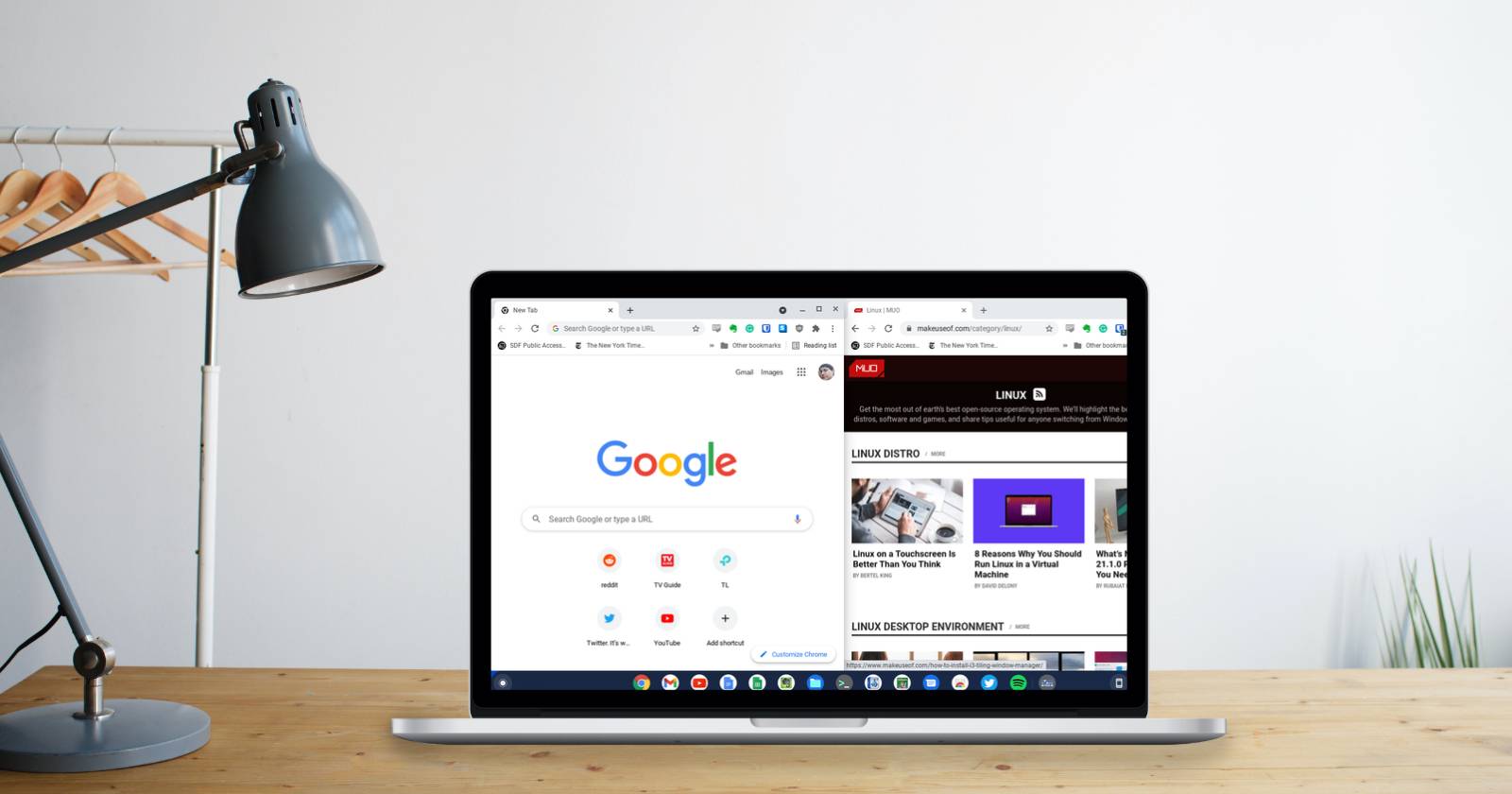

Chromebook обычно имеет компактный экран, поэтому полезно уметь размещать окна рядом. Ниже — простые и надёжные способы сделать это, а также подсказки и сценарии, когда разделение экрана не подойдёт.
1. Перетаскивание
Чтобы прикрепить окно слева или справа на экране, можно использовать перетаскивание. Захватите окно за строку меню (заголовок окна) и перетащите его к левому или правому краю экрана.
Вы увидите контур, который показывает, как окно будет размещено. Отпустите кнопку мыши — окно займет половину экрана, как при плиточном расположении в Windows.
Это удобно, когда вы работаете с двумя документами одновременно: например, читаете инструкцию слева и вводите данные справа.
2. Кнопка развертывания
Можно использовать и кнопку развертывания в правом верхнем углу окна. Нажмите и удерживайте её — появятся стрелки влево и вправо. Не отпуская кнопку, наведите курсор на одну из стрелок, чтобы увидеть контур размещения. Отпустите — окно переместится на выбранную сторону.
Это полезно, если вы не хотите точно «прицеливаться» мышью к краю экрана.
3. Горячие клавиши
Самый быстрый способ — клавиатура. Сочетания Alt + [ и Alt + ] перемещают активное окно влево или вправо и автоматически занимают половину экрана.
Советы по использованию горячих клавиш:
- Alt + [ — зафиксировать окно слева.
- Alt + ] — зафиксировать окно справа.
- Повторное нажатие может перемещать уже закреплённые окна между позициями.
Таблица-«шпаргалка»:
| Действие | Сочетание клавиш |
|---|---|
| Закрепить окно слева | Alt + [ |
| Закрепить окно справа | Alt + ] |
| Быстрая настройка — мышью | Перетянуть к краю экрана |
| Через кнопку развертывания | Удержать кнопку в правом верхнем углу окна |
Когда разделение экрана не работает
- Некоторые полноэкранные приложения и игры блокируют режим разделённого экрана.
- В режиме планшета (если устройство полностью в режиме планшета) поведение окон может отличаться.
- Очень старые версии Chrome OS могли иметь другие комбинации клавиш или ограниченную поддержку плиточного режима.
Если окно отказывается занимать половину экрана, попробуйте сначала свернуть и развернуть его или перезапустить приложение.
Альтернативные подходы
- Обзор (Overview): нажмите клавишу обзорa (обычно клавиша «□» или «Search» + F5) для быстрого переключения между окнами и их перетаскивания в разделённый вид.
- Виртуальные рабочие столы: используйте несколько рабочих столов, если вам нужно разделять контексты (например, работа и личные задачи).
- Расширения и приложения: некоторые расширения в Chrome Web Store добавляют дополнительные режимы управления окнами, но проверяйте права доступа и безопасность.
Ментальные модели и чек-листы (для разных ролей)
Короткий чек-лист перед работой с разделённым экраном:
- Студент: слева — лекция/слайды, справа — заметки или документ для конспекта.
- Разработчик: слева — код, справа — окно терминала или документации.
- Менеджер: слева — почта/чат, справа — электронная таблица или планировщик.
Быстрая эвристика: «Читай-правильно» — окно с источником информации слева, рабочее пространство справа.
Критерии приёмки
- Оба окна видимы одновременно и занимают нужную сторону экрана.
- Интерфейс приложений остаётся отзывчивым (прокрутка, ввод с клавиатуры работают).
- Нет пересечений с полноэкранными уведомлениями или панелями, которые мешают работе.
Быстрая инструкция (flow)
flowchart LR
  A[Нужно два окна рядом?] --> B{Открыто нужное приложение}
  B -- Да --> C{Предпочитаете мышь или клавиатуру?}
  B -- Нет --> D[Откройте приложения]
  C -- Мышь --> E[Перетащите окно к краю]
  C -- Клавиатура --> F[Alt + [ или Alt + ]]
  E --> G[Окно закреплено]
  F --> G
  D --> C
Полезные рекомендации и отладка
- Если окно не занимает ровно половину, попробуйте перетащить его чуть дальше к краю и отпустить, когда появится контур.
- Закреплённые окна можно менять местами: снимите закрепление и повторите операцию для другого окна.
- Для часто используемых раскладок рассмотрите использование виртуальных рабочих столов и сочетаний клавиш вместе.
Важно: при использовании расширений проверяйте их репутацию — некоторые требуют доступа к вашим данным.
Глоссарий в одной строке
- Плиточный режим: размещение окон по сетке (часто по половине экрана). — короткое определение.
Итог: разделение экрана на Chromebook — простая, но мощная функция, которая экономит время при работе с несколькими окнами. Перетаскивание, кнопка развертывания и сочетания клавиш покрывают большинство сценариев; знайте альтернативы и простые приёмы отладки, чтобы справляться с исключениями.

Похожие материалы

Несколько аккаунтов Skype: Multi Skype Launcher

Журнал для работы: повысить продуктивность

Персональные звуки уведомлений на Android

Скачивание шоу Hulu для офлайн‑просмотра

Microsoft Start: персонализированная новостная лента
