
Как разделить экран в Windows 10

- На Windows 10 экран можно разделить мышью или сочетаниями клавиш. Оба способа быстрые: мышью проще выбирать точное расположение, клавиши — быстрее при привычке.
- Для двух окон перетащите окно к левой или правой границе или нажмите Клавиша Windows + Стрелка влево/вправо; Snap Assist предложит заполнить вторую половину.
- Для трёх–четырёх окон перетаскивайте окна в углы или используйте диагональные сочетания клавиш; на больших мониторах такое расположение удобнее.
Быстрые ссылки
- Как разделить экран в Windows 10 мышью
- Как разделить экран в Windows 10 клавиатурой
- Как отключить Snap Assist в Windows 10
Краткое содержание
- Разделение экрана в Windows 10 выполняется мышью или сочетаниями клавиш.
- Для ручного разделения перетащите окно к краю экрана — появится контур, отпустите, чтобы зафиксировать. Snap Assist предложит окна для второй половины.
- До четырёх окон: перетащите окна в углы. В трёх-оконной конфигурации одно окно обычно занимает больше места.
Когда это полезно
Разделение экрана помогает работать параллельно: читать почту и править таблицу, сверять данные в двух документах, демонстрировать презентацию и вести заметки. Если вы часто переключаетесь между приложениями, лучше увидеть оба окна одновременно.
Важно: на маленьких экранах (например, 13”) размещение четырёх окон сделает их очень малыми — подумайте о масштабировании или отдельном мониторе.
Как разделить экран в Windows 10 мышью
Чтобы настроить разделённый экран, откройте хотя бы два окна. Пример: у вас открыта почта и таблица — вместо постоянного переключения поместите их рядом.
Разделение на две части
- Убедитесь, что хотя бы одно окно уменьшено и доступно для перемещения.
- Нажмите на заголовок окна и перетащите его к левой или правой границе экрана, пока не исчезнет курсор или не появится мигающий контур.
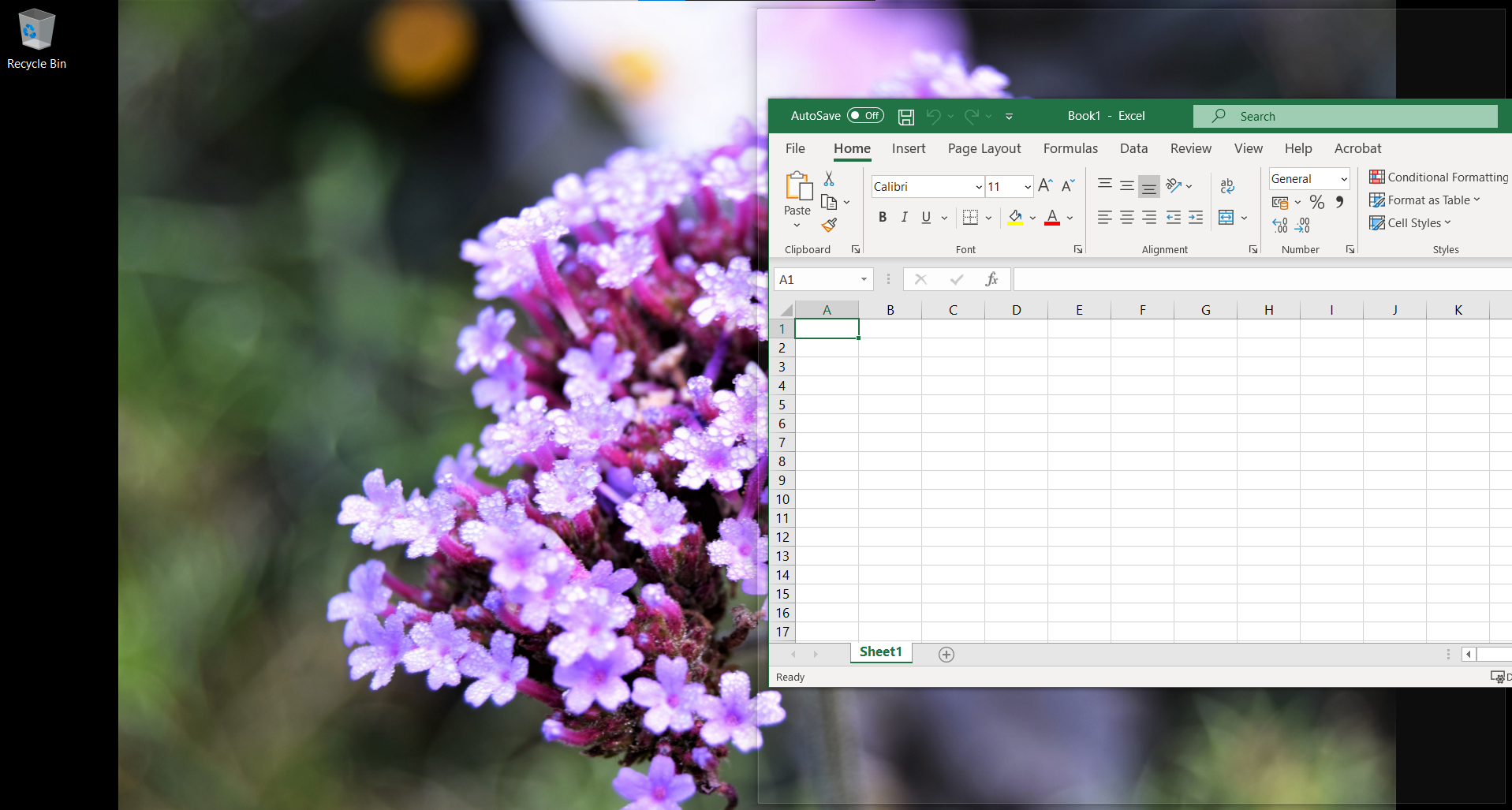
- Отпустите — окно займёт половину экрана.
- Snap Assist отобразит миниатюры открытых приложений для заполнения второй половины; щёлкните по нужному окну.
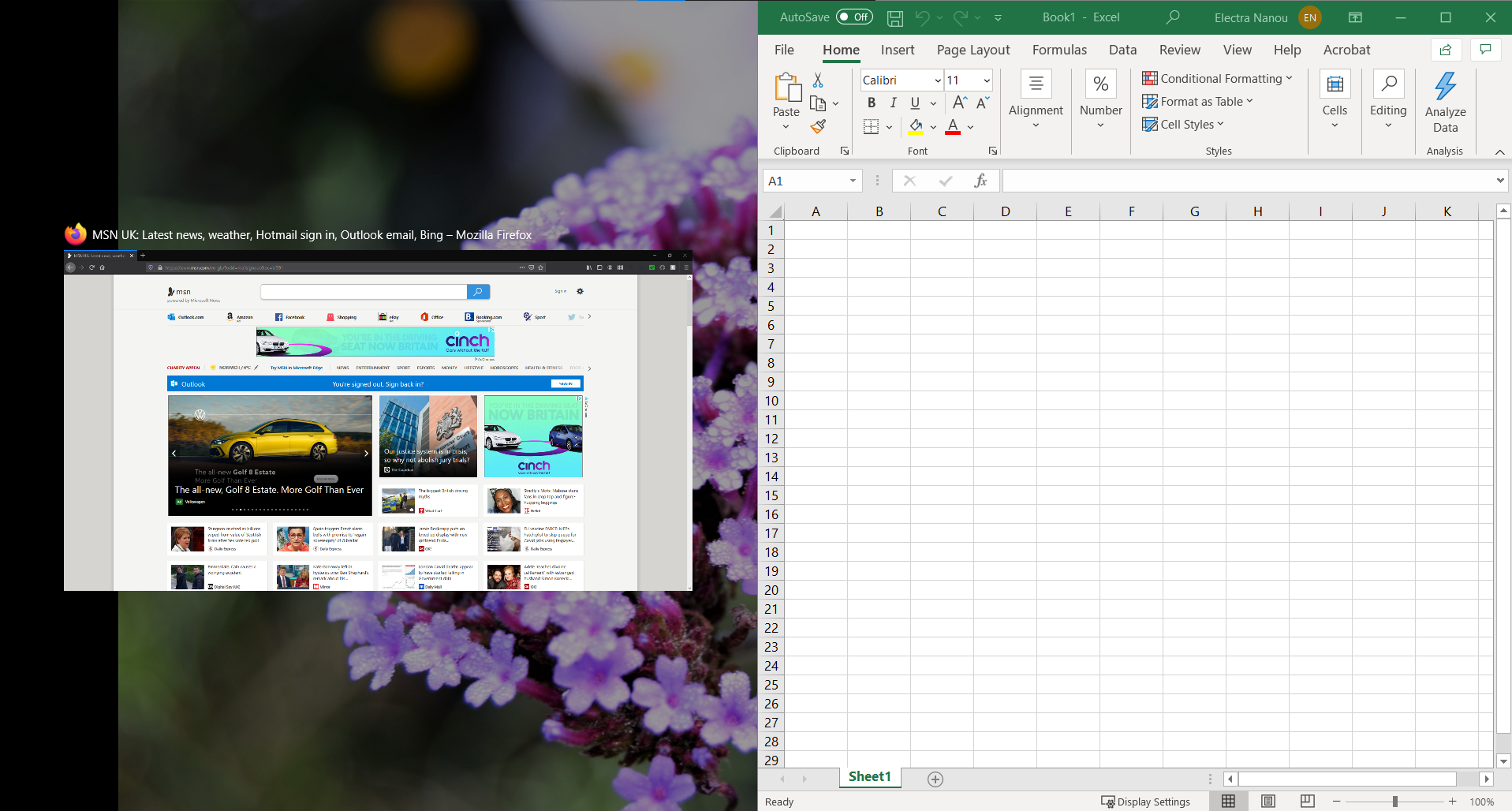
Если миниатюры не содержат нужного окна, откройте его и перетащите на пустую половину, или замените одно из текущих окон новым.
Разделение на три или четыре окна
Windows 10 позволяет разместить до четырёх окон одновременно — по одному в каждом углу.
- Перетащите первое окно к краю, затем следующее — в угол (верхний/нижний правый или левый).
- Появится контур, показывающий занимаемую область.
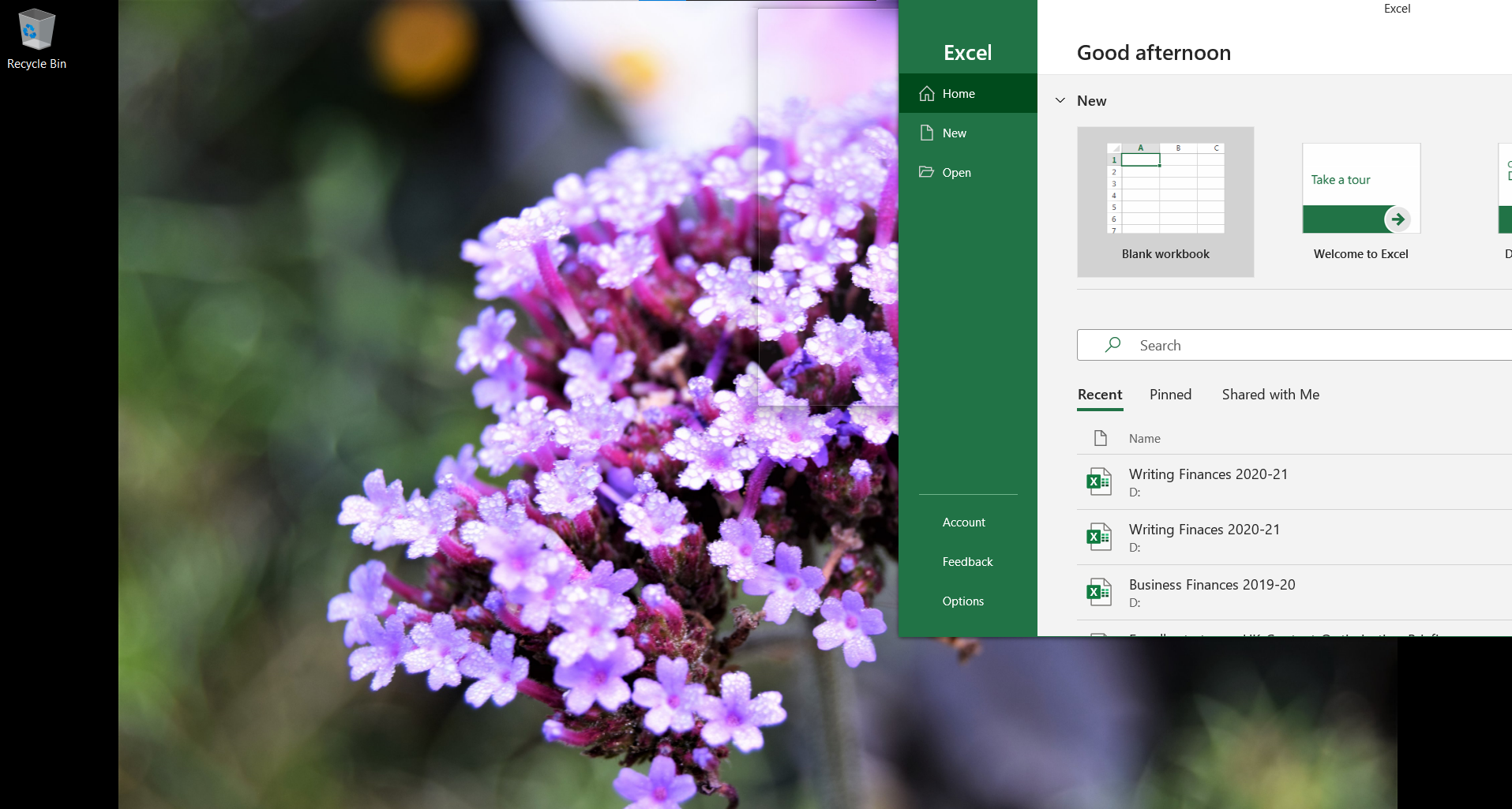
Поведение Snap Assist:
- Если первые два окна заняли правую или левую сторону, Snap Assist предложит окно для оставшейся половины, и вы получите три окна.
- Если уже размещены три окна (каждое по четверти), Snap Assist поможет выбрать четвёртое.
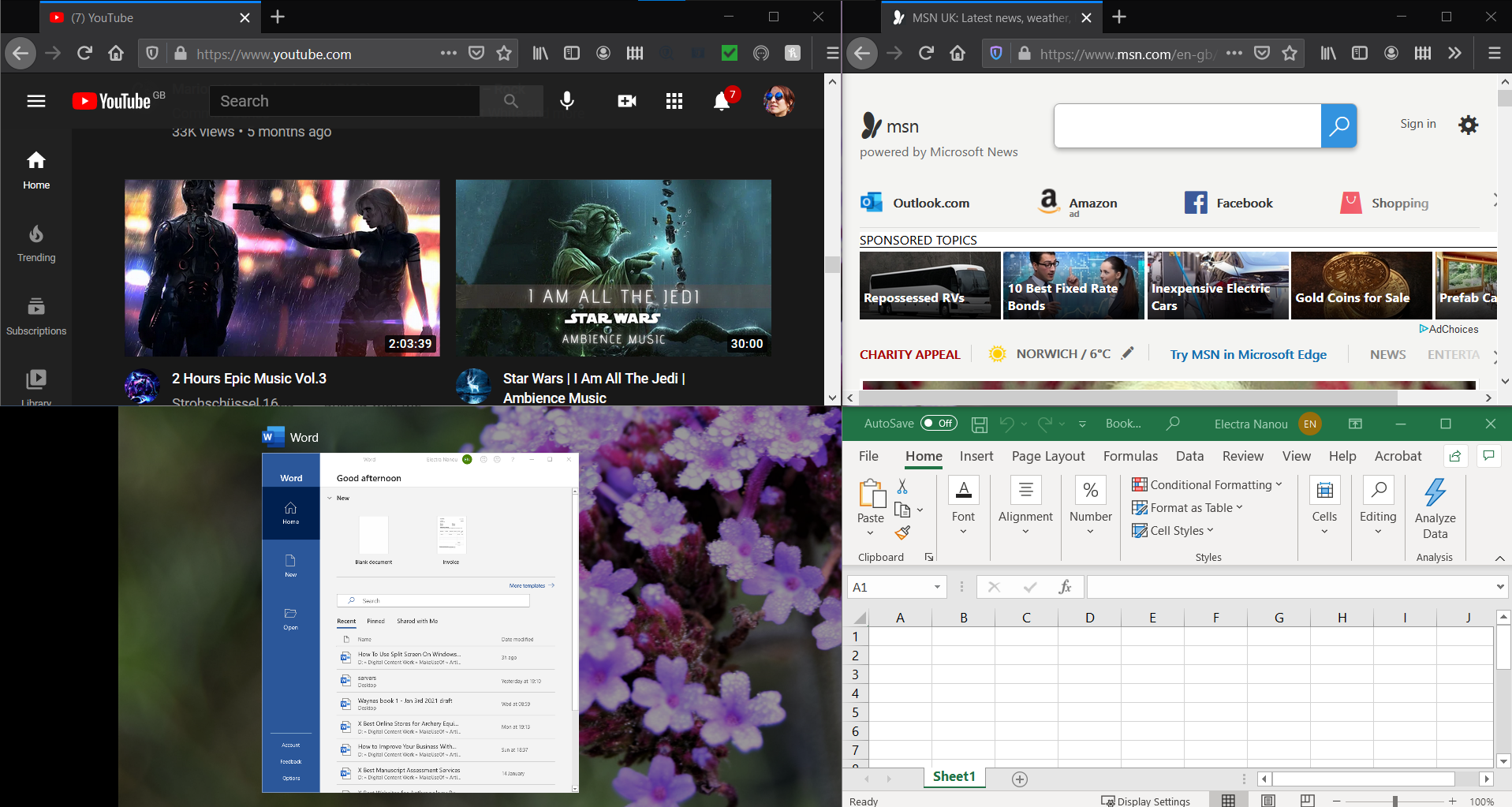
Учтите: в конфигурации из трёх окон одно приложение будет заметно больше; в четырёх — все будут небольшими. Планируйте размещение по приоритету задач.
Как разделить экран в Windows 10 клавиатурой
Клавиатурные сочетания ускоряют процесс, особенно если вы привыкли к ним.
Быстро разделить на две половины
- Откройте минимум два окна и сделайте активным то, которое хотите переместить.
- Нажмите Клавиша Windows + Стрелка влево или Клавиша Windows + Стрелка вправо — окно «прыгнет» в соответствующую половину.
- Snap Assist предложит заполнить оставшуюся половину. Выберите окно стрелками и подтвердите Enter.
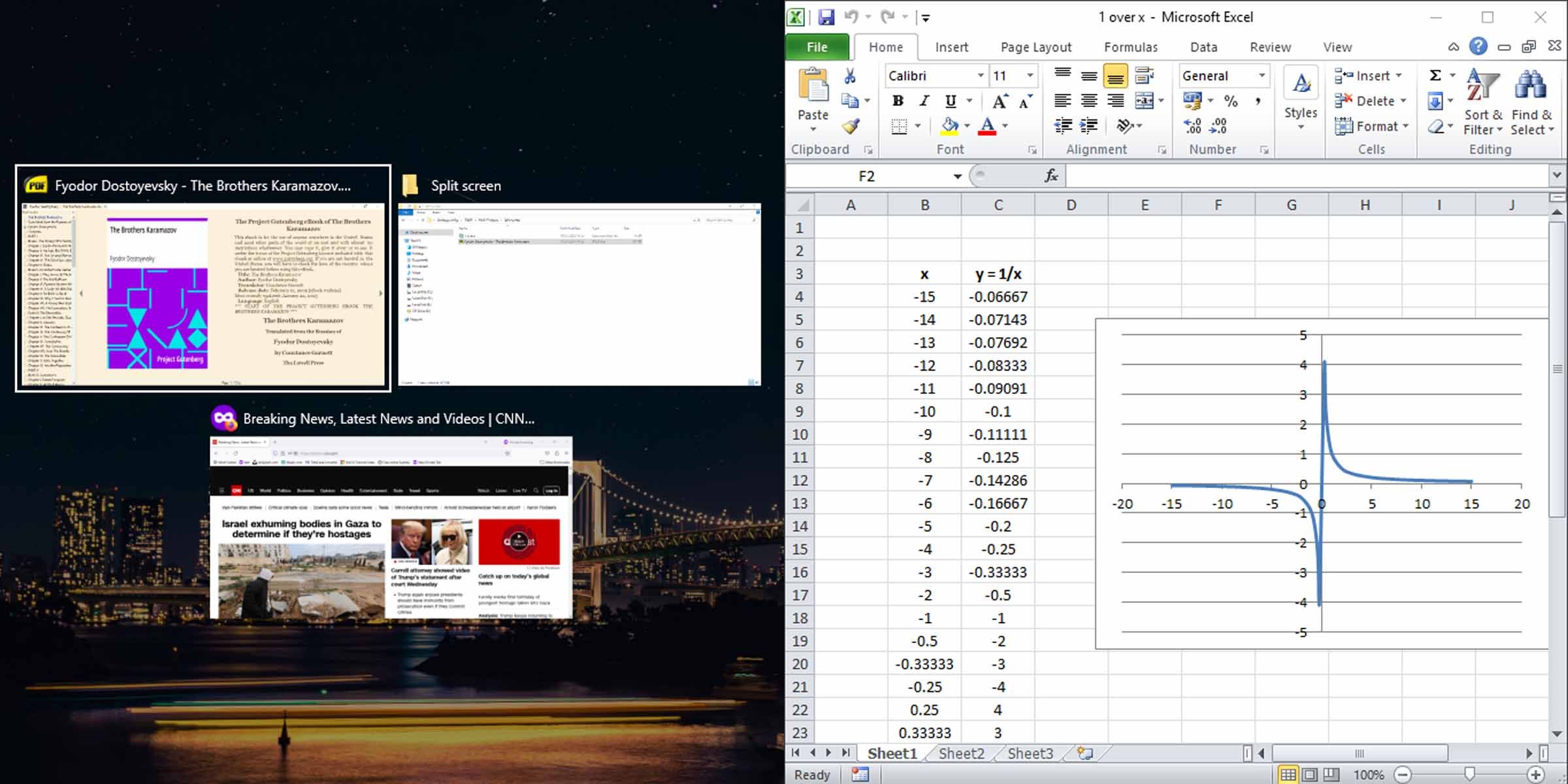
Три или четыре окна с клавиатурой
Для углового размещения используйте диагональные сочетания:
- Чтобы поместить окно в верхний правый угол: Клавиша Windows + Стрелка вверх, затем Клавиша Windows + Стрелка вправо (или одновременно: Клавиша Windows + Стрелка вверх + Стрелка вправо при поддержке вашей клавиатуры).
- Для других углов действуйте аналогично: сначала вверх/вниз, затем влево/вправо.
Переключитесь на другое окно и повторите, чтобы заполнить остальные квадранты. Snap Assist включится, когда осталось пустое пространство для заполнения.
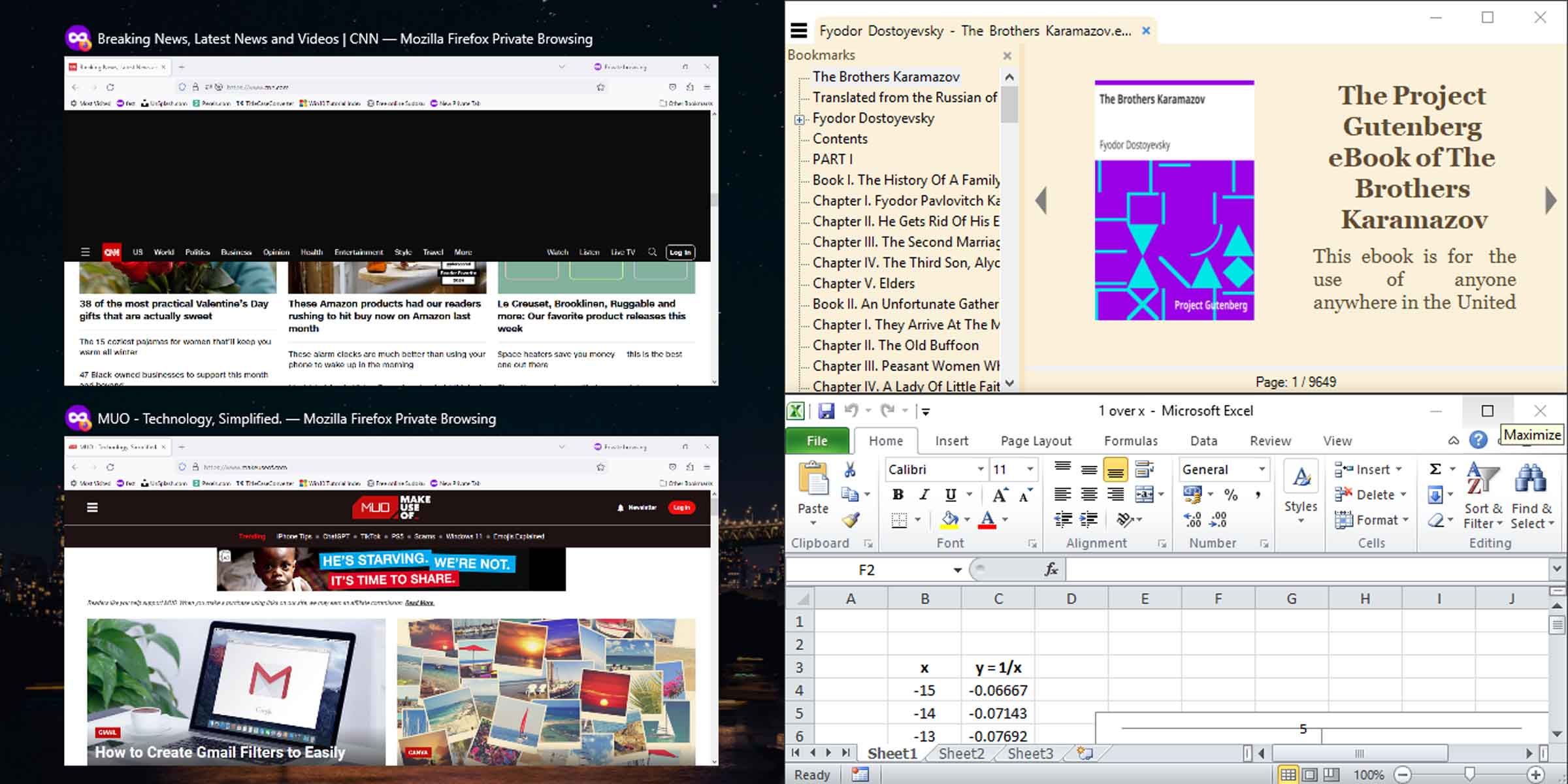
Отключение Snap Assist
Если Snap Assist мешает (например, при частом перетаскивании окон с целью временного просмотра), можно отключить эту функцию.
- Нажмите Клавиша Windows + I для открытия Параметров.
- Введите в поиске «многозадачность» и выберите раздел «Многозадачность» или в меню найдите «Многозадачность».
- Отключите переключатель «Прикрепление окон» (Snap windows).
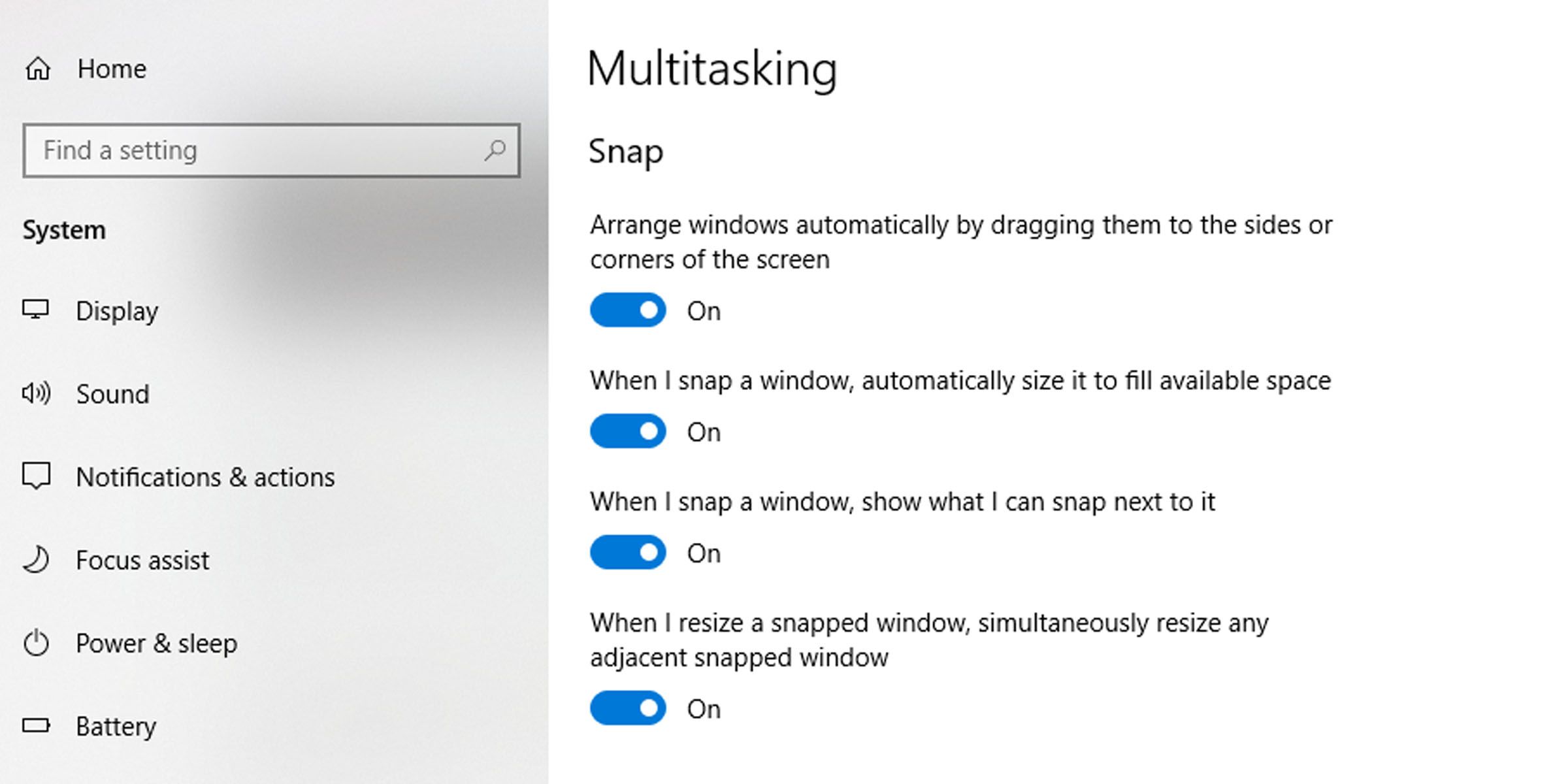
Отключение только выключает автоматическое предложение заполнения; сами сочетания клавиш и ручное перемещение по краям остаются рабочими.
Альтернативные подходы и инструменты
Если стандартный Snap не покрывает ваших потребностей, рассмотрите инструменты:
- PowerToys FancyZones — позволяет создать собственные сетки и быстро привязывать окна к ним.
- Сторонние менеджеры окон: DisplayFusion, AquaSnap — дают дополнительные профили и поведение при множественных мониторах.
Эти решения полезны для сложных рабочих столов: многомониторных установок, больших ультрашироких дисплеев или специфичных шаблонов для задач.
Когда разделение экрана не работает (проверки и причины)
- Окно — полноэкранное приложение (например, игра или видеоплеер) и не поддерживает привязку: переключитесь в оконный режим.
- Отсутствие свободного места: на маленьком экране четыре окна будут бесполезны.
- Отключён Snap Assist — проверьте параметры многозадачности.
- Проблемы с драйверами видеокарты: обновите драйверы, если поведение окон некорректно.
Практические эвристики и советы
- Если вам важно видеть детали (таблицы, код) — отдавайте одно окно большее пространство.
- Для представлений и чтения почты — вертикальное разделение удобно (лево/право).
- Для сравнения двух документов лучше использовать ровные половины; для обзора четырёх источников — углы.
Формула приоритета: Важность задачи × Частота взаимодействия = Размер окна (примерно).
Краткий SOP: быстрое руководство
- Подготовьте окна, которые хотите видеть одновременно.
- Перетащите первое окно к краю экрана или используйте Клавиша Windows + Стрелка.
- Выберите второе окно через Snap Assist или перетащите вручную.
- Для трёх/четырёх окон используйте углы или диагональные сочетания клавиш.
- При необходимости сохраните шаблон с PowerToys FancyZones.
Чек-листы по ролям
Для разработчика:
- Откройте IDE, терминал, браузер и документацию.
- Расположите IDE в левой половине, браузер в правой верхней, терминал в правой нижней.
Для аналитика:
- Таблица (основное окно), дашборд, заметки и почта — в четырёх квадрантах.
- Убедитесь, что масштаб ячеек таблицы 100% или крупнее.
Для презентующего:
- Презентация в центре/верхнем правом, заметки в правом нижнем.
- Тестируйте видимость на проекторе заранее.
Критерии приёмки
- Окна фиксируются в выбранных квадрантах или половинах экрана без пересечения.
- Snap Assist предлагает альтернативы при заполнении пустого пространства.
- При отключённом Snap окна всё ещё можно перемещать вручную к краю.
Мини-методология тестирования
- Откройте 4 разных приложения.
- Протестируйте привязку мышью к левой/правой/углам.
- Протестируйте сочетания клавиш для каждой позиции.
- Отключите Snap и повторите, чтобы убедиться в изменении поведения.
Decision flow (быстрый выбор метода)
flowchart TD
  A[Нужен быстрый результат?] -->|Да| B[Используйте клавиши]
  A -->|Нет, хочу точно расположение| C[Используйте мышь]
  B --> D{Сколько окон нужно?}
  C --> D
  D -->|2| E[Половины экрана]
  D -->|3| F[Три окна: одно крупнее]
  D -->|4| G[Четыре окна: квадранты]
  E --> H[Используйте Snap Assist]
  F --> H
  G --> H
Глоссарий
- Snap Assist — встроенная функция Windows, предлагающая разместить окна после их привязки к краю.
- FancyZones — модуль PowerToys для создания кастомных сеток размещения окон.
Короткая памятка (cheat sheet)
- Клавиша Windows + ←/→ — прикрепить окно к левой/правой половине.
- Клавиша Windows + ↑/↓ — переход в верхнюю/нижнюю часть (используется для углов).
- Перетаскивание к углу — закрепление по четверти экрана.
- Клавиша Windows + I — открытие Параметров (для отключения Snap).
Итог
Разделение экрана в Windows 10 — простой и гибкий инструмент для повышения продуктивности. Используйте мышь для точного позиционирования, клавиатуру — для скорости, а сторонние утилиты — для шаблонов и сложных рабочих столов.
Краткая сводка: Разделяйте экран туда, где это помогает видеть и быстро взаимодействовать с нужной информацией; выбирайте метод в зависимости от размера экрана и частоты переключений.
Примечание: поведение окон также распространяется на несколько мониторов — вы можете перемещать разделённые окна между дисплеями так же, как и на одном экране.

Похожие материалы

Несколько аккаунтов Skype: Multi Skype Launcher

Журнал для работы: повысить продуктивность

Персональные звуки уведомлений на Android

Скачивание шоу Hulu для офлайн‑просмотра

Microsoft Start: персонализированная новостная лента
