
Мониторинг перегрева ноутбуков в полевых условиях с помощью SpeedFan
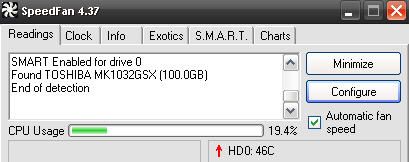
Контекст и проблема
В нефтегазовой отрасли наши пользователи часто находятся в сотнях километров от ближайшего населённого пункта. Большинство полевых сотрудников — практичные люди, но они обычно новички по части обслуживания компьютеров. Рабочая среда изобилует пылью, грязью и нефтью. Одна из главных проблем — перегрев CPU и жёстких дисков из‑за скопления пыли и отсутствия базового ухода за устройством.
Я столкнулся с частыми отказами и стал искать простое и дешёвое средство мониторинга. Решение — SpeedFan от Alfredo Milani Comparetti — оказалось лучшим по соотношению функциональности и стоимости: бесплатная утилита, позволяющая отслеживать температуры, регулировать скорость вентиляторов и — ключевой момент для меня — отправлять уведомления по e‑mail при срабатывании заданных порогов.
Важно: прежде чем выставлять пороги, найдите технические спецификации вашего CPU и HDD — максимальные рабочие температуры производителя.
Что умеет SpeedFan (коротко)
- Чтение температур CPU, HDD, материнской платы и др.
- Настройка скорости вентиляторов.
- Графики и логирование температур.
- Триггерные события: всплывающие сообщения, запуск скрипта/программы, звуковой сигнал, отправка e‑mail.
Интерфейс конфигурации — отправная точка для автоматизации оповещений.
Пошаговая настройка оповещений (пошагово)
- Откройте SpeedFan и нажмите Настройки.
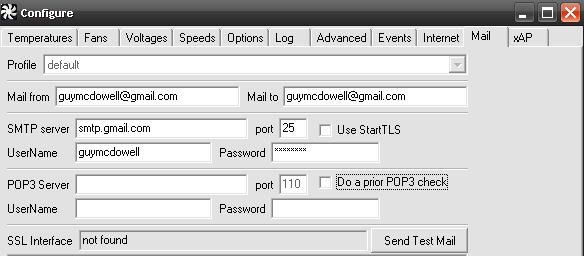
- Перейдите на вкладку Mail и укажите данные почтового аккаунта, от имени которого будут уходить сообщения. Это необходимо, чтобы утилита могла отправлять письма.
- Перейдите на вкладку Events.
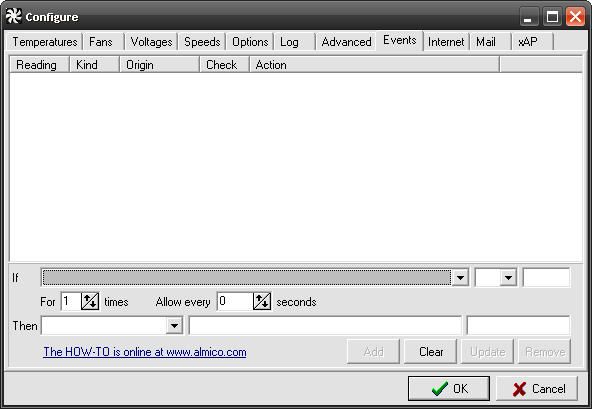
В нижней части экрана задайте параметры события:
- Источник сигнала (например, HDD или CPU temperature).
- Оператор (например, >) и значение порога (в градусах Цельсия, °C).
- Параметр For n times — сколько раз значение должно превысить порог до срабатывания.
- Allow every n seconds — минимальный интервал между срабатываниями (чтобы не спамить почту).
- Действие — всплывающее окно, отправка письма, запуск скрипта или звуковой сигнал.
- Тема письма — советую включать имя ноутбука/пользователя для быстрого опознавания.
- Профиль почты — обычно по умолчанию (default) пока разработчик не добавил несколько профилей.
Сохраните и протестируйте событие: искусственно поднимите значение или уменьшите порог, чтобы убедиться, что всё работает.
Как я выбираю пороги (методология)
- Изучите технические спецификации CPU и HDD: найдите максимальную рабочую температуру (Tmax).
- Установите промежуточный порог оповещения на ~80% от Tmax — это предупреждение пользователю (всплывашка) с инструкцией очистить систему охлаждения и приподнять заднюю часть ноутбука.
- Установите критический порог на ~90% от Tmax — это триггер для отправки e‑mail администратору/операторам.
- Установите For n times = 2–3 и Allow every n seconds = 60–300, чтобы избегать ложных срабатываний и почтового спама.
Пример: если Tmax для CPU = 100 °C, то 80% ≈ 80 °C (предупреждение), 90% ≈ 90 °C (критическое).
Пример сценариев оповещений и ролевая логика
- Пользователь получает всплывающее окно: “Компьютер горячий — прочистите вентиляционные щели, приподнимите заднюю часть ноутбука.” — действие на месте.
- Если критический порог срабатывает и отправляется письмо администратору, оператор звонит пользователю и организует замену или сервис.
Рольовые чек‑листы:
- Полевая инструкция для пользователя:
- Выключить тяжёлые приложения.
- Приподнять заднюю часть ноутбука на 2–3 см.
- Аккуратно продусть вентиляционные отверстия сжатым воздухом (кратко, без внутренней разборки).
- Связаться с поддержкой при повторных срабатываниях.
- Чек‑лист администратора:
- Получил письмо — проверить лог и имя устройства.
- Позвонить пользователю, оценить ситуацию.
- Спланировать обслуживание/замену компонента при необходимости.
Инцидентный план и откат (runbook)
- Получено критическое письмо → проверить журнал SpeedFan и время срабатывания.
- Связаться с пользователем по телефону и попросить выполнить шаги из полевой инструкции.
- Если после базовых действий температура не снижается — договориться о замене ноутбука или отправке в сервис.
- После ремонта/чистки — убедиться, что мониторинг работает и пороги адекватны.
Дерево решений (быстрый алгоритм)
flowchart TD
  A[Сработал порог] --> B{Тип порога}
  B -->|Предупреждение '80%'| C[Всплывающее окно пользователю]
  B -->|Критический '90%'| D[Отправка e-mail админу]
  C --> E{Температура снизилась?}
  D --> F[Оператор звонит пользователю]
  E -->|Да| G[Наблюдать]
  E -->|Нет| F
  F --> H{После действий температура упала?}
  H -->|Да| G
  H -->|Нет| I[Отправить на сервис / заменить]
Тесты и критерии приёмки
- Срабатывание предупреждения при достижении 80% Tmax — проверяется искусственным понижением порога.
- Отправка e‑mail при достижении 90% Tmax — проверить, что письмо приходит и содержит имя устройства.
- Интервал между письмами соблюдается (Allow every n seconds).
- For n times предотвращает единичные ложные срабатывания.
Когда методика не подойдёт и альтернативы
- Если у вас централизованная инфраструктура с сотнями серверов — лучше использовать агенты мониторинга (Prometheus + alertmanager, Zabbix, Nagios) с централизованными алертами и инвентаризацией устройств.
- Для полностью автономных устройств без интернет‑доступа e‑mail оповещения бесполезны — используйте локальные звук/лог и периодическую синхронизацию логов.
Риски и смягчения
- Риск: почтовая служба блокирует массовые письма → установить разумный Allow every n seconds и использовать проверенный SMTP‑аккаунт.
- Риск: ложные срабатывания → увеличить For n times, скорректировать пороги после анализа логов.
- Риск: пользователь игнорирует всплывающее окно → ввести простую инструкцию и обучение для полевых сотрудников.
Короткое объявление для рассылки (100–200 слов)
SpeedFan теперь используется для безопасной работы полевых ноутбуков. Программа следит за температурой CPU и HDD и предупреждает пользователей о перегреве на ранних стадиях. При достижении критического уровня отправляется e‑mail администратору, что позволяет оперативно связаться с полевым сотрудником и предотвратить выход из строя оборудования. Система проста в установке, работает в фоне и экономит время и деньги компании.
Краткое резюме
- SpeedFan позволяет экономично и надёжно мониторить температуру ноутбуков в полевых условиях.
- Используйте 80%/90% от Tmax как отправную точку для предупреждений и критических оповещений.
- Тестируйте и корректируйте пороги для каждой модели ноутбука.
Ключевые выводы:
- Настройка автоматических e‑mail оповещений значительно снижает потери оборудования.
- Комбинация локальных всплывающих сообщений и централизованных уведомлений администраторам даёт быстрый ответ на проблему.
Если вы используете другое ПО или имеете опыт масштабного развёртывания, поделитесь в комментариях — полезные практики всегда к месту.
Краткий словарь
- SpeedFan — утилита для мониторинга температур и управления вентиляторами.
- CPU — центральный процессор компьютера.
- HDD — жёсткий диск с магнитными пластинами.
- Tmax — максимальная рабочая температура устройства.

Похожие материалы

Несколько аккаунтов Skype: Multi Skype Launcher

Журнал для работы: повысить продуктивность

Персональные звуки уведомлений на Android

Скачивание шоу Hulu для офлайн‑просмотра

Microsoft Start: персонализированная новостная лента
