
Распознавание речи на Mac: как настроить и использовать голосовые команды

Кратко: функция распознавания речи в macOS позволяет управлять компьютером голосом, запускать команды и диктовать текст. Включите распознавание в Системных настройках, выполните калибровку микрофона, выберите режим прослушивания и голос, а затем попробуйте готовые и пользовательские команды из папки Speakable Items. В статье есть пошаговая инструкция, советы по отладке, альтернативы и чек-листы для разных задач.
«Компьютер, сколько ромуланских боевых кораблей у нас напротив» — произнёс капитан Кирк. Ответ прозвучал женским, спокойным голосом: «Десять». Когда Кирк поинтересовался шансами выживания, голос ответил редко утешительной фразой. Классика научной фантастики показывает давнюю мечту людей: разговаривать с машинами так же, как с человеком.
Современный Mac уже предоставляет простые, но мощные возможности распознавания речи. Это не уровень кинофильмов, но удобный инструмент для управления, диктовки и повышения доступности. Ниже — перевод оригинального руководства с практическими советами, расширенным руководством по отладке и подбором альтернатив.
Как это работает в общих чертах
Определение в одной строке. Распознавание речи на Mac разбивается на две базовые функции: голосовые команды для управления системой и текст в речь или диктовка для ввода текста.
Пользовательская идея: думайте о голосовых командах как о ярлыках и макросах, а о диктовке как о прямом вводе текста. Это помогает выбрать правильный режим для задачи.
Быстрая проверка совместимости и безопасность
Важно: распознавание речи зависит от модели Mac и версии macOS. На старых моделях функция может работать медленнее или быть недоступной. При использовании онлайн-сервисов диктовки учитывайте вопросы конфиденциальности — часть обработки может происходить на серверах Apple.
Включение распознавания и первые шаги
- Откройте Системные настройки и перейдите в раздел речь. На старых версиях macOS пункт может называться Диктовка и речь или Распознавание речи.

- Выберите вкладку распознавания речи.
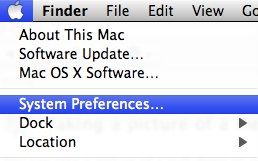
- Включите функцию, установив переключатель Говоримые элементы в положение включено.
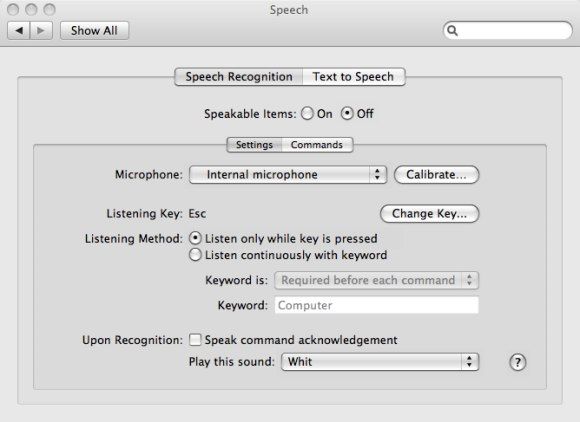
Выберите источник звука. По умолчанию используется встроенный микрофон, но для лучшей точности рекомендуется пользоваться внешним USB или XLR микрофоном через интерфейс.
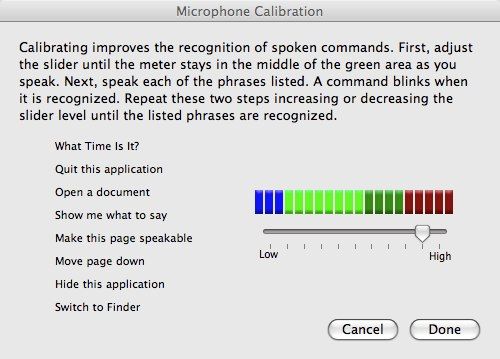
Выполните калибровку микрофона, следуя подсказкам.
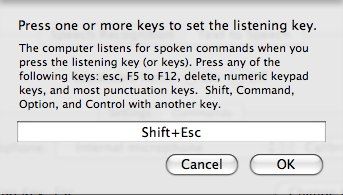
- Настройте клавишу прослушивания. Если вам не нравится стандартная клавиша Esc, замените её на более удобное сочетание.
- Выберите режим прослушивания. Есть два основных варианта:
- Слушать только при нажатии клавиши. Подходит для шумных мест и предотвращает случайные срабатывания.
- Слушать постоянно с ключевым словом. Удобно для «домашних помощников», но чувствительно к фоновому шуму.
Важно: в шумной среде точность распознавания заметно снижается.
Голос, который будет с вами разговаривать
Перейдите на вкладку Текст в речь и выберите голос, который будет озвучивать подтверждения и чтение текста. macOS предлагает разные голоса и языковые варианты.
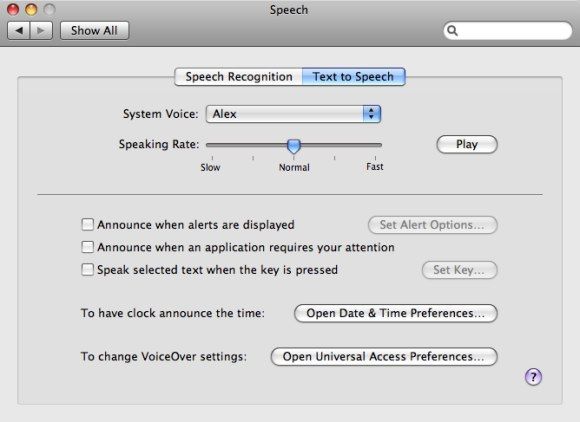
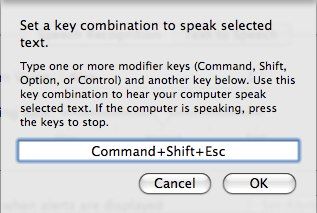
Совет: опция читать выделенный текст по нажатию клавиши помогает обнаружить опечатки и улучшить восприятие длинных документов.
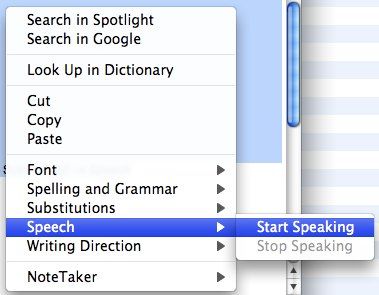
Также можно выделить текст в многих приложениях, нажать правую кнопку мыши и выбрать пункт Речь → Начать чтение.
Где искать готовые и пользовательские команды
Голосовые команды представлены набором файлов в папке Speakable Items. Путь к папке обычно выглядит так: /User/Library/Speech/Speakable Items/
Файлы команд можно переименовывать и редактировать. Если команда «Свернуть окно распознавания» кажется слишком длинной, просто переименуйте соответствующий файл в более короткую фразу, и система распознает новый вариант.
Совет по безопасности: не давайте командам слишком общие названия, чтобы избежать ложных срабатываний.
Когда распознавание речи даёт сбои
Типичные причины проблем:
- Сильный фоновый шум или слабый микрофон.
- Неправильный язык ввода или голосовой профиль.
- Конфликты с другими приложениями, использующими микрофон.
- Слишком короткие или слишком общие фразы команд.
Как отладить:
- Проверьте уровень сигнала микрофона и повторно откалибруйте устройство.
- Временно включите режим прослушивания при нажатии клавиши.
- Перезапустите Системные настройки или выйдите и снова войдите в систему.
- Переименуйте команду в уникальную и длинную фразу для теста.
Когда не стоит использовать встроенное распознавание
Контрпримеры и ограничения:
- Для профессиональной транскрипции медицинских или юридических текстов лучше использовать специализированные решения с обученными моделями.
- В шумных промышленных помещениях встроенная система может оказаться бесполезной.
- Если нужна высокая точность пунктуации и форматирования, рассматривайте отдельные приложения для диктовки.
Альтернативные подходы
- Сири для быстрых запросов к системе и интернету.
- Встроенная функция «Диктовка» в macOS для ввода текста в реальном времени.
- Коммерческие решения, например Dragon NaturallySpeaking, для точной транскрипции и специализированных профилей.
- Веб-сервисы распознавания речи для интеграции с приложениями через API при разработке.
Мини‑методология: быстрый чеклист настройки
- Обновите macOS до последней версии.
- Выберите и подключите качественный микрофон.
- Включите распознавание в Системных настройках и выполните калибровку.
- Выберите режим прослушивания и назначьте клавишу.
- Тестируйте команды в тихой комнате, затем в реальных условиях.
- Переименуйте часто используемые команды для ускорения работы.
Чек-листы для ролей
Для обычного пользователя:
- Включить распознавание речи
- Настроить микрофон
- Выбрать голос для озвучивания
- Попробовать 5 стандартных команд
Для автора и редактора:
- Включить функцию чтения выделенного текста
- Настроить сочетание клавиш для чтения
- Использовать диктовку для черновиков
- Записать типичные фразы в Speakable Items для навигации
Для специалиста по доступности:
- Проверить работу в сочетании с функциями VoiceOver
- Настроить уникальные фразы для управления приложениями
- Провести тестирование с целевой аудиторией
Критерии приёмки и тестовые случаи
Примеры тестов после настройки:
- Врубайте прослушивание и произнесите команду перейти на рабочий стол. Ожидаемый результат: система выполняет команду в течение 2 секунд.
- Выделите текст в Документах и запустите чтение. Ожидаемый результат: текст озвучивается корректно и читается без пропусков.
- Переименуйте файл команды и вызовите новую фразу. Ожидаемый результат: новая фраза распознаётся в 4 из 5 попыток в тихой комнате.
Критерии приёмки просты: работоспособность функций в спокойной среде, повторяемость команды и приемлемая скорость реакции.
Пара слов о конфиденциальности
Обработка речи может выполняться локально или на серверах Apple в зависимости от опций и версии системы. Если речь идёт о конфиденциальных данных, проверьте настройки конфиденциальности и политику Apple относительно обработки голосовых данных.
Сводка и рекомендации
- Распознавание речи на Mac полезно для управления, диктовки и повышения доступности.
- Для лучшей точности используйте качественный микрофон и тише помещение.
- Переименовывайте команды в Speakable Items для удобства.
- Если нужна профессиональная точность, выбирайте специализированные решения.
Короткий вызов на эксперимент: попробуйте сказать встроенной системе команду tell me a joke и посмотрите, какой ответ она выдаст. Поделитесь впечатлениями и своими хитростями в комментариях.
Часто задаваемые вопросы
Как включить распознавание речи на Mac
Откройте Системные настройки, перейдите в Речь или Диктовка и речь, выберите вкладку распознавания речи и включите Говоримые элементы. Настройте микрофон и режим прослушивания.
Как поменять голос, который говорит с mac
Во вкладке Текст в речь выберите предпочтительный голос. Можно скачать дополнительные голоса для других языков.
Почему моя команда не распознаётся
Чаще всего причина в шуме, плохом микрофоне, неправильном языке или слишком короткой фразе. Попробуйте калибровку и режим прослушивания при нажатии клавиши.
Краткое завершение: голосовые команды на Mac просты в настройке и могут ускорить повседневные действия. Потратьте 10–15 минут на калибровку и эксперимент с командами, и вы сможете сделать работу с компьютером удобнее.

Похожие материалы

Несколько аккаунтов Skype: Multi Skype Launcher

Журнал для работы: повысить продуктивность

Персональные звуки уведомлений на Android

Скачивание шоу Hulu для офлайн‑просмотра

Microsoft Start: персонализированная новостная лента
