
Вкладка «Эффекты» в Picasa: практическое руководство
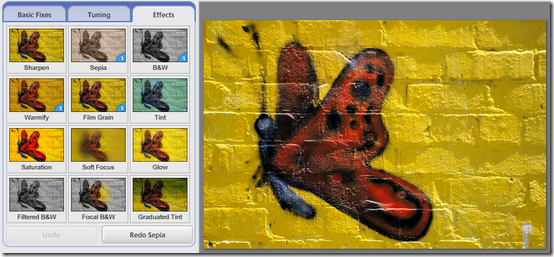
Кратко
Это подробное руководство по вкладке «Эффекты» в Picasa. Вы увидите, как работают отдельные фильтры, когда их стоит применять и когда они не помогут. В конце — чек‑листы, метод и краткий глоссарий.
Введение
Привет! Это публикация 4 из 5 в серии о Picasa. Ранее мы посмотрели установку, режимы просмотра и редактирование. Теперь разберёмся с тем, как вкладка «Эффекты» помогает преобразовать изображения и добавить художественные акценты.
Если вы хотите вернуться к началу серии — сделайте это. А если готовы — берите фотографию и чашку кофе и идём дальше.
Мы работали в режиме редактирования и уже прошли вкладки Базовые исправления и Настройка. Третья вкладка — Эффекты — создана в основном для творчества. Здесь правим не дефекты, а настроение снимка.
Найдите изображение, переключитесь в режим редактирования и щёлкните вкладку Эффекты.
Как работают эффекты
Большинство инструментов на этой вкладке ведут себя одинаково: вы кликаете по миниатюре эффекта и либо сразу видите результат, либо открывается набор настроек. Часто применяются ползунки для регулировки интенсивности. После настройки нажмите Применить или отмените операцию кнопкой Отмена.
Важно: эффекты не заменяют базовую правку. Всегда сначала устраняйте экспозицию, контраст и баланс белого, затем переходите к эффектам.
Руководство по каждому эффекту
Увеличение резкости
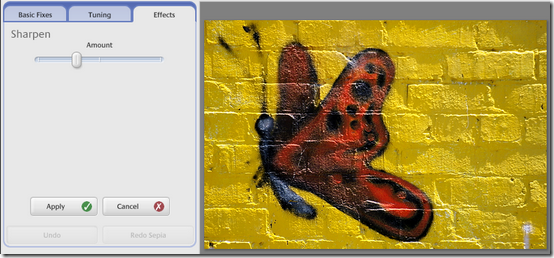
Полезно, когда вы хотите подчеркнуть текстуру или мелкие детали. Есть один ползунок: двигайте вправо для увеличения резкости, влево — для смягчения. Не переусердствуйте: чрезмерная резкость создаёт ореолы и шум. Нельзя восстановить сильно смазанный кадр — эффект лишь усиливает видимые контуры.
Совет: если снимок с шумом, сначала примените шумоподавление (в другой программе), затем — лёгкую резкость.
Сепия
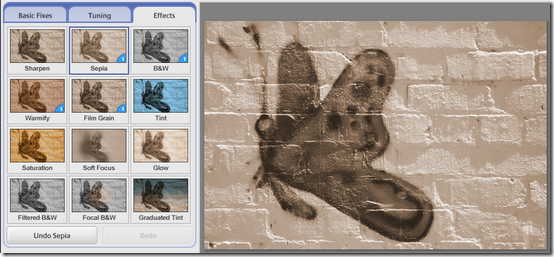
Никаких настроек у этой миниатюры нет. Сепия переводит изображение в тона тёплого коричневого, создавая винтажный вид. Иногда потрясающе работает для портретов и архитектуры. Вы можете отменить несколько применений через Отменить — эффекты можно накладывать несколько раз.
Чёрно‑белое
Точно как предыдущий, но в серых тонах. Подходит для драматических сцен и для подчёркивания структуры кадра.
Тёплые тона
Поднимает тёплые оттенки в изображении. Хорошо для заходов солнца, интерьеров и кож.
Зерно плёнки
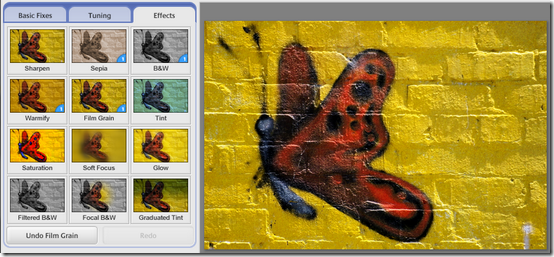
Добавляет текстуру, напоминающую плёночную зернистость. Отлично работает на снимках, где требуется «старинный» вид. На шумных или малоконтрастных кадрах зерно может ухудшить качество.
Оттенок (Tint)
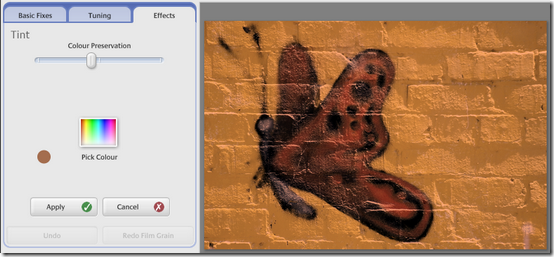
Два шага: выберите цвет в поле “Выбор цвета”, затем настройте “Сохранение цвета”. Двигайте влево, чтобы удалить большинство оригинальных цветов; вправо — вернуть их. Используйте для создания стилизованных тональных переходов.
Насыщенность
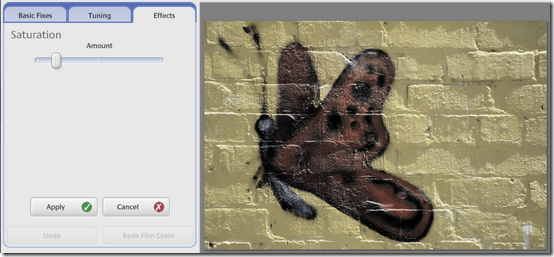
Один ползунок. Вправо — более насыщенные цвета, влево — к монохрому. Сильная насыщенность легко «ломает» естественность кожи и неба. Подход: небольшой подъём, затем оценка на холсте/экране.
Мягкая фокусировка
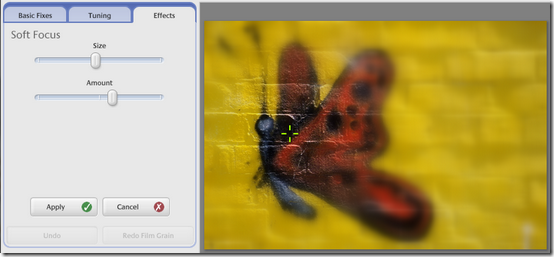
Создаётся зона резкости и окружающее размытие. Первый ползунок контролирует размер резкой зоны, второй — степень размытия. Зелёный прицел на изображении позволяет перемещать центр резкости вручную.
Применяйте, чтобы выделить объект и смягчить отвлекающий фон.
Свечение
Эффект осветляет светлые участки изображения, создавая лёгкое свечение вокруг них. Настраиваются интенсивность и радиус свечения. Особенно красиво работает на снимках с источниками света: свечи, лампы, закат.
Фильтрованное чёрно‑белое
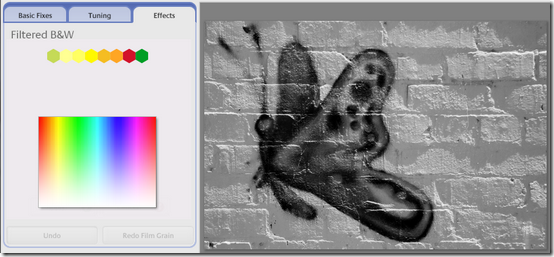
Имитирует съёмку на ч/б плёнку с цветными светофильтрами спереди объектива. Разные фильтры подчёркивают или подавляют определённые цвета до конверсии в серые тона. Это полезно для управления контрастом между небом и землёй.
Фокальное чёрно‑белое
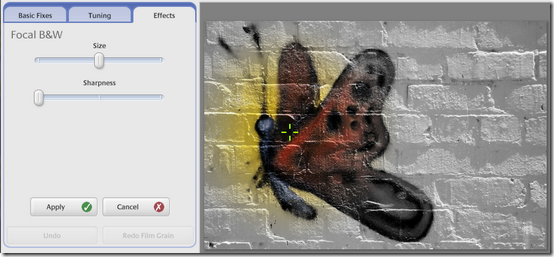
Вы оставляете центральную область в цвете, а вокруг постепенно переходит в ч/б. Можно настроить размер и резкость границы. Отлично для портретов и предметной съёмки, когда нужно акцентировать объект.
Градиентная тонировка
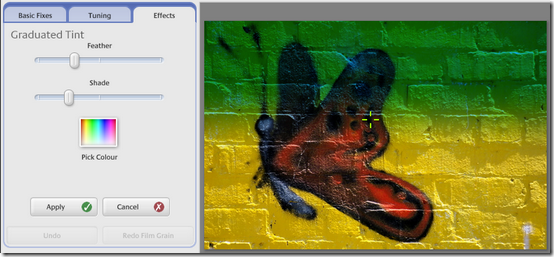
Накладывает тон выбранного цвета сверху изображения с возможностью регулировать растушёвку (Feather) и интенсивность (Shade). Перетаскивая прицел, вы меняете угол и высоту градиента. Часто используется, чтобы затемнить скучное небо и усилить драматизм облаков.
Практическая методика: как работать с эффектами (шаг‑за‑шагом)
- Скопируйте исходное изображение (в Picasa — экспорт в отдельную папку) и работайте с копией.
- Выполните базовую коррекцию (экспозиция, контраст, баланс белого, кадрирование).
- Выберите эффект из вкладки Эффекты.
- Настройте ползунки малыми шагами. После каждого шага делайте паузу и оценивайте.
- Используйте Отменить для возврата. История действий поможет откатить цепочку эффектов.
- Экспортируйте финальную версию отдельным файлом.
Короткое правило: «меньше — значит естественнее». Малые корректировки обычно эффективнее резких трансформаций.
Когда эффекты не помогают (краткий список)
- Размытость от сильного движения или несфокусированности нельзя исправить с помощью усиления резкости;
- Сильный цифровой шум ухудшится при добавлении зерна или резкости;
- Плохое освещение и сильные пересветы требуют работы с экспозицией и восстановлением теней, а не только эффектов;
- Если цель — печать крупного формата, мелкие артефакты станут заметнее после усиления резкости и насыщенности.
Альтернативные подходы и инструменты
- Adobe Lightroom / Photoshop — для точечной и нелинейной корректировки тонов, масок и слоёв;
- GIMP — бесплатная альтернатива для тех, кто хочет больше контроля над фильтрами;
- Мобильные приложения (Snapseed, VSCO) — быстрые преднастройки и локальная обработка на телефоне;
- Плагины и пресеты — сохраняют последовательность правок и ускоряют работу при большом количестве фотографий.
Роль‑ориентированные чек‑листы
Фотограф:
- Дублировать исходник;
- Сначала базовые исправления;
- Лёгкая резкость и корректировка насыщенности;
- Экспорт в исходном и окончательном формате.
SMM‑менеджер:
- Подогнать настроение под бренд (цвет, контраст);
- Проверить вид на мобильных экранах;
- Сохранить версию для каждой платформы (размеры и цветовой профиль).
Новичок:
- Экспериментируйте с sepia и B&W;
- Не двигайте ползунки резко;
- Часто нажимайте “Отменить”, если не нравится.
Продвинутый пользователь:
- Комбинируйте эффекты через экспорт/импорт;
- Используйте маски в других редакторах для локальных эффектов;
- Сохраняйте пресеты последовательности правок.
Критерии приёмки
- Изображение выглядит естественно: оттенки кожи без зелёных/синих сдвигов;
- Нет заметных артефактов от резкости или чрезмерной насыщенности;
- Фокусный объект читается чётко; фон не отвлекает;
- Финальный файл экспортирован в нужном формате и размере для целевой платформы.
Краткий глоссарий
- Резкость — усиление контраста на границах деталей;
- Насыщенность — интенсивность цветов;
- Тонировка — наложение цветного слоя для изменения настроения;
- Зерно — текстурирование, имитирующее плёночную структуру;
- Градиент — постепенный переход одного тона в другой.
Примеры, когда стоит и не стоит применять эффекты
Когда стоит:
- Портреты, требующие стилизации;
- Пейзажи с плоским небом — градиентная тонировка оживит сцену;
- Старые снимки для создания винтажного вида.
Когда не стоит:
- Снимки для технического анализа (например, товарная фотография), где важно точное цветопередача;
- Если изображение будет сильно кадрировано после обработки — эффект может «убежать» за границы композиции.
Примечание: всегда проверяйте результат на устройстве, для которого готовите изображение (мобильник, планшет, компьютер). Цвета и контраст могут отличаться.
Часто задаваемые вопросы
Можно ли применить эффект только к части изображения?
Во вкладке «Эффекты» Picasa не поддерживает сложные маски. Для локальных правок экспортируйте изображение и используйте редактор с масками (например, Photoshop или GIMP).
Повлияет ли применение эффектов на исходные файлы?
Picasa хранит информацию о правках отдельно, но при экспорте вы получите новый файл. Исходный файл останется нетронутым, если вы не перезапишете его.
Как отменить несколько эффектов?
Используйте кнопку Отменить подряд или откройте историю правок, если нужно вернуться на несколько шагов.
Что дальше
В следующей, завершающей публикации серии я расскажу, как экспортировать обработанные изображения из Picasa и выкладывать их в интернет. Оставляйте комментарии — интересно узнать, какие эффекты вы применяете чаще всего.
Короткое объявление для соцсетей (100–200 слов)
Picasa даёт простые и выразительные инструменты для стилизации ваших снимков. На вкладке «Эффекты» вы найдёте всё: от сепии и чёрно‑белых фильтров до градиентной тонировки и мягкой фокусировки. Начинайте с базовой коррекции, затем экспериментируйте с ползунками и не забывайте сохранять копии. Это руководство объясняет, как работает каждый эффект, когда их стоит применять и когда лучше выбрать альтернативные инструменты. Подписывайтесь, чтобы не пропустить завершающую часть сериала — экспорт и публикация изображений.
Сводка
- Вкладка «Эффекты» — инструмент для стилизации и акцентов, а не для исправления серьёзных ошибок снимка.
- Работайте по шагам: базовая коррекция → эффекты → экспорт.
- Малые, обдуманные правки дают лучший результат, чем агрессивные фильтры.
Напишите в комментариях, какой эффект вы попробуете первым!

Похожие материалы

Несколько аккаунтов Skype: Multi Skype Launcher

Журнал для работы: повысить продуктивность

Персональные звуки уведомлений на Android

Скачивание шоу Hulu для офлайн‑просмотра

Microsoft Start: персонализированная новостная лента
