
Как просматривать и использовать заметки докладчика в Google Slides

TL;DR
Добавляйте заметки под слайдами через «Просмотр → Показать заметки докладчика» или с помощью трёх точек внизу окна. Редактируйте и форматируйте текст в области заметок, а во время показа вывoдите их в отдельном окне через режим докладчика или опции показа. Используйте чек-листы и простую структуру заметок для уверенной презентации.
Быстрые ссылки
- Просмотр и добавление заметок докладчика в Google Slides
- Редактирование и удаление заметок
- Отображение заметок во время презентации
Заметки докладчика помогают держать план выступления под рукой и не перегружать слайды деталями. В Google Slides можно добавлять заметки к каждому слайду, изменять их оформление и показывать в отдельном окне во время выступления.
Просмотр и добавление заметок докладчика в Google Slides
Есть несколько удобных способов открыть область заметок под слайдом при создании презентации:
- Дважды щёлкните по трём точкам в нижней части окна Google Slides.
- Потяните вверх за три точки внизу, чтобы изменить размер области заметок.
- Нажмите «Просмотр → Показать заметки докладчика» в меню.

После того как область заметок появится под слайдом, просто кликните внутрь и введите текст заметки.
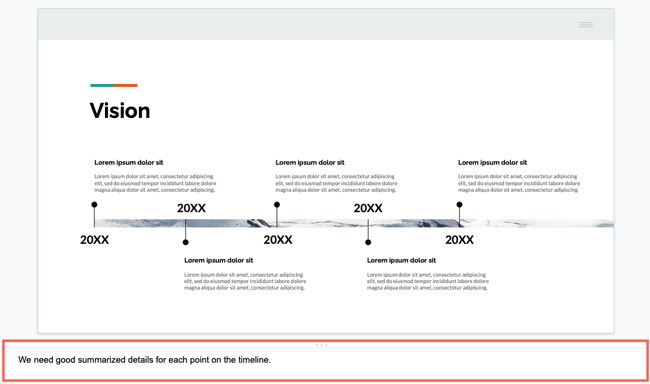
Форматирование заметок
Панель инструментов Google Slides позволяет форматировать заметки: менять шрифт, размер, цвет, выделять полужирным или курсивом, использовать нумерованные и маркированные списки. Это полезно для выделения ключевых фраз или временных меток.

Чтобы скрыть область заметок, выполните обратное действие:
- Дважды щёлкните по трём точкам вверху области заметок.
- Потяните вниз до исчезновения области.
- Нажмите «Просмотр → Показать заметки докладчика», чтобы снять выделение.
Редактирование и удаление заметок
Чтобы отредактировать заметки, откройте область и измените текст — изменения сохраняются автоматически. Чтобы удалить заметку, выделите весь текст и нажмите Delete или Backspace.
Важно: автоматическое сохранение Google Slides работает всегда при подключении к интернету. При отсутствии сети изменения будут сохранены локально и отправлены в облако при восстановлении соединения.
Отображение заметок во время презентации
Чтобы начать показ, нажмите «Начать показ» вверху экрана или выберите стрелку и опцию «Просмотр докладчика» или «Показ с начала».
Для показа заметок в отдельном окне выберите «Просмотр докладчика». Тогда слайды отобразятся в основном окне, а заметки — в маленьком перемещаемом окне, которое можно расположить на втором мониторе или рядом с основным окном.
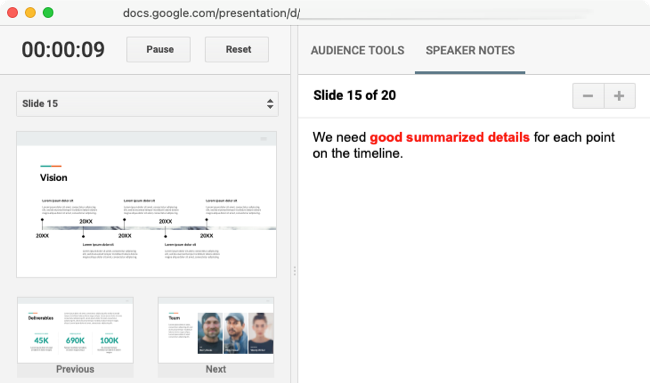
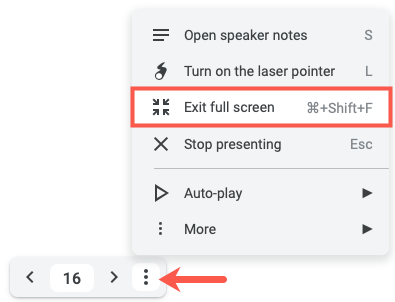
Если вы используете «Начать показ» или «Показ с начала», заметки можно открыть через панель инструментов докладчика. Сначала выйдите из полноэкранного режима, иначе заметки откроются в полноэкранном виде.
Переместите курсор в левый нижний угол слайд-шоу — появится панель. Откройте меню опций (три точки справа) и выберите «Выйти из полноэкранного режима».
Затем снова откройте меню опций и выберите «Открыть заметки докладчика».
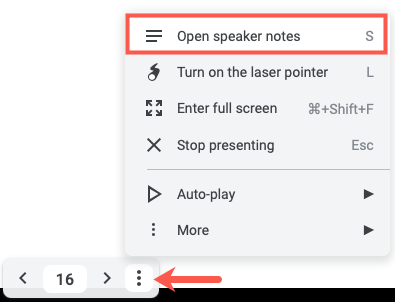
Это откроет заметки в отдельном окне, которое можно перемещать и закрыть в любой момент.
Примечание: если вы транслируете экран через видеоконференцию, проверьте, видит ли аудитория только слайды, а не окно с вашими заметками. Разместите окно заметок на втором экране или используйте режим докладчика, если доступен второй монитор.
Мини-метод: как подготовить эффективные заметки (3 шага)
- Структурируйте. Для каждого слайда запишите 2–4 ключевые пункта. Краткие фразы работают лучше полных предложений.
- Подсказки для времени. Указывайте ориентировочное время или таймкоды, чтобы выдерживать темп.
- Визуальные сигналы. Выделяйте цветом или шрифтом переходы и важные факты.
Чек-листы по ролям
Чек-лист для докладчика:
- Открыть область заметок и проверить содержание каждого слайда.
- Провести репетицию с таймером и отметить таймкоды в заметках.
- Настроить окно заметок на втором мониторе или включить режим докладчика.
- Проверить, что аудитория не видит окно заметок.
Чек-лист для редактора презентации:
- Пройтись по заметкам и убрать из них лишнюю информацию, оставив опорные фразы.
- Проверить форматирование: читаемость шрифта и контраст.
- Согласовать термины и сокращения с докладчиком.
Критерии приёмки (тесты)
- Область заметок открывается через «Просмотр → Показать заметки докладчика».
- Текст в заметках сохраняется автоматически после редактирования.
- При выборе «Просмотр докладчика» заметки отображаются в отдельном окне.
- При использовании «Начать показ» и выходе из полноэкранного режима можно открыть заметки через меню опций.
Частые ошибки и когда подход не работает
- Слишком подробные заметки. Если заметки содержат длинные абзацы, вы будете читать с листа, а не вести речь. Используйте маркеры.
- Окно заметок видно аудитории при демонстрации экрана. Перед показом проверьте, какой экран транслируется.
- Нет второго монитора. В этом случае пользуйтесь сокращёнными подсказками и репетицией, либо печатной распечаткой.
Советы и эвристики
- Пишите короткие подсказки: одна мысль на строку.
- Выделяйте тайминги цветом или символом (например, ⏱ 1:30).
- Используйте списки для структурирования речи.
- Проверяйте заметки на видимость под разными масштабами области заметок.
Факт-бокс
- Место заметок: область под слайдом или отдельное окно в режиме докладчика.
- Форматирование: поддерживаются шрифт, размер, цвет, списки.
- Сохранение: автоматическое (при подключении к интернету).
Краткая сводка
- Откройте заметки через меню «Просмотр» или значок трёх точек.
- Редактируйте и форматируйте в интерфейсе, изменения сохраняются автоматически.
- Во время показа используйте режим докладчика или опции панели, чтобы вынести заметки в отдельное окно.
Если вы только начинаете работать с Google Slides, посмотрите справочное руководство для начинающих, чтобы изучить другие инструменты работы со слайдами.

Похожие материалы

Несколько аккаунтов Skype: Multi Skype Launcher

Журнал для работы: повысить продуктивность

Персональные звуки уведомлений на Android

Скачивание шоу Hulu для офлайн‑просмотра

Microsoft Start: персонализированная новостная лента
