
Как использовать чужую музыкальную подписку на Google Home
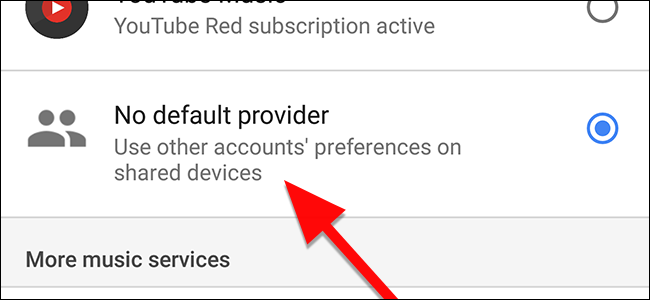
Если в вашем доме кто‑то оформил платную подписку (например, Spotify Premium), вы можете разрешить Google Home использовать эту учётную запись для воспроизведения музыки на общем устройстве. Добавьте пользователя в Google Home, затем в приложении выберите «Нет поставщика по умолчанию» и пусть другой пользователь укажет свой провайдер в своих настройках. Это позволит вам запускать музыку через его подписку.
Что нужно знать вначале
- Google Home поддерживает несколько музыкальных сервисов: Spotify, Pandora, YouTube Music и другие. Определение доступных сервисов зависит от региона.
- Многие сервисы требуют платной подписки для воспроизведения на умной колонке.
- Вы должны заранее добавить другого члена семьи в ваш дом в приложении Google Home.
Важное: бесплатные версии некоторых сервисов не разрешают потоковую передачу на внешние устройства. В таких случаях нужна платная подписка владельца.
Подготовка
- Убедитесь, что на устройстве установлен Google Home и вы авторизованы как основной пользователь.
- Добавьте в «Дом» другого человека и подтвердите, что он вошёл в своё Google‑аккаунт на своём устройстве.
Настройка: шаг за шагом
- Откройте приложение Google Home.
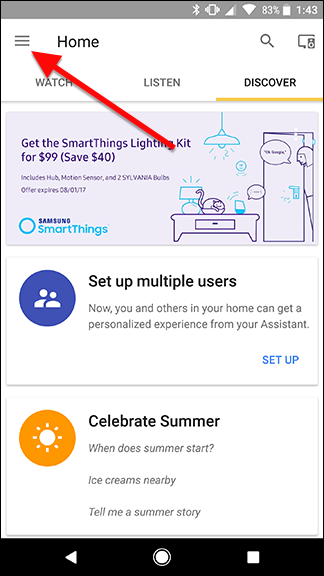
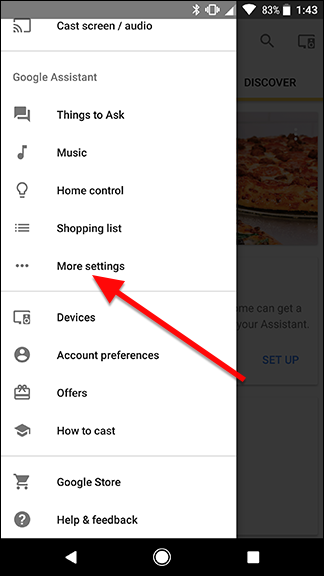
- Нажмите меню в левом верхнем углу и выберите «Дополнительные настройки».
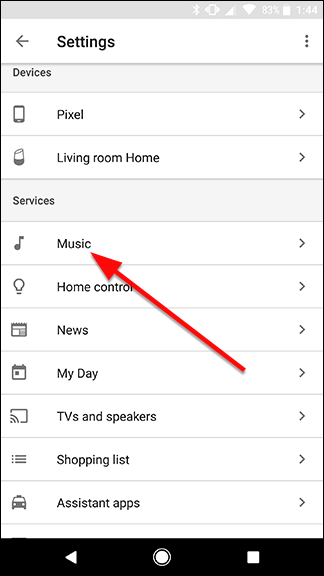
- В списке настроек прокрутите вниз и выберите раздел «Музыка».
- В списке музыкальных провайдеров установите «Нет поставщика по умолчанию».
- Попросите другого пользователя повторить те же действия на своём устройстве и выбрать свой музыкальный аккаунт как поставщика.
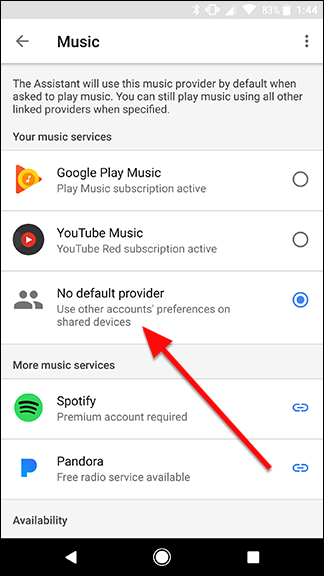
Теперь Google Home будет автоматически обращаться к подпискам тех пользователей, которые вошли и выбрали провайдера. Вы можете сказать: «Окей, Google, включи джаз», и система использует подписку того, чей профиль распознан.
Как проверить, что всё работает
- Попросите Google воспроизвести конкретный трек. Если включается нужный сервис и трек играет — всё настроено верно.
- В приложении Google Home откройте устройство и проверьте статус проигрывания: какой аккаунт используется и какой сервис активен.
Типичные ошибки и как их устранить
Проблема: музыка не запускается и появляется сообщение о требовании подписки.
Решение: проверьте, что владелец подписки вошёл в Google Assistant и выбрал провайдера в своих настройках.Проблема: Google использует ваш аккаунт вместо другого.
Решение: установите «Нет поставщика по умолчанию» для основного пользователя и убедитесь, что другой пользователь выбрал свой провайдер.Проблема: голос не распознаётся как другой пользователь.
Решение: настройте голосовой профиль (Voice Match) для каждого члена семьи.
Альтернативные подходы
- Семейные планы. Некоторые сервисы (Spotify Family, YouTube Music Family) позволяют объединить аккаунты в одном платёжном плане. Это проще и официально поддерживает совместное использование.
- Трансляция с телефона. Вы можете просто транслировать музыку с телефона через Cast, используя приложение сервиса, без смены провайдера в Google Home.
- Личный провайдер по умолчанию. Если вы чаще используете один сервис, оставьте его как провайдер по умолчанию и переключайтесь вручную при необходимости.
Когда этот метод не сработает
- Владелец подписки живёт в другом доме или не добавлен в ваш «Дом» в приложении Google Home.
- Сервис в вашей стране не поддерживает потоковую передачу на смарт‑колонки без отдельной подписки.
- У сервиса нет функции семейного доступа или общих аккаунтов.
Роли и чек‑лист перед началом
Для основного владельца устройства:
- Добавить пользователя в Дом.
- Установить «Нет поставщика по умолчанию».
- Настроить Voice Match при необходимости.
Для владельца подписки:
- Войти в приложение Google Home под своей учётной записью.
- В настройках музыки выбрать свой музыкальный сервис и авторизовать его.
Критерии приёмки
- Команда «включи музыку» воспроизводит трек из аккаунта владельца подписки.
- В приложении видно, какой аккаунт используется для воспроизведения.
- Голосовые профили корректно распознаются для разных членов семьи.
Приватность и данные
- Подключение аккаунта даёт Google и провайдеру доступ к информации о воспроизведении для улучшения рекомендаций.
- Если вы делитесь аккаунтом, учитывайте, что история прослушиваний может смешаться между пользователями.
Короткий план действий для команды поддержки
- Проверить, добавлен ли пользователь в Дом.
- Убедиться, что у пользователя авторизован музыкальный сервис.
- Проверить настройку «Нет поставщика по умолчанию» у основного аккаунта.
- Настроить Voice Match и протестировать воспроизведение.
Краткое резюме
Установите «Нет поставщика по умолчанию» в настройках музыки основного аккаунта и попросите владельца подписки выбрать свой музыкальный сервис в своём профиле. Это простой способ использовать чужую платную подписку на общем устройстве Google Home.

Похожие материалы

Несколько аккаунтов Skype: Multi Skype Launcher

Журнал для работы: повысить продуктивность

Персональные звуки уведомлений на Android

Скачивание шоу Hulu для офлайн‑просмотра

Microsoft Start: персонализированная новостная лента
