
Snip & Sketch в Windows 10 — как делать скриншоты, редактировать и делиться
Важно: Snip & Sketch интегрирован в Windows 10 и продолжит получать простые обновления. Если вам нужны продвинутые функции (аннотации на видео, OCR, массовая обработка), рассмотрите альтернативы.
Что такое Snip & Sketch
Snip & Sketch — это приложение для создания скриншотов, их редактирования и обмена. Оно пришло на смену классическому Snipping Tool и использует ту же базовую логику, но с современным интерфейсом и быстрым сочетанием клавиш.
Краткое определение: Snip & Sketch — инструмент для выделения области экрана, добавления пометок и сохранения или отправки изображения.
Быстрый запуск: сочетание клавиш Win + Shift + S
Чтобы быстро сделать снимок экрана, нажмите одновременно клавиши Win + Shift + S. Появится панель инструментов захвата в верхней части экрана.
После захвата изображение автоматически копируется в буфер обмена. Вы можете вставить его в письмо, документ или открыть в приложении Snip & Sketch для редактирования.
Панель инструментов и режимы захвата
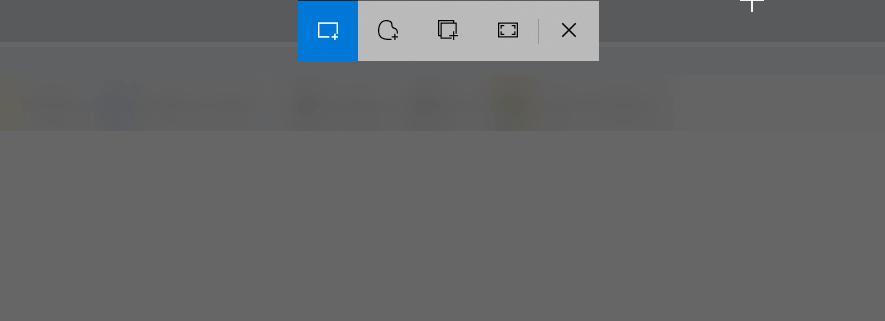
На панели доступны четыре режима:
- Прямоугольный фрагмент — щёлкните и потяните для выделения области.
- Произвольная форма — рисуете произвольный контур для точного выделения.
- Активное окно — захват текущего окна приложения.
- Весь экран — снимок всего экрана.
После отпускания кнопки мыши изображение сохраняется в буфер обмена. Если вы хотите сразу сохранить файл, откройте его в Snip & Sketch.
Открытие приложения Snip & Sketch и редактирование
Откройте меню Пуск и введите «Snip & Sketch», затем выберите приложение в результатах поиска. Альтернатива: нажмите уведомление, которое появляется после захвата, чтобы сразу открыть снимок в редакторе.
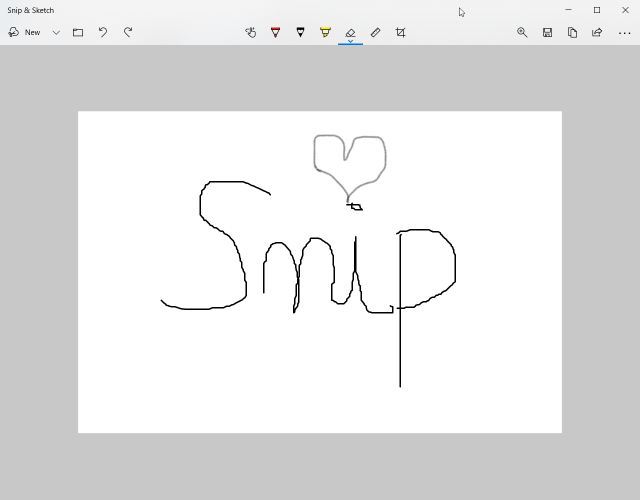
В редакторе доступны:
- Инструменты: ручка, маркер, ластик с регулировкой толщины линий.
- Кнопки: сохранить, копировать, поделиться.
- Простой набор аннотаций: стрелки, обводки, выделение.
Используйте функцию «Поделиться», чтобы быстро отправить изображение по почте или в другие приложения.
Настройки Snip & Sketch
Чтобы открыть настройки, нажмите три горизонтальные линии в правом верхнем углу приложения и выберите «Настройки».
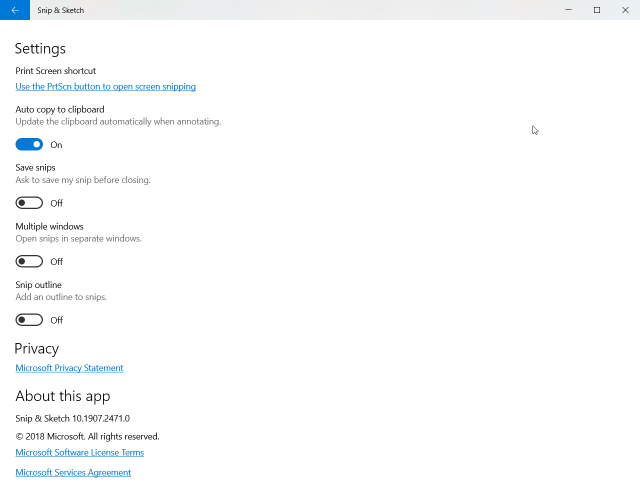
В настройках можно:
- Включить/отключить уведомление после захвата.
- Выбрать поведение после сохранения (копировать в буфер или открыть редактор).
- Настроить параметры карандаша и маркера.
Когда Snip & Sketch не подходит и альтернативы
Snip & Sketch хорош для быстрых снимков и простых аннотаций. Но есть случаи, когда он не лучший выбор:
- Нужна оптическая распознавание текста (OCR) прямо в приложении.
- Требуется запись экрана или видео-аннотации.
- Нужна пакетная обработка большого количества изображений.
Альтернативы:
- Greenshot — лёгкий, с расширенными настройками экспорта.
- ShareX — мощный, поддерживает автоматизацию и OCR через плагины.
- Сторонние редакторы (например, Snagit) — платные, но с богатыми возможностями для профессионалов.
Мини‑методология: 3 шага для быстрого рабочего процесса
- Нажмите Win + Shift + S и выберите режим захвата.
- Откройте снимок в Snip & Sketch и сделайте аннотации.
- Сохраните или поделитесь изображением — используйте «Копировать» для быстрого вставления.
Чеклист по ролям
Пользователь:
- Держать сочетание клавиш под рукой.
- Использовать прямоугольный режим для обычных снимков.
Служба поддержки:
- Просить пользователя прислать снимок из буфера обмена.
- При необходимости использовать ShareX для более подробных логов.
Контент‑мейкер:
- Делать снимки в высоком разрешении.
- Обрабатывать в графическом редакторе после базовых аннотаций.
Ментальные модели и эвристики
- Правило «3‑щелчков»: захват -> пометка -> сохранение/отправка.
- Если нужно многое редактировать — делайте базовый снимок в Snip & Sketch, затем финальную обработку в редакторе изображений.
Факто‑бокс
- Snip & Sketch включён в Windows 10 начиная с обновлений последних лет.
- Поддерживает быстрый захват через Win + Shift + S.
- Подходит для одноразовых снимков и коротких аннотаций.
Безопасность и приватность
Скриншоты сохраняют всё, что отображается на экране, включая личные данные. Перед отправкой снимка проверьте и при необходимости замажьте конфиденциальную информацию маркером или обрезкой. Если вы обмениваетесь корпоративной информацией, придерживайтесь внутренних политик безопасности.
Быстрый инцидент‑план (если снимок содержит секреты)
- Уведомьте менеджера безопасности.
- Удалите локальные файлы и очистите буфер обмена.
- Проведите пересмотр и уведомление заинтересованных сторон.
Краткая глоссарная строка
- Захват (снимок экрана): изображение содержимого экрана в момент времени.
- Аннотация: пометка или выделение на снимке для пояснения.
Заключение
Snip & Sketch — простой и быстрый инструмент для большинства ежедневных задач по созданию скриншотов и их пометок. Для базовых рабочих процессов он удобен и интуитивен. При сложных требованиях по автоматизации или распознаванию текста лучше выбрать специализированные решения.
Заметки: расскажите о своём опыте использования Snip & Sketch в комментариях ниже — какие функции вы используете чаще всего и какие функции хотелось бы видеть в будущем?

Похожие материалы

Несколько аккаунтов Skype: Multi Skype Launcher

Журнал для работы: повысить продуктивность

Персональные звуки уведомлений на Android

Скачивание шоу Hulu для офлайн‑просмотра

Microsoft Start: персонализированная новостная лента
