
Как использовать Lenses в Snapchat — простое руководство
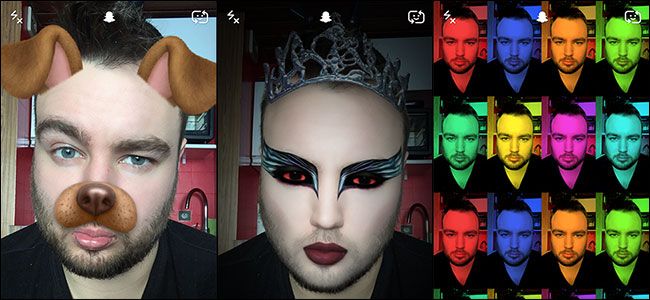
Что такое Lenses
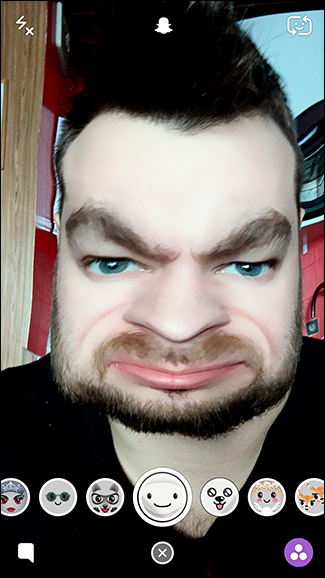
Lenses (маски) — короткое определение: интерактивные AR-эффекты Snapchat, которые автоматически изменяют или дополняют изображение в реальном времени. Они могут менять черты лица, добавлять аксессуары, заменять фон, изменять голос или накладывать музыку.
Ключевые моменты:
- Обычно доступно от 10 до 15 активных Lenses одновременно; набор постоянно меняется.
- Некоторые Lenses требуют одного лица, другие — двух или объекта в кадре.
- Компании и мероприятия могут спонсировать тематические маски.
Быстрый шаг за шагом
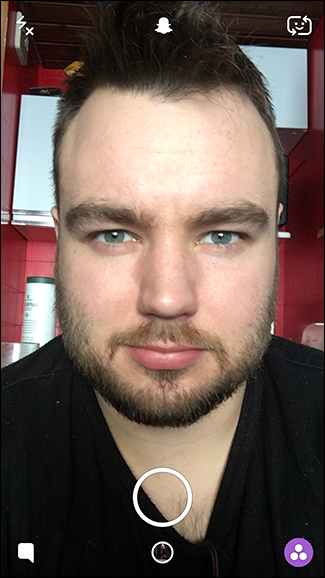
- Откройте приложение Snapchat и перейдите в экран камеры.
- Для простоты используйте фронтальную камеру (селфи). Многие маски требуют лица в кадре.
- Коснитесь своего лица на экране, чтобы приложение запустило алгоритмы распознавания лица.
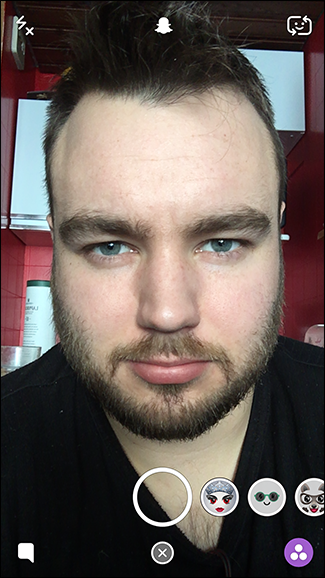
- Под образом появится ряд круглых иконок — проведите по ним влево или вправо, чтобы просмотреть доступные Lenses.
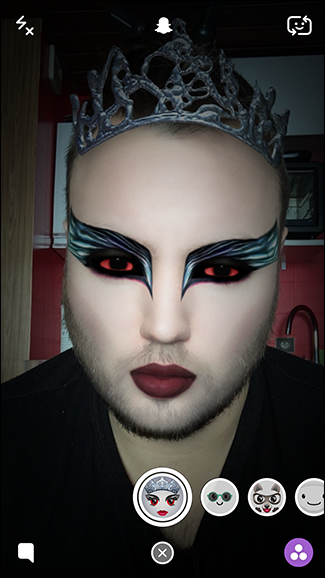
- Нажмите по иконке, чтобы моментально применить маску. Некоторые Lenses активируются только при наличии двух лиц в кадре.
- Сделайте фото или видео, отредактируйте, отправьте друзьям или добавьте в Story.
Полезные советы и хитрости
- Освещение: хорошее, равномерное освещение повышает шанс корректного распознавания лица.
- Угол камеры: держите устройство прямо; экстремальные углы могут сбивать алгоритмы.
- Переключение камеры: для некоторых масок лучше задняя камера — экспериментируйте.
- Разрешения: проверьте, что Snapchat имеет доступ к камере и микрофону (если маска меняет голос).
- Сохранение: Lenses работают и для фото, и для видео. Сохраняйте результат в память устройства или отправляйте сразу.
Важное: некоторые маски изменяют голос или добавляют звуковые эффекты — включите микрофон, если хотите записать звук.
Почему Lenses могут не появляться и как это исправить
- Проблема: приложение не распознаёт лицо. Решение: улучшите освещение, уберите предметы, закрывающие лицо, попробуйте фронтальную камеру.
- Проблема: мало или нет доступных масок. Решение: обновите приложение — Snapchat регулярно добавляет и убирает Lenses.
- Проблема: маска требует двух людей. Решение: пригласите второго человека или используйте заранее подготовленную фотографию с двумя лицами.
- Проблема: эффект работает, но звук отсутствует. Решение: дайте доступ к микрофону и проверьте громкость устройства.
Когда Lenses не подходят или дают некорректный результат
- В условиях слабого света или слишком резких теней распознавание может ошибаться.
- Слишком быстрые движения головы приводят к «смазыванию» AR-эффекта.
- Некоторые маски не предназначены для детей или могут выглядеть неуместно в официальной переписке.
Контрпример: если вам нужна точная цветокоррекция лица для профессионального фото, Lenses не заменят полноценную ретушь в графическом редакторе.
Альтернативные подходы
- Фильтры Snapchat без распознавания лица — быстрое решение для изменения цвета и тона снимка.
- Сторонние приложения для AR и масок: Instagram, TikTok, FaceApp и специализированные AR-редакторы.
- Для маркетинга: сотрудничайте с AR-студией для создания кастомной маски, если стандартных Lenses недостаточно.
Мини-методология: как протестировать маску перед публикацией
- Провести тест в разном освещении.
- Проверить применение на двух устройствах (iOS и Android).
- Оценить влияние на звук и качество видео.
- Убедиться, что маска соответствует бренду и не нарушает правила сообщества.
Ролевые чеклисты
- Создатель контента:
- Проверил освещение и угол камеры.
- Протестировал маску на фото и видео.
- Сохранил исходники и результат.
- Родитель / опекун:
- Проверил возрастные ограничения и содержание маски.
- Отслеживает, с кем ребёнок делится снимками.
- Маркетолог:
- Убедился в соответствии брендбуку.
- Проверил работоспособность на ключевых моделях устройств.
Конфиденциальность и GDPR заметки
Lenses используют алгоритмы распознавания лица и могут обрабатывать биометрические признаки в реальном времени. Основные рекомендации:
- Ознакомьтесь с политикой конфиденциальности Snapchat перед использованием AR-эффектов в коммерческих кампаниях.
- Не публикуйте фото и видео других людей без их согласия.
- Для публикаций с участием детей получите явное разрешение родителей.
- При необходимости минимизируйте хранение исходных изображений в облаке.
Важное: в некоторых юрисдикциях биометрические данные подпадают под особую защиту. Если вы работаете с чувствительной аудиторией, проконсультируйтесь с юристом.
Критерии приёмки
- Маска корректно «садится» на лицо при обычном освещении.
- Эффект не смещается при повороте головы до 20–30°.
- Звук и визуальные эффекты синхронизированы в записи.
- Результат соответствует внутренним правилам бренда и требованиям конфиденциальности.
Часто задаваемые вопросы
Q: Где найти новые Lenses? A: Проводите по круговым иконкам внизу экрана камеры. Новые маски также появляются в разделе Discover и в рекламных карточках внутри Snapchat.
Q: Почему приложение распознаёт объекты как лица? A: Алгоритмы работают не идеально; в низком качестве изображения или при непривычной форме объект может быть ошибочно воспринят как лицо.
Q: Можно ли создать собственную Lense? A: Да — Snapchat предлагает Lens Studio для разработки кастомных AR-эффектов, но потребуется базовое знакомство с 3D и шеллами AR.
Q: Как удалить сохранённую маску или историю использования? A: История Lenses хранится локально и в аккаунте; для удаления снимков используйте управление историей и настройки приватности в приложении.
Короткое резюме
Lenses — простой и мощный инструмент для креативных снимков в Snapchat. Основной рабочий цикл: откройте камеру, коснитесь лица, выберите маску, снимайте. Если что-то идёт не так, проверьте освещение, разрешения и обновления приложения.
Ключевые советы: тестируйте маски заранее, следите за конфиденциальностью и не публикуйте чужие изображения без согласия.

Похожие материалы

RDP: полный гид по настройке и безопасности

Android как клавиатура и трекпад для Windows

Советы и приёмы для работы с PDF

Calibration в Lightroom Classic: как и когда использовать

Отключить Siri Suggestions на iPhone
