
Как редактировать фото в Snapchat: фильтры, стикеры, текст и сохранение

Snapchat — популярное приложение для обмена медиа, которое также включает полноценный набор инструментов для редактирования изображений. Ниже — подробное руководство по каждому инструменту, советы по рабочему процессу, шаблоны действий и рекомендации, когда лучше выбрать альтернативы.
Что умеют инструменты редактирования Snapchat
Snapchat позволяет редактировать фото, сделанные внутри приложения, а также изображения из галереи (camera roll). К основным возможностям относятся:
- Фильтры и Lenses (включая AR-фильтры).
- Стикеры: встроенные и пользовательские (вырезанные из ваших фото).
- Рисование от руки и добавление эмодзи как кисти.
- Текст с несколькими шрифтами и цветами.
- Обрезка/масштабирование изображения.
- Сохранение результата в Snapchat и в галерею устройства.
Определение: Lens — интерактивный AR-фильтр, который изменяет внешность или добавляет элементы в кадр в реальном времени.
Быстрый план: когда использовать Snapchat для правки
- Нужна быстрая обложка для истории или поста.
- Хочется сделать мем или шутку «на лету» и отправить друзьям.
- Требуется простой персонализированный стикер из собственной фотографии.
Важно: Snapchat ориентирован на скорость и удобство, не на глубокую цветокоррекцию или профессиональную ретушь.
Как применять фильтры и Lenses
- Откройте Snapchat и сделайте снимок или выберите фотографию из “Memories” или camera roll (проведите вверх на экране камеры).
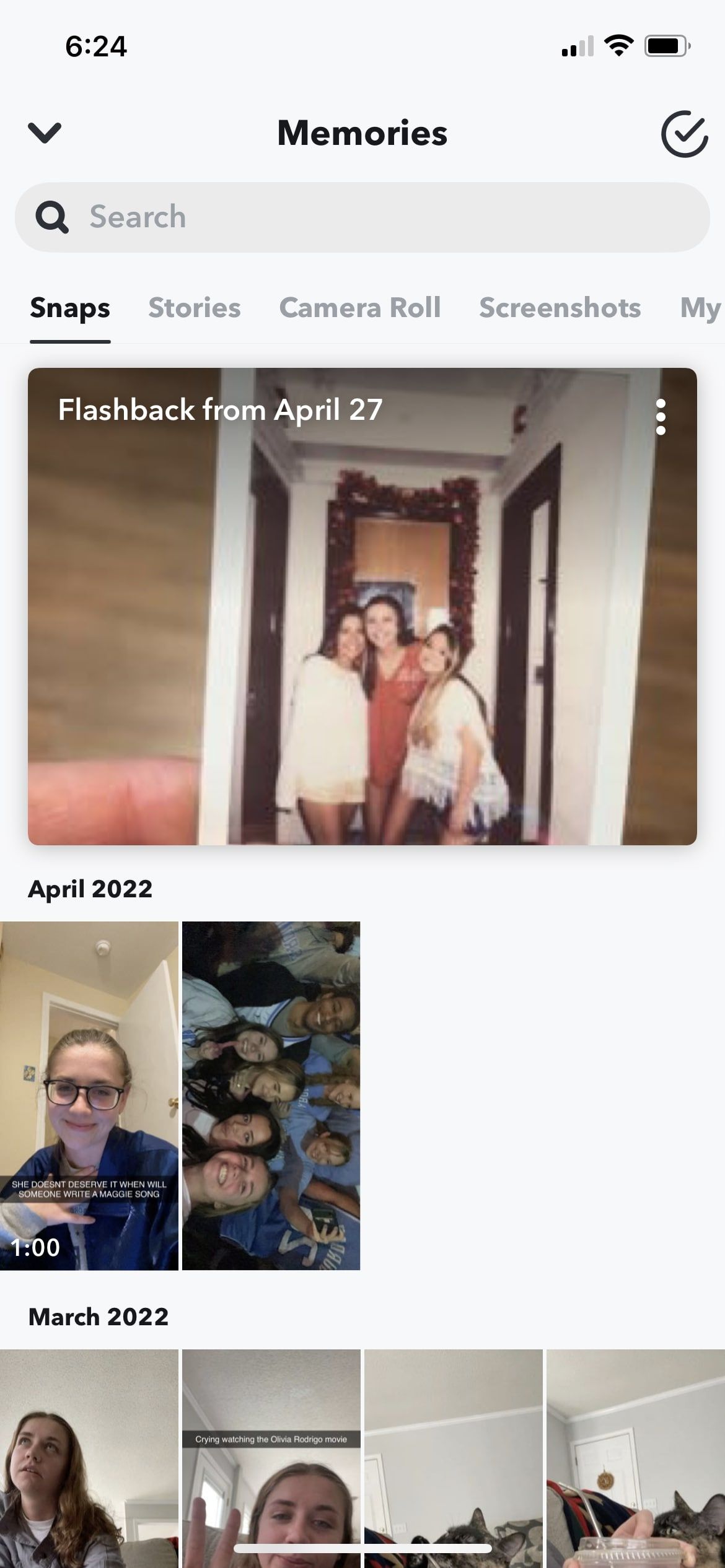
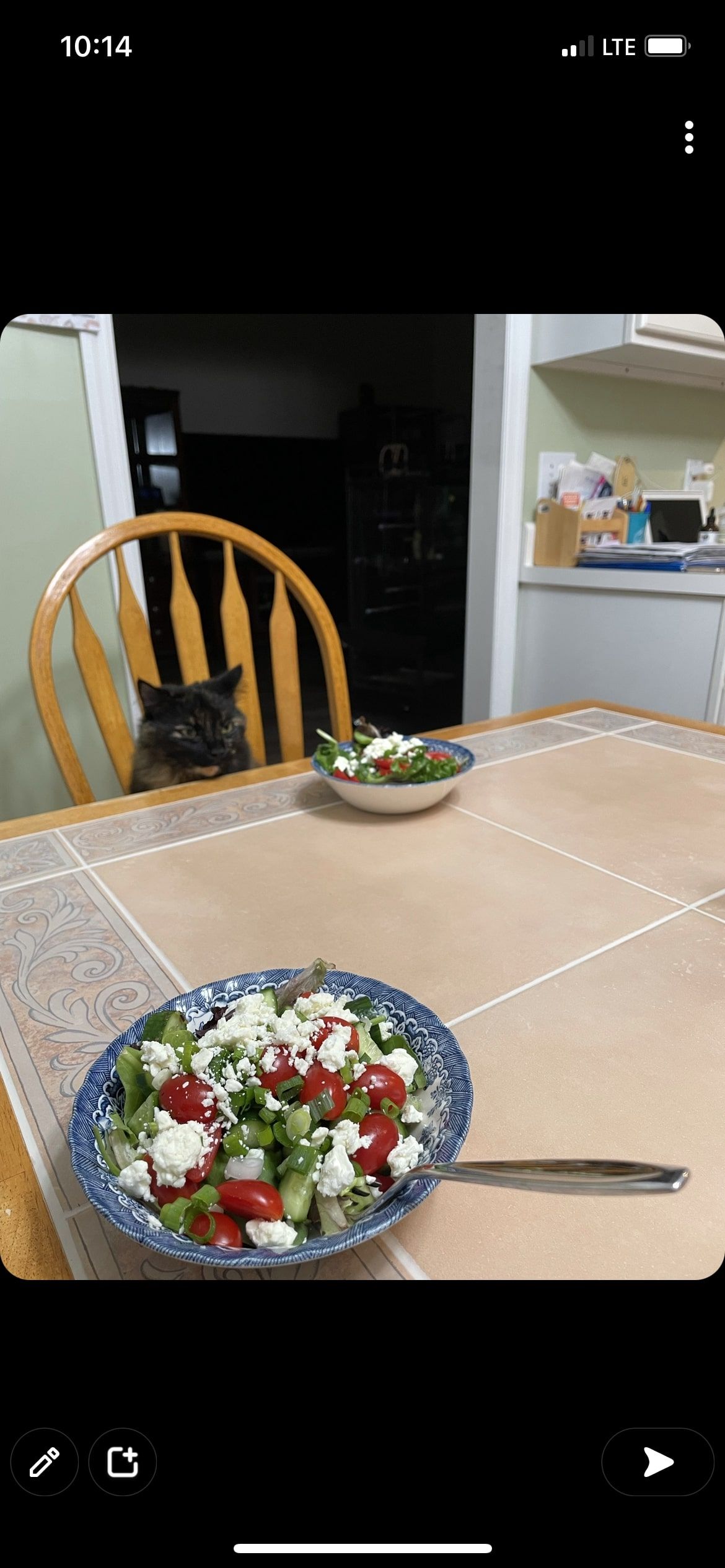
- Нажмите выбранную фотографию — вы попадёте в режим редактирования. Нажмите значок карандаша внизу слева, чтобы открыть редактор.
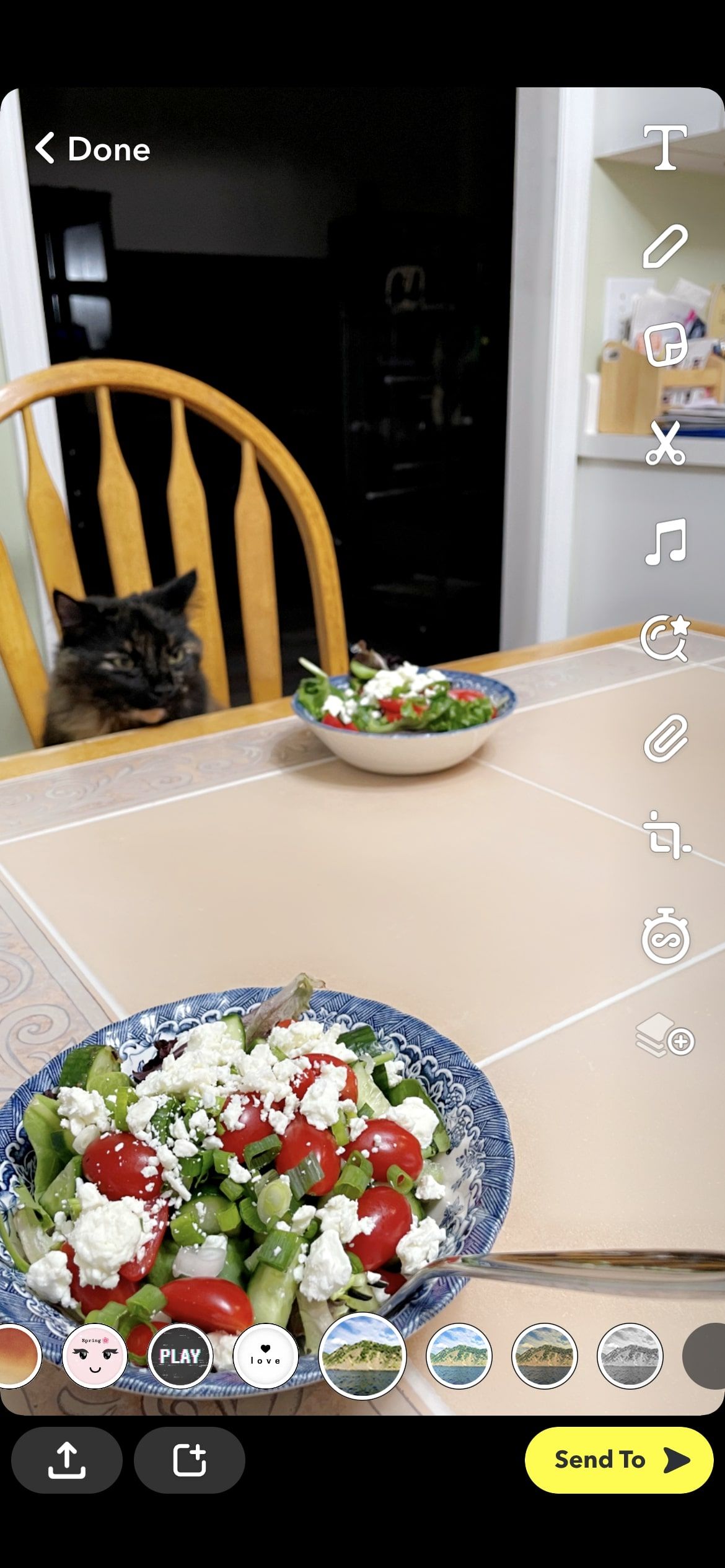
- Пролистывайте фильтры влево/вправо. Иконки фильтров отображаются внизу экрана как круги. Для поиска Lenses используйте значок лупы (библиотека рендеров).
- Если вы применили несколько фильтров и хотите их просмотреть или удалить — используйте значок слоёв (справа).
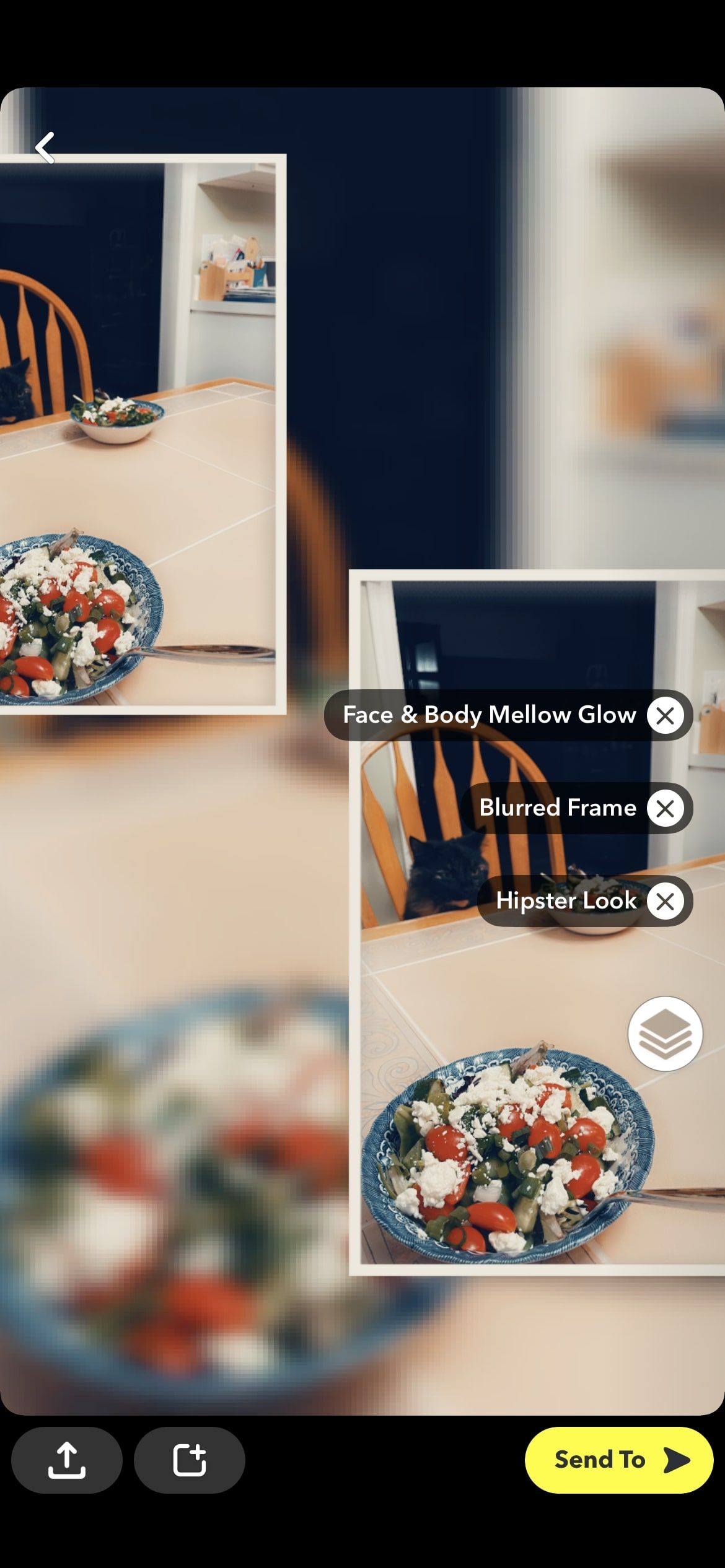
Совет: комбинируйте AR-фильтры и цветовые фильтры для необычных эффектов. Если фильтр исказил лицо или важную часть кадра, отмените его и выберите более нейтральный вариант.
Добавление стикеров: встроенные и пользовательские
Snapchat имеет большую библиотеку готовых стикеров, плюс вы можете вырезать свои и сохранить их для повторного использования.
Как добавить готовый стикер:
- Выбрав фото, нажмите значок бумажного скрепления/бумажки (иконка стикеров) справа.
- Перемещайтесь между категориями: недавно использованные, популярные, Bitmoji, Cameos, персонализированные и эмодзи. Свайпом переключайтесь между страницами.
- Нажмите на стикер, чтобы добавить его. Если требуется упоминание или дополнительная информация, приложение подскажет поля для заполнения.
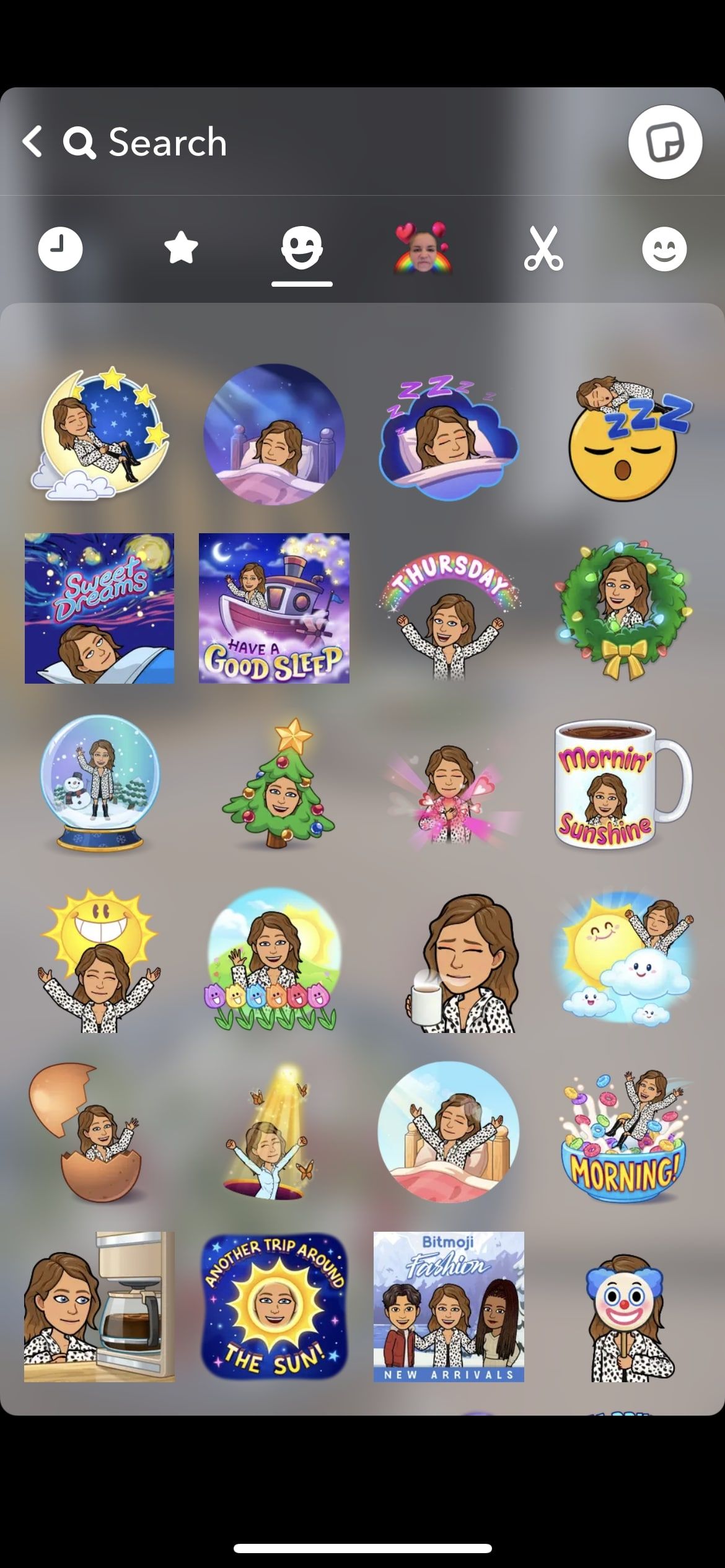
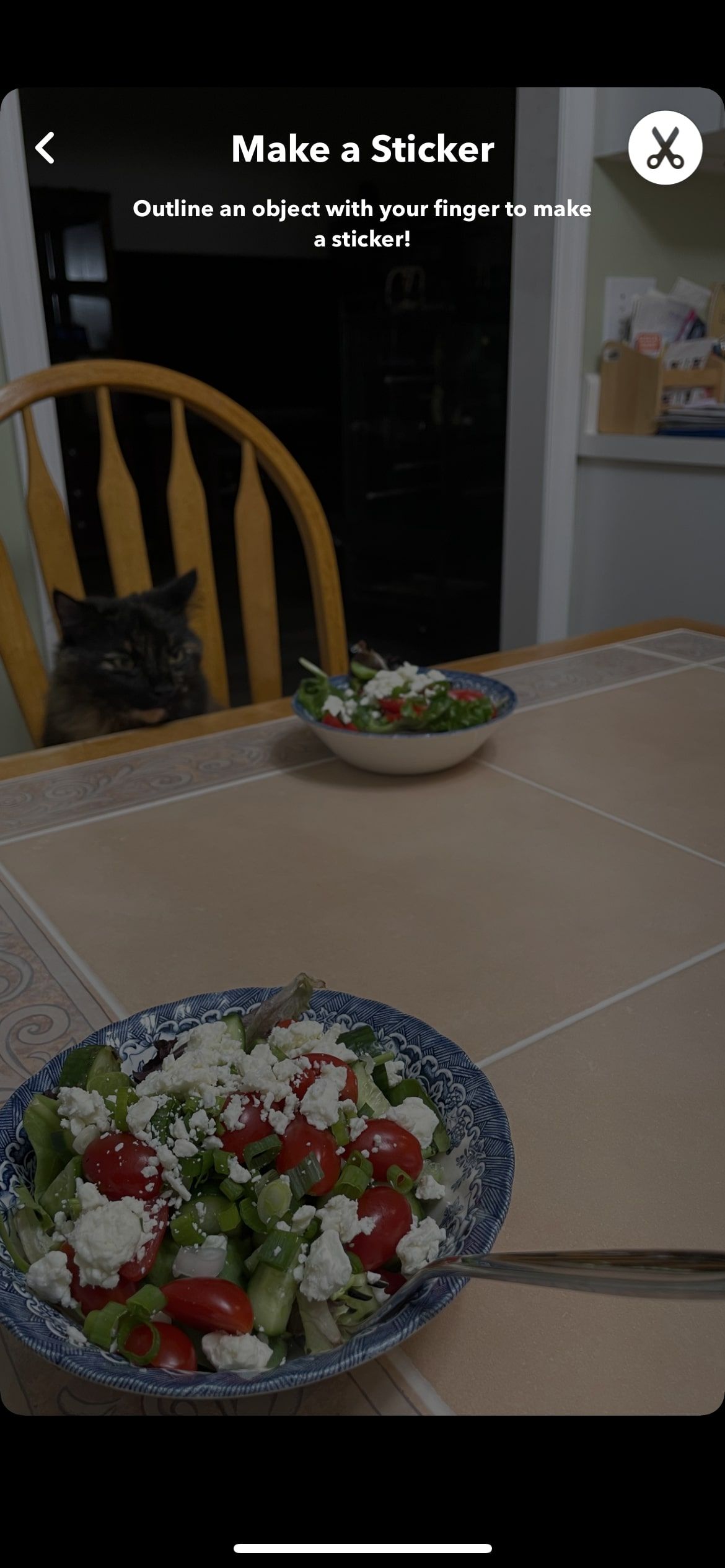
Как создать кастомный стикер:
- На странице стикеров выберите иконку ножниц (scissors) и нажмите Create.
- Вырежьте область изображения, которой хотите сделать стикер (приблизительно очерчивая палец вокруг объекта).
- Как только стикер создан, он появится внизу экрана и автоматически сохранится в вашем наборе персонализированных стикеров.
- Изменяйте размер щипком, перемещайте пальцами, поворачивайте — как обычный стикер.
Совет: сохраняйте несколько версий вырезки (с тенью/без тени) — так легче комбинировать в будущих снимках.
Рисование на изображении
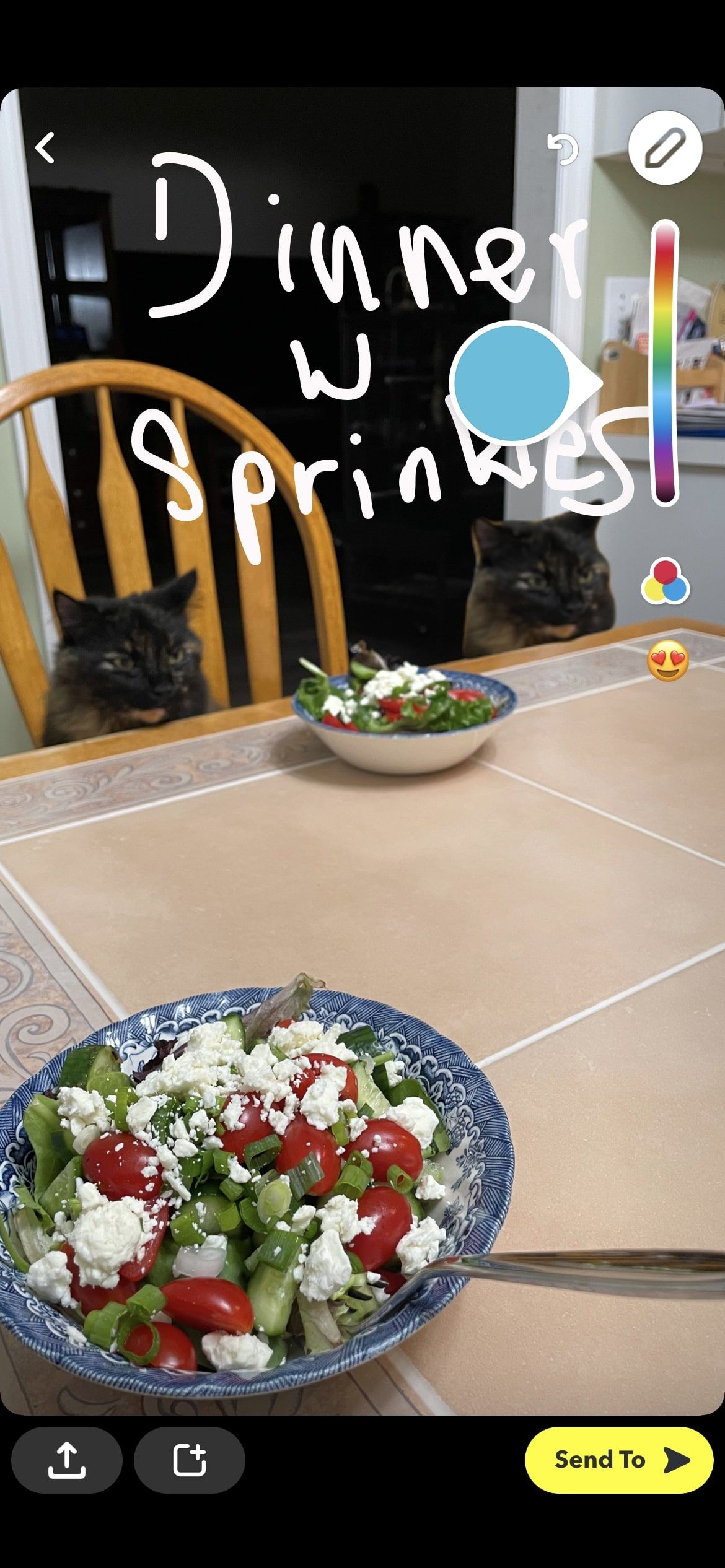
Инструмент рисования позволяет поставить подписи от руки, обвести объекты или добавить декоративные элементы.
- Нажмите значок карандаша в правом верхнем углу, чтобы открыть инструмент.
- Выберите цвет, перетащив палец по цветовой шкале в правом верхнем углу. Чтобы выбрать точный оттенок, удерживайте палец на шкале и затем перемещайте его по экрану — предварительный цвет отобразится на экране.
- Переключение палитр — нажмите иконку с тремя кругами под шкалой.
- Для рисования эмодзи используйте область эмодзи под палитрой.
- Чтобы отменить последнее действие, используйте кнопку undo слева от иконки карандаша.
Совет: рисуйте на новом слое стикера или текста, чтобы было проще отменять правки — если вы рисуете слишком много, используйте отмену шагов по одному.
Добавление и форматирование текста
Текст в Snapchat прост в использовании, но имеет несколько полезных приёмов.
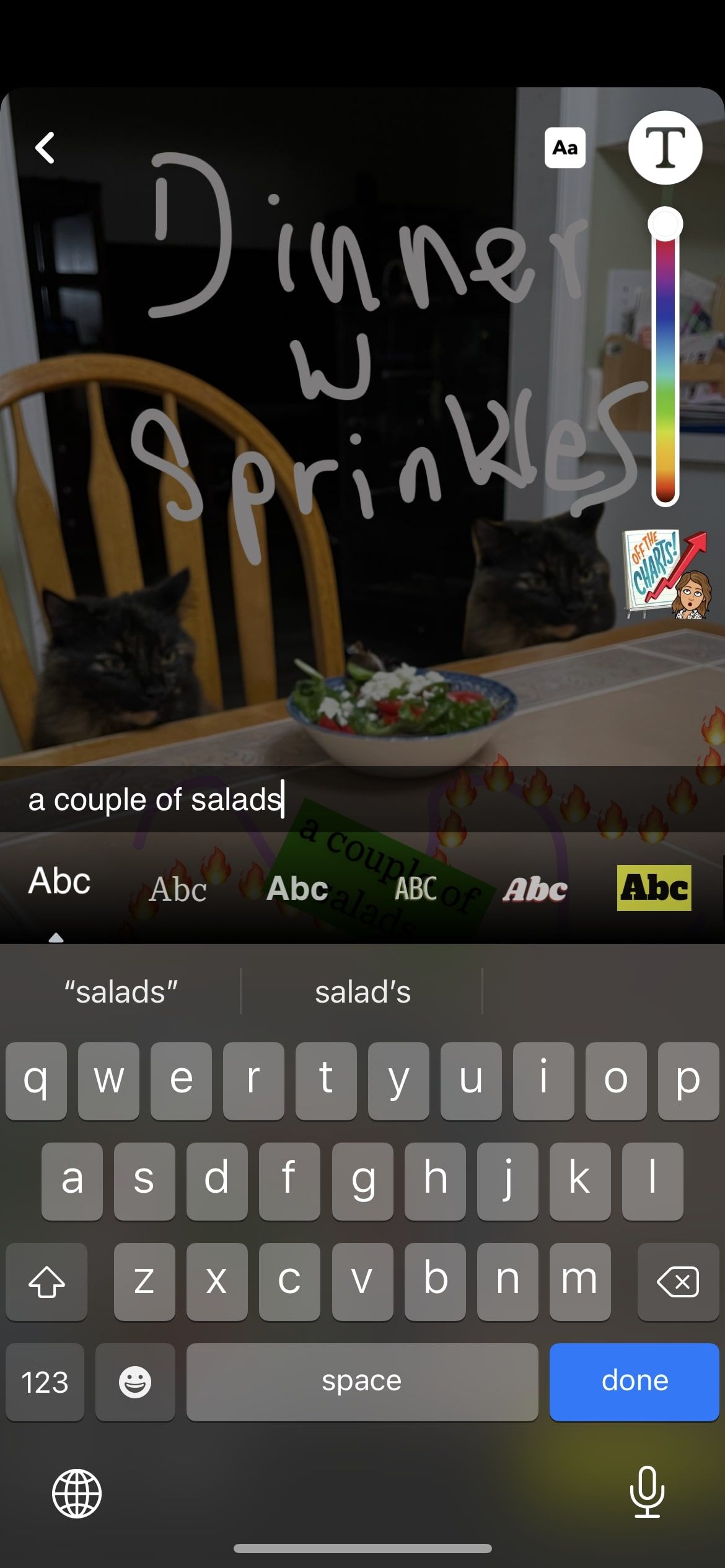
- Нажмите значок T в верхнем правом углу.
- Начните вводить текст — под полем появится галерея шрифтов; переключайтесь между ними, пока не найдёте подходящий.
- Изменить цвет можно с помощью цветовой шкалы под T — перетаскивайте палец по шкале для выбора оттенка.
- Текст можно масштабировать двумя пальцами, менять положение и наклон.
Важно: короткие фразы читаются лучше на экране телефона. Для длинных подписей используйте внешние приложения или разместите текст в нескольких блоках.
Обрезка и изменение размера
- Выберите изображение и нажмите иконку обрезки (crop) справа.
- Используйте жест pinch-to-zoom для масштабирования и перетаскивайте изображение в рамке, чтобы выбрать нужную композицию.
Совет: при обрезке оставляйте немного пространства вокруг главного объекта — это поможет при добавлении стикеров и текста.
Сохранение отредактированного изображения
- Нажмите Done в левом верхнем углу.
- Выберите, заменить ли исходное изображение или создать новую копию с правками. По умолчанию снимок сохраняется на Snapchat и в camera roll (галерею).
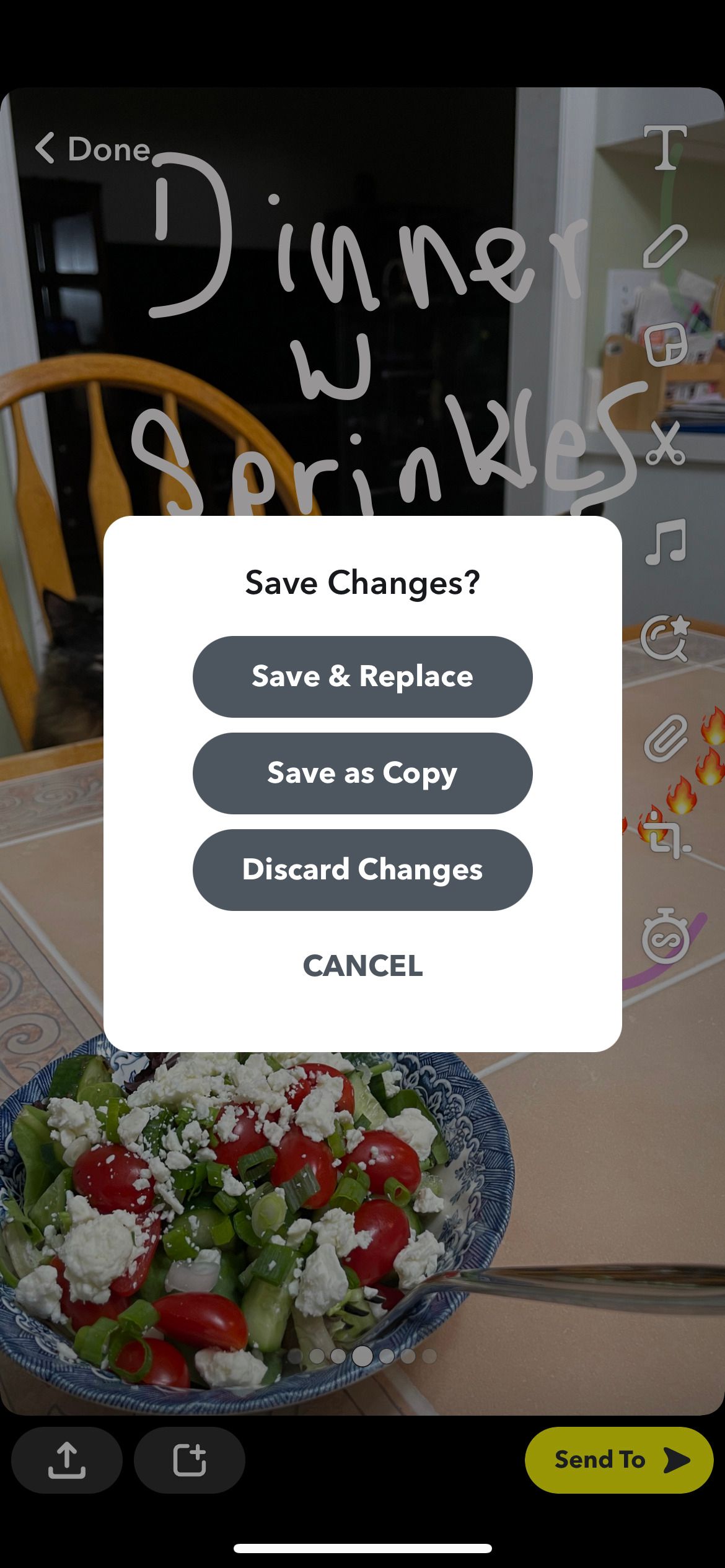
Совет: если планируете дальнейшую обработку в другом приложении, сохраните копию, чтобы сохранить исходник.
Частые ошибки и когда Snapchat не подойдёт
- Ограниченная точность цветокоррекции: для HDR, кривых и точной цветовой коррекции лучше пользоваться Adobe Lightroom, Snapseed или VSCO.
- Отсутствие слоёв в привычном виде: все элементы рисуются и размещаются на простых «уровнях», но слойной гибкости профессиональных редакторов нет.
- Размер и качество файлов: Snapchat оптимизирует изображения для быстрой отправки, что иногда снижает качество для печати.
Контрпример: если вам нужно подготовить изображение для печати плаката — Snapchat не лучший выбор. Если же нужно сделать быстрый сторис или мем — Snapchat идеален.
Альтернативные подходы и когда их выбрать
- Snapseed: бесплатный редактор с развёрнутыми инструментами для локальной правки и кривых.
- Lightroom Mobile: профессиональная цветокоррекция и работа с RAW.
- VSCO: быстрые пресеты и эстетичные фильтры.
- PicsArt: расширенные стикеры, шаблоны коллажей и контроль над слоями.
Выбор: если важна эстетика и единый стиль ленты — используйте Lightroom/VSCO. Если нужен быстрый и социальный эффект — Snapchat.
Мини‑методология: рабочий процесс редактирования в Snapchat (5 шагов)
- Подготовка: выберите фото с хорошим экспозицией и фокусом.
- Композиция: обрежьте и выровняйте кадр.
- Эффекты: примените фильтр/Lens, не переборщите с количеством.
- Атмосфера: добавьте стикеры/рисунок/текст для контекста.
- Сохранение: сохраните копию и экспортируйте в нужный канал.
Проверка: всегда просмотрите изображение на разном масштабе перед сохранением.
Ролевые контрольные списки
Для упрощения приведены короткие чеклисты по ролям.
Для обычного пользователя (быстрая публикация):
- Выбрал фото
- Применил 1–2 фильтра
- Добавил подпись или эмодзи
- Сохранил и отправил
Для модератора/контент‑менеджера:
- Проверил брендовые элементы
- Использовал фирменные цвета в тексте/стикерах
- Сохранил копию для архива
Для преподавателя/тренера (учебный материал):
- Добавил читаемые подписи крупным шрифтом
- Сохранил исходник для демонстрации
- Убедился в отсутствии приватной информации на фото
Шаблон контрольной карточки перед публикацией
- Цель: __
- Аудитория: __
- Формат: сторис / snap / сохранение
- Фильтры/эффекты: __
- Текст/подпись: __
- Стикеры: __
- Сохранение: заменяем / новая копия
Используйте эту карточку как чек‑лист перед массовой отправкой.
Критерии приёмки
- Изображение читаемо на мобильном экране.
- Текст контрастирует с фоном не менее чем в одном размере шрифта.
- Стикеры не закрывают важные элементы.
- Финальная копия сохранена в галерее.
Решение: когда использовать Snapchat или другую программу (диаграмма)
flowchart TD
  A[Нужно быстрое изображение для соцсетей?] -->|Да| B[Использовать Snapchat]
  A -->|Нет| C[Требуется профессиональная правка]
  C --> D[Lightroom / Snapseed / VSCO]
  B --> E{Нужен кастомный стикер?}
  E -->|Да| F[Создать стикер в Snapchat]
  E -->|Нет| G[Применить фильтр и текст]
1‑строчная глоссарий терминов
- Lens — AR‑фильтр, изменяющий изображение в реальном времени.
- Sticker — графический элемент, наклеиваемый на изображение.
- Camera roll — галерея/хранилище фотографий на устройстве.
Безопасность и приватность (кратко)
- Не добавляйте личные данные в публичные снимки.
- Если на фото присутствуют другие люди, получите их согласие перед распространением.
Примечание: Snapchat автоматически обрабатывает и сохраняет копии — убедитесь, что вы выбрали нужную опцию при сохранении.
Короткое объявление (100–200 слов)
Нужна быстрая и простая правка фото для сторис или чата? Используйте инструменты Snapchat: фильтры и Lenses для атмосферных эффектов, встроенные и кастомные стикеры для персонализации, инструмент рисования и гибкая работа с текстом. Вырезайте фрагменты фото и сохраняйте их как пользовательские стикеры — это удобно для создания брендированных или шутливых наборов. Snapchat отлично подходит для спонтанного креатива и быстрой публикации: сделайте снимок, добавьте пару элементов, сохраните копию и поделитесь. Для сложной цветокоррекции и печати используйте Lightroom или Snapseed.
Когда Snapchat — не лучший выбор
- Подготовка изображений для печати.
- Необходимость точной локальной коррекции и работы с RAW.
- Требования к многоуровневой постобработке и профессиональной ретуши.
Советы эксперта и эвристики
- Правило «трёх элементов»: не используйте одновременно больше трёх заметных декоративных элементов (фильтры, текст, стикеры).
- Выравнивание: если текст плохо читается, добавьте теневой контур в виде полупрозрачного стикера за текстом.
- Экономия времени: создавайте набор пользовательских стикеров для повторного использования.
Примеры неудачных решений (галерея типичных ошибок)
- Перенасыщение фильтрами: лицо теряет детали.
- Текст слишком мелкий: пользователи не читают.
- Стикеры закрывают важную информацию: логотипы или глаза.
Итог
Snapchat — эффективный инструмент для быстрого и креативного редактирования фотографий в социальных сетях. Он особенно полезен для мгновенных сторис, мемов и персонализированных стикеров. Для профессиональной обработки выбирайте более специализированные приложения. Проектируйте правки с учётом конечного канала публикации и аудитории.

Похожие материалы

Несколько аккаунтов Skype: Multi Skype Launcher

Журнал для работы: повысить продуктивность

Персональные звуки уведомлений на Android

Скачивание шоу Hulu для офлайн‑просмотра

Microsoft Start: персонализированная новостная лента
