
Как пользоваться Snapchat: быстрый старт и руководство

Если вы только начинаете пользоваться Snapchat, это краткое руководство проведёт вас по основам: как сделать фото или видео, отредактировать Snap, отправить сообщение и управлять сохранением и приватностью. Пройдите первые шаги, потренируйтесь с наклейками и фильтрами, и интерфейс перестанет казаться запутанным.
Введение
Я люблю Snapchat, но признаюсь: интерфейс иногда кажется запутанным. Если вы открываете приложение впервые и теряетесь, это руководство — для вас. Я объясню экраны и основные действия по шагам, дам практичные советы и короткие чек-листы, чтобы вы могли быстро начать пользоваться приложением уверенно.
Важно: интерфейс Snapchat может меняться по версиям ОС и регионам. Основные идеи остаются теми же, но расположение некоторых кнопок или названия функций могут различаться.
Быстрый обзор экрана камеры
Когда вы впервые открываете Snapchat, увидите экран камеры.
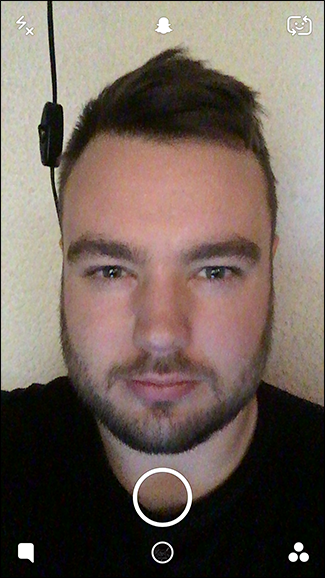
Этот экран показывает то, что видит камера вашего телефона. Ниже — основные элементы интерфейса и что они делают.
- Кнопка переключения камеры (вверху справа). Переключает фронтальную и основную камеру.
- Значок молнии (вверху слева). Включает/отключает вспышку. На фронтальной камере Snapchat может подсветить экран ярким цветом вместо использования аппаратной вспышки.
- Значок чата (внизу слева) или свайп влево. Открывает экран «Чат», где находятся беседы и быстрые сообщения от друзей.
- Значок с тремя кругами (внизу справа) или свайп вправо. Переход к Stories — списка историй ваших друзей и публичных каналов.
- Логотип Snapchat вверху или свайп вниз. Переход в настройки и профиль.
- Маленький круг внизу или свайп вверх. Открывает «Воспоминания» (сохранённые снимки и видео).
- Большой круг посередине — спуск затвора: один тап — фото, удержание — видео (до 10 секунд при записи стандартного видео).
Совет
Нажмите и удерживайте большой круг, чтобы записать ролик. Отпустите — запись остановится. Для батч-записи коротких клипов используйте несколько удержаний подряд.
Как сделать фото или видео Snap
- Наведите камеру на объект.
- Одним тапом сделайте фото.
- Для видео — удерживайте кнопку. Видео по умолчанию ограничено (обычно до 10 с), но можно записывать последовательные клипы.
- Если хотите переключиться на фронтальную камеру — тап по значку переключения.
- Используйте свайпы по экрану влево/вправо для фильтров; свайп вниз/вверх откроет дополнительные меню.
Примечание: Автоспуск и серия снимков доступны не во всех версиях приложения.
Редактирование Snap: добавление текста, рисование, стикеров и фильтров
После съёмки вы попадёте на экран редактирования Snap.

Какие элементы управления вы увидите и как их использовать:
- Крестик (вверху слева) — отмена и возврат к камере.
- Таймер (внизу слева) — выставляет время просмотра для отправляемого Snap (сколько секунд друг сможет его видеть).
- Иконка загрузки (внизу слева) — сохранить Snap в «Воспоминания».
- Иконка «плюс» (внизу) — добавить Snap в вашу Story.
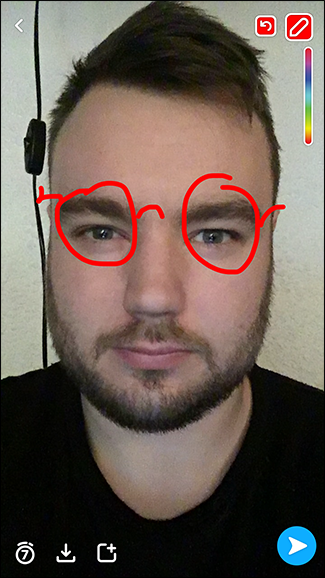
- Четыре иконки вверху справа — набор инструментов: рисование, текст, стикеры, вырезать для создания пользовательской наклейки.
Рисование
- Тап на карандаш — включается инструмент рисования.
- Слайдер цвета справа меняет цвет кисти.
- Маленькая стрелка или значок отмены отменяет последний штрих.
Текст
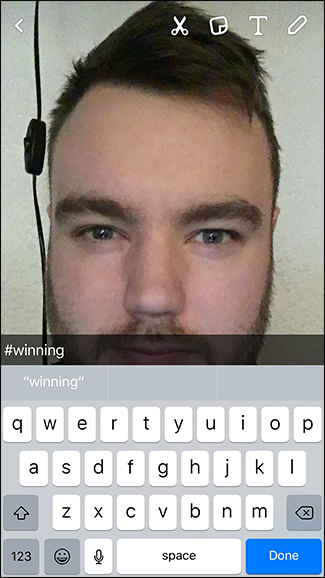
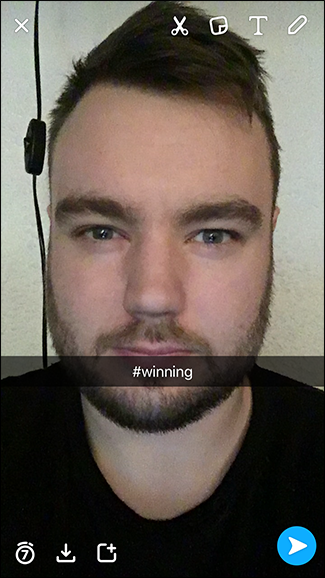
- Нажмите в любое место или тапните по «T», чтобы добавить текст.
- Тап по «T» меняет стиль текста (разные эффекты и выравнивание).
Стикеры и Bitmoji
- Тап по значку стикера (изображение стикера) открывает меню: Emoji, Bitmoji, ваши созданные стикеры и рекомендованные наборы.
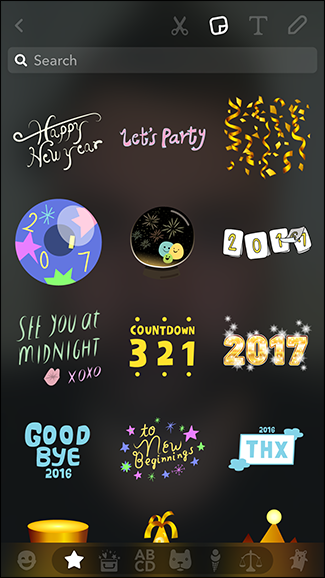
Создание собственной наклейки
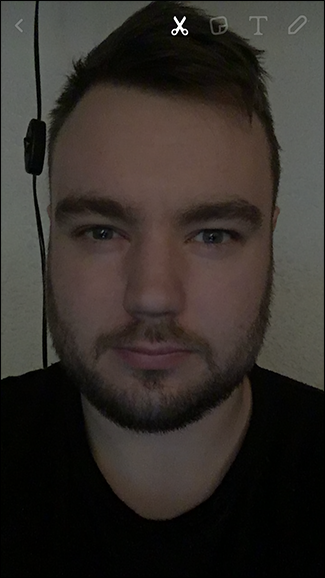
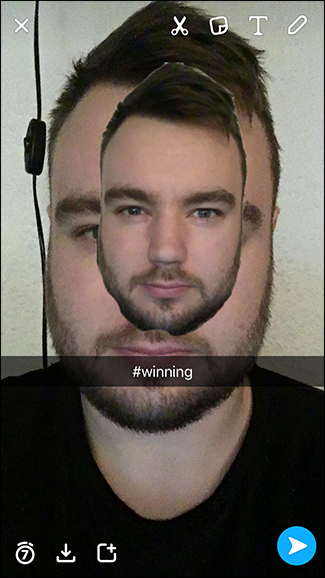
- Нажмите ножницы, обведите пальцем элемент на снимке — он станет наклейкой.
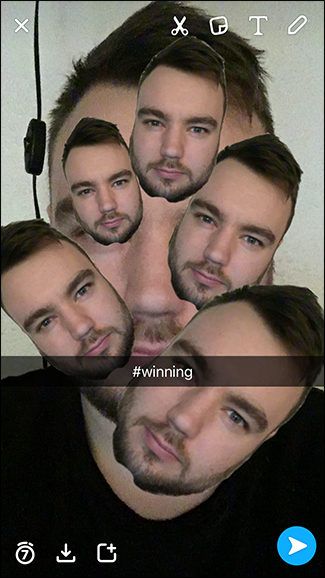
- Созданная наклейка появится в списке и её можно использовать повторно.
Перемещение, изменение размера и удаление элементов
- Перемещение: тап и удержание на элементе, затем перетащите.
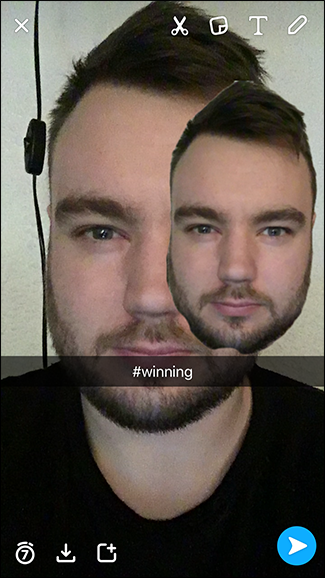
- Изменение размера: жест двумя пальцами (pinch — растянуть/сжать).
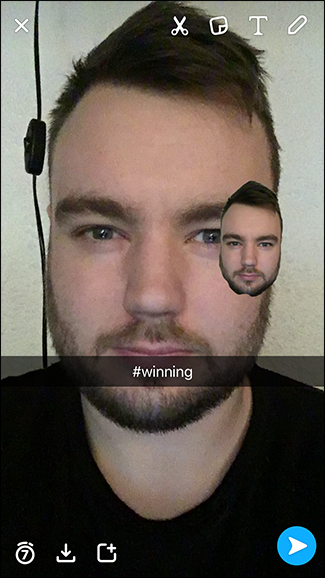
- Удаление: перетащите элемент на значок корзины вверху.
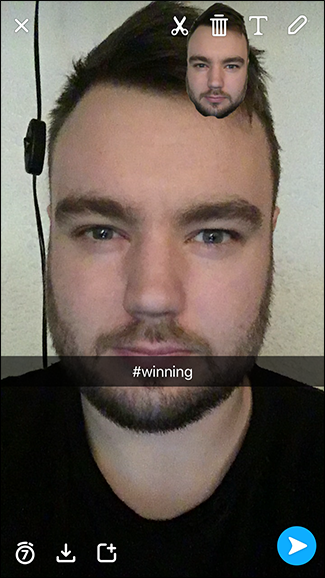
Вы можете добавлять сколько угодно стикеров, текста и рисунков, пока это не мешает основному содержанию — помните про композицию.
Фильтры и геофильтры
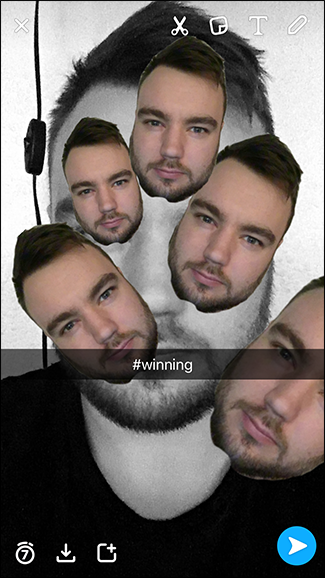
- Свайп влево или вправо по экрану редактирования применит фильтры: цветовые эффекты, метки времени, геофильтры и информационные оверлеи.

Отправка Snap
Когда вы закончили редактирование, тапните по синей стрелке внизу справа, чтобы перейти к списку контактов и выбрать получателей.
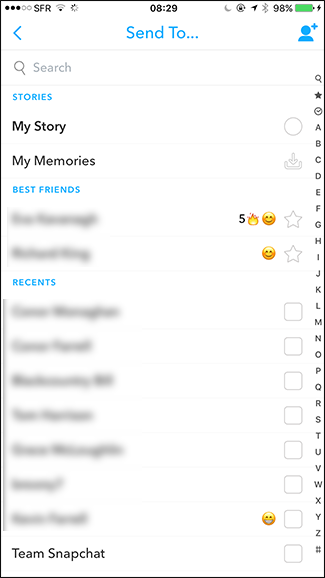
В списке контактов сверху отображаются те, с кем вы общаетесь чаще всего или кто недавно вам писал. Тап по имени человека — выбрать получателя.
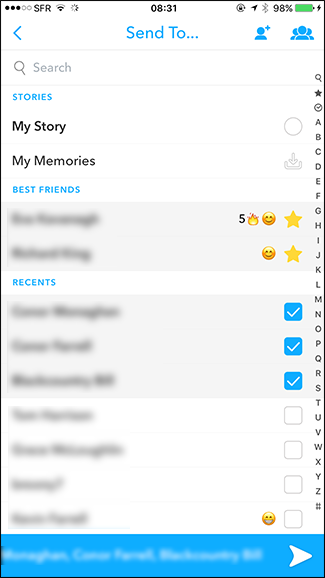
Нажмите синюю стрелку внизу справа ещё раз, чтобы подтвердить отправку. Готово — Snap отправлен.
Как отправить сообщение (чат) в Snapchat
Snapchat поддерживает текстовые и мультимедийные сообщения в разделе «Чат».

Экран «Чат»
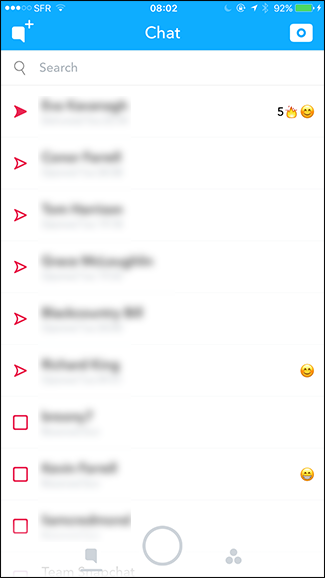
Тут отображаются последние контакты и открытые беседы. Тапните по имени, чтобы открыть диалог.
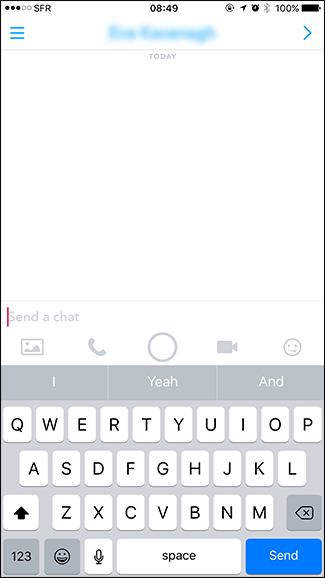
Просто введите сообщение и нажмите «Отправить».
Отправка фото и редактирование перед отправкой
- В чате можно отправлять фото из галереи или мгновенно сделать снимок, нажав значок изображения.
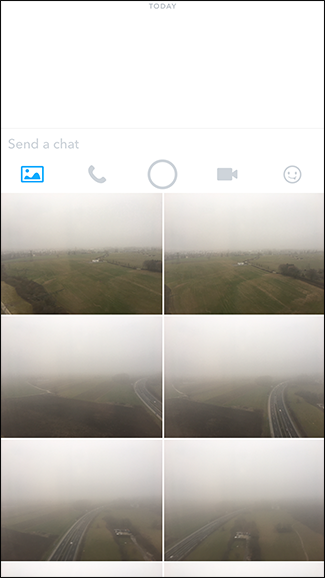
- Нажмите «Редактировать», чтобы добавить фильтры, текст или эмодзи, затем отправьте стрелкой.

Стикеры и Bitmoji в чате
- Нажмите иконку эмодзи справа, чтобы выбрать системные эмодзи, стикеры Snapchat и Bitmoji.
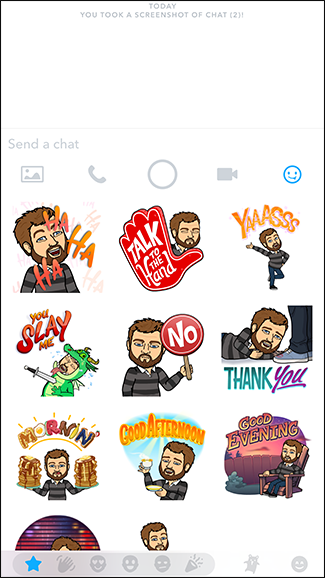
Голосовые и видео вызовы
- Нажмите значок телефона для голосового вызова или значок камеры для видеозвонка.
- Эти функции работают, если у вас и у собеседника хорошее интернет-соединение.
Чем чат отличается от обычных Snap
- Сообщения в чате не имеют временного ограничения: при открытии их можно читать сколько угодно. После закрытия окна чат исчезает, если не сохранён.
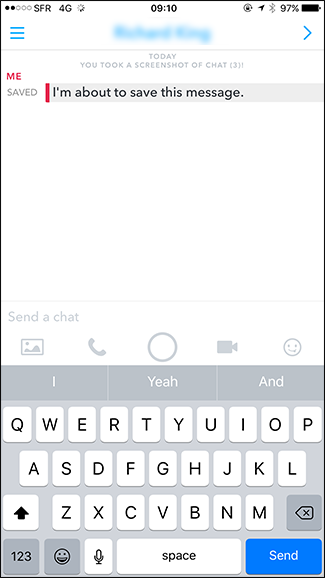
Если вы или собеседник удержите сообщение, оно сохраняется в чате для обоих. Чтобы удалить сохранённое сообщение, тот, кто его сохранил, должен снова удержать и отменить сохранение; если оба сохранили — оба должны отменить.
Скриншот чата уведомляет второго участника: система отправит оповещение о том, что был сделан скриншот.
Частые ошибки и когда что-то не работает
- Камера не снимает: проверьте разрешения приложения (камера, микрофон, хранилище).
- Звука нет при записи видео: убедитесь, что у приложения есть доступ к микрофону.
- Фильтры не появляются: убедитесь, что у вас включены службы геолокации и обновления приложений.
- Кто-то не получает ваши Snaps: проверьте блокировки и настройки приватности, а также стабильность интернета.
Совет: при проблемах с отображением UI попробуйте обновить приложение или перезапустить телефон.
Мини-методология: освоение Snapchat за 30 минут
- Откройте приложение и сделайте один тестовый Snap, просто чтобы увидеть экран камеры.
- Попробуйте переключить камеру и съёмку на фронтальную/основную.
- Перейдите в редактор: добавьте текст, пару стикеров, нарисуйте.
- Сохраните Snap в «Воспоминания» и отправьте друзью (можно отправить самому себе, если хотите тест).
- Откройте «Чат», отправьте фото из галереи и попробуйте сохранить сообщение в чате.
- Проверьте уведомления о скриншоте, чтобы понять работу механизмов безопасности.
Роли и чек-листы
Новичок:
- Сделать и отредактировать Snap.
- Сохранить Snap в Воспоминания.
- Отправить Snap одному другу.
Маркетолог/создатель контента:
- Эксперимент с фильтрами и геофильтрами.
- Создание брендированных стикеров.
- Публикация в Story и проверка охвата (внутри приложения).
Родитель:
- Проверить настройки приватности ребёнка.
- Попросить показать чат и список друзей.
- Включить ограничение контента и сообщения о скриншотах.
Приватность и GDPR: краткие заметки
- Snap и чат подразумевают, что контент может исчезать, но пользователи могут сохранять сообщения и делать скриншоты.
- Для обмена личными данными используйте менее временные каналы — если нужно, сохраняйте важную информацию вне Snapchat.
- Проверьте в настройках, какие данные вы делитесь (контакты, местоположение, доступ к камере).
Важно: Snapchat уведомляет о скриншотах, но не предотвращает сохранение через внешние устройства (например, вторую камеру). Будьте осторожны с конфиденциальной информацией.
Ментальные модели: как думать о Snapchat
- Камера в центре: главное — визуальный контент.
- Чат как временный носитель: сообщения живут, пока вы и собеседник этого хотите.
- Story как публичная витрина: кратковременные публикации для подписчиков.
Эти три уровня помогут понять, куда отправлять контент: личное — Chat, визуальное мгновение — Snap, публичное — Story.
Краткий глоссарий (1 строка)
- Snap — фото или короткое видео, отправляемое через приложение.
- Story — серия Snap’ов, доступная подписчикам в течение ограниченного времени.
- Воспоминания — локальная или облачная коллекция сохранённых Snap’ов.
- Bitmoji — персонализированный аватар, который можно добавлять в стикеры.
Шаблон: быстрый сценарий отправки Snap (3 шага)
- Сделайте фото/видео на экране камеры.
- Отредактируйте: текст, стикеры, фильтр.
- Тапните стрелку → выберите получателей → подтвердите отправку.
Когда лучше не использовать Snapchat
- Когда нужно надёжно сохранить важные данные: Snapchat не гарантирует постоянное хранение.
- Для официальных сообщений и документов: используйте email или защищённые облачные хранилища.
Заключение
Snapchat — мощный инструмент для обмена визуальными моментами. Интерфейс может показаться непривычным, но после нескольких проб и ошибок основные действия станут интуитивными. Помните про настройки приватности и будьте осторожны с тем, что делитесь.
Краткие рекомендации:
- Начните с тестового Snap и отправьте его себе.
- Освойте редактирование: текст, стикеры и фильтры.
- Проверьте настройки конфиденциальности и разрешений приложений.
Если нужно, могу подготовить краткое руководство для родителей, список настроек приватности с объяснениями или чек-лист для маркетолога, который хочет запускать кампании через Stories.

Похожие материалы

Несколько аккаунтов Skype: Multi Skype Launcher

Журнал для работы: повысить продуктивность

Персональные звуки уведомлений на Android

Скачивание шоу Hulu для офлайн‑просмотра

Microsoft Start: персонализированная новостная лента
