
Как пользоваться Snapchat в браузере

Обзор
Snapchat изначально был мобильным приложением, но теперь у сервиса есть полноценный веб‑интерфейс. Это удобно, если вы работаете за компьютером и не хотите постоянно переключаться между устройствами. Веб‑версия синхронизируется с мобильным приложением: сообщения, звонки и отправленные снимки видны везде.
Важно: веб‑версия ограничена поддерживаемыми браузерами и не позволяет просматривать или публиковать истории так же, как в мобильном приложении.
Поддерживаемые браузеры и требования
- Поддерживается: Chrome, Safari и Microsoft Edge на компьютере (Windows или macOS).
- Не поддерживается: мобильные браузеры на телефоне или планшете.
- Вам потребуется доступ к камере и микрофону — браузер попросит разрешение.
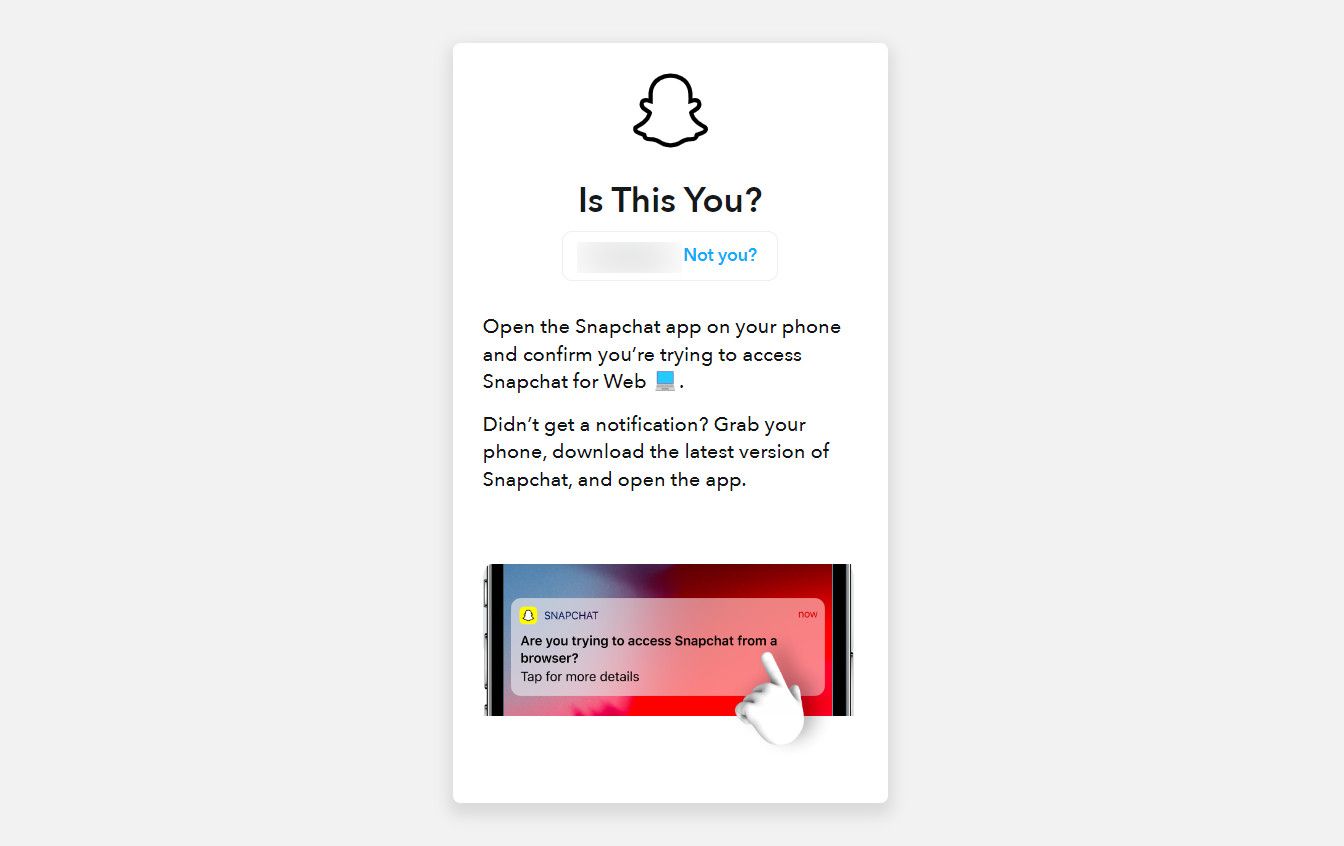
- Для подтверждения входа Snapchat отправляет уведомление на привязанный телефон, поэтому держите телефон рядом.
Шаги чтобы начать
- Откройте веб‑браузер (Chrome, Safari или Edge) на компьютере.
- Перейдите на web.snapchat.com.
- Введите свой электронный адрес и пароль от Snapchat или используйте быстрый метод регистрации/входа.
- На телефоне появится уведомление с запросом подтверждения входа — нажмите Yes, чтобы подтвердить.
- Предоставьте доступ к камере и микрофону при появлении запроса.
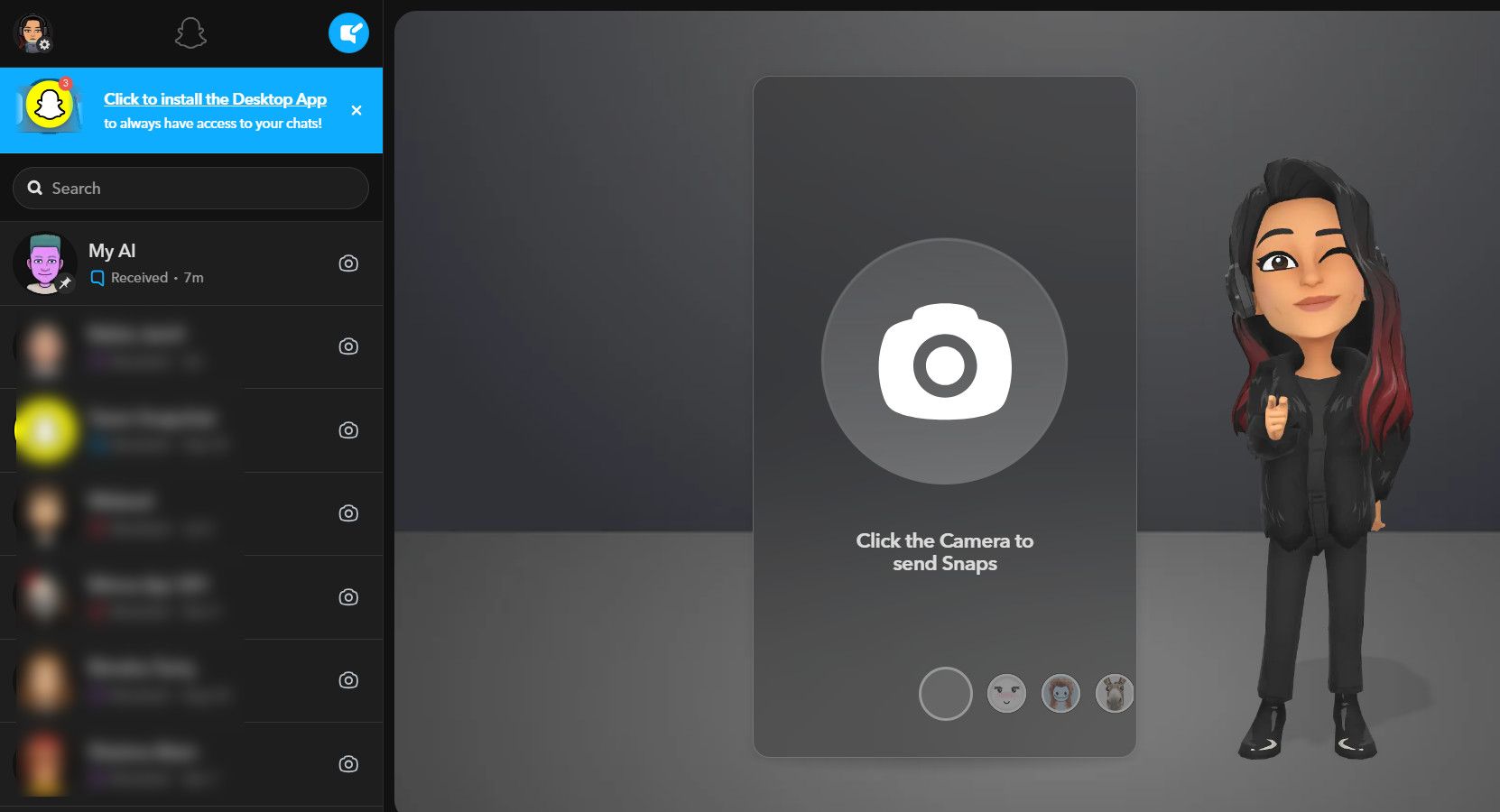
- После входа слева вы увидите список друзей, в центре — камера и кнопки для сообщений и звонков.
Что можно делать в веб‑версии
- Отправлять текстовые сообщения и снимки друзьям.
- Делать индивидуальные и групповые голосовые и видеозвонки (иконка телефона).
- Захватывать снимки с веб‑камеры и отправлять их.
- Синхронизировать чат‑историю с мобильным приложением.
- Настроить тему интерфейса и уведомления в настройках.
Ограничения и когда веб‑версия не подойдёт
- Нельзя публиковать или полноценно просматривать истории так же, как в мобильном приложении.
- Некоторые виды приватного просмотра снимков по‑прежнему перенаправляют на мобильное устройство.
- Функции дополненной реальности (AR‑маски) могут быть ограничены или работать иначе.
Если вы активно публикуете истории или пользуетесь сложными AR‑функциями, лучше оставаться в мобильном приложении.
Настройки и персонализация
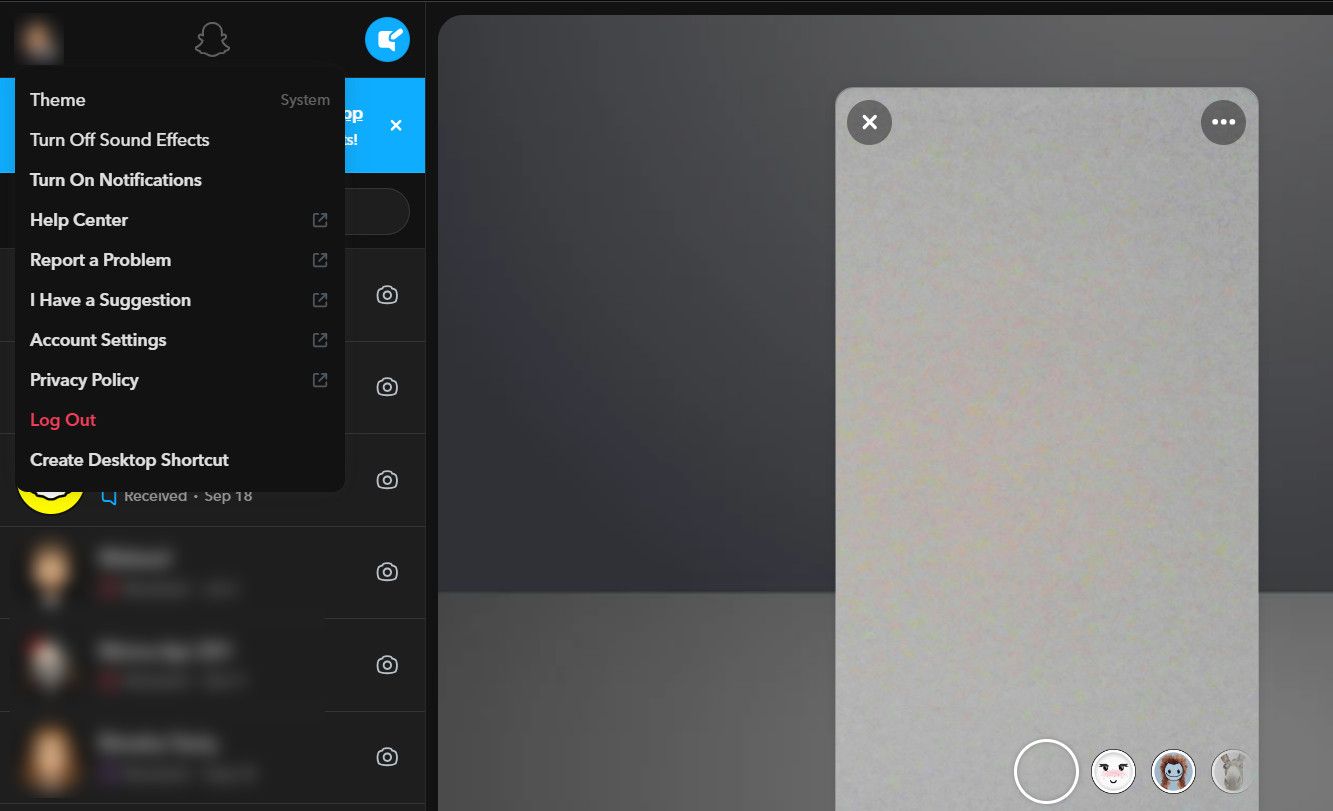
Чтобы открыть настройки, нажмите значок шестерёнки в левом верхнем углу. В настройках можно:
- Переключить тему (светлая/тёмная).
- Включить/выключить звуковые эффекты и системные уведомления.
- Создать ярлык на рабочем столе для быстрого доступа.
Быстрые советы и устранение проблем
- Если вход не подтверждается: проверьте уведомления на телефоне и подключение к интернету.
- Камера или микрофон не работают: откройте настройки браузера и убедитесь, что сайт web.snapchat.com имеет разрешение на доступ.
- Если чат не синхронизируется: обновите страницу и убедитесь, что мобильное приложение подключено.
- Для приватного просмотра снимков используйте мобильное приложение, если веб‑версия просит вас перейти на телефон.
Важно: при использовании общего или рабочей станции всегда выходите из аккаунта и удаляйте ярлыки, чтобы защитить приватность.
Мини‑метод: быстрое подключение (2 минуты)
- Откройте web.snapchat.com в Chrome/Edge/Safari.
- Введите данные и подтвердите вход на телефоне.
- Дайте разрешения камере и микрофону.
- Начните чат или звонок.
Проверочный чек‑лист перед звонком
- Браузер — Chrome/Edge/Safari на компьютере.
- Телефон рядом для подтверждения входа.
- Камера и микрофон включены и разрешены.
- Подключение к интернету стабильное.
Роли и обязанности (коротко)
- Обычный пользователь: использовать веб для чатов и звонков, держать телефон рядом.
- IT‑администратор: при необходимости разрешить сайты и доступы к камере/микрофону на корпоративных машинах.
Решение проблем: простое дерево принятия решения
flowchart TD
  A[Не удаётся войти на web.snapchat.com?] --> B{Уведомление на телефоне пришло?}
  B -- Да --> C[Подтвердите вход на телефоне и попробуйте снова]
  B -- Нет --> D[Проверьте интернет и настройки уведомлений]
  D --> E{Проблема решена?}
  E -- Да --> C
  E -- Нет --> F[Сбросьте пароль или свяжитесь со службой поддержки Snapchat]
Ключевые термины (1‑строчные определения)
- Веб‑версия: браузерная версия Snapchat для ПК/Mac.
- Синхронизация: обновление сообщений между приложениями на разных устройствах.
- Быстрый вход: подтверждение входа через уведомление на телефоне.
Критерии приёмки
- Пользователь может войти через web.snapchat.com с подтверждением на телефоне.
- Видео/голосовой звонок устанавливается и работает с разрешениями камеры и микрофона.
- Сообщения видны и синхронизируются с мобильным приложением.
Заключение
Snapchat в браузере — полезный инструмент для тех, кто много работает за компьютером и хочет поддерживать общение без постоянного переключения на телефон. Он особенно удобен для переписки и видеозвонков, но не заменяет мобильное приложение для публикации историй и полного набора AR‑функций.
Краткий план действий: откройте web.snapchat.com в поддерживаемом браузере, подтвердите вход на телефоне и предоставьте доступ к камере и микрофону. Если что‑то не работает, проверьте разрешения и подключение.
Дополнительные заметки:
- Если вы беспокоитесь о приватности, используйте приватный режим браузера и выходите из аккаунта после завершения сеанса.
- Для частого использования рекомендуем создать ярлык на рабочем столе.

Похожие материалы

Несколько аккаунтов Skype: Multi Skype Launcher

Журнал для работы: повысить продуктивность

Персональные звуки уведомлений на Android

Скачивание шоу Hulu для офлайн‑просмотра

Microsoft Start: персонализированная новостная лента
