Snapchat Memories — как использовать и что нужно знать

Что такое Snapchat Memories
Snapchat Memories — функция, появившаяся в 2016 году, которая превратила Snapchat из приложения для «самоуничтожающихся» фото в платформу, где можно хранить и пересматривать моменты жизни. Это персональный альбом внутри приложения: снимки и истории сохраняются в облаке и доступны при входе в аккаунт.
Определение в одну строку: Memories — это встроенный архив снимков и историй Snapchat, доступный свайпом вверх с экрана камеры.
Важно: сохранённые элементы бэкапятся на серверах Snapchat и связанной облачной инфраструктуре. Это значит, что при смене или потере телефона вы не потеряете сохранённый контент, если сможете войти в свой аккаунт.
Как открыть и ориентироваться в Memories
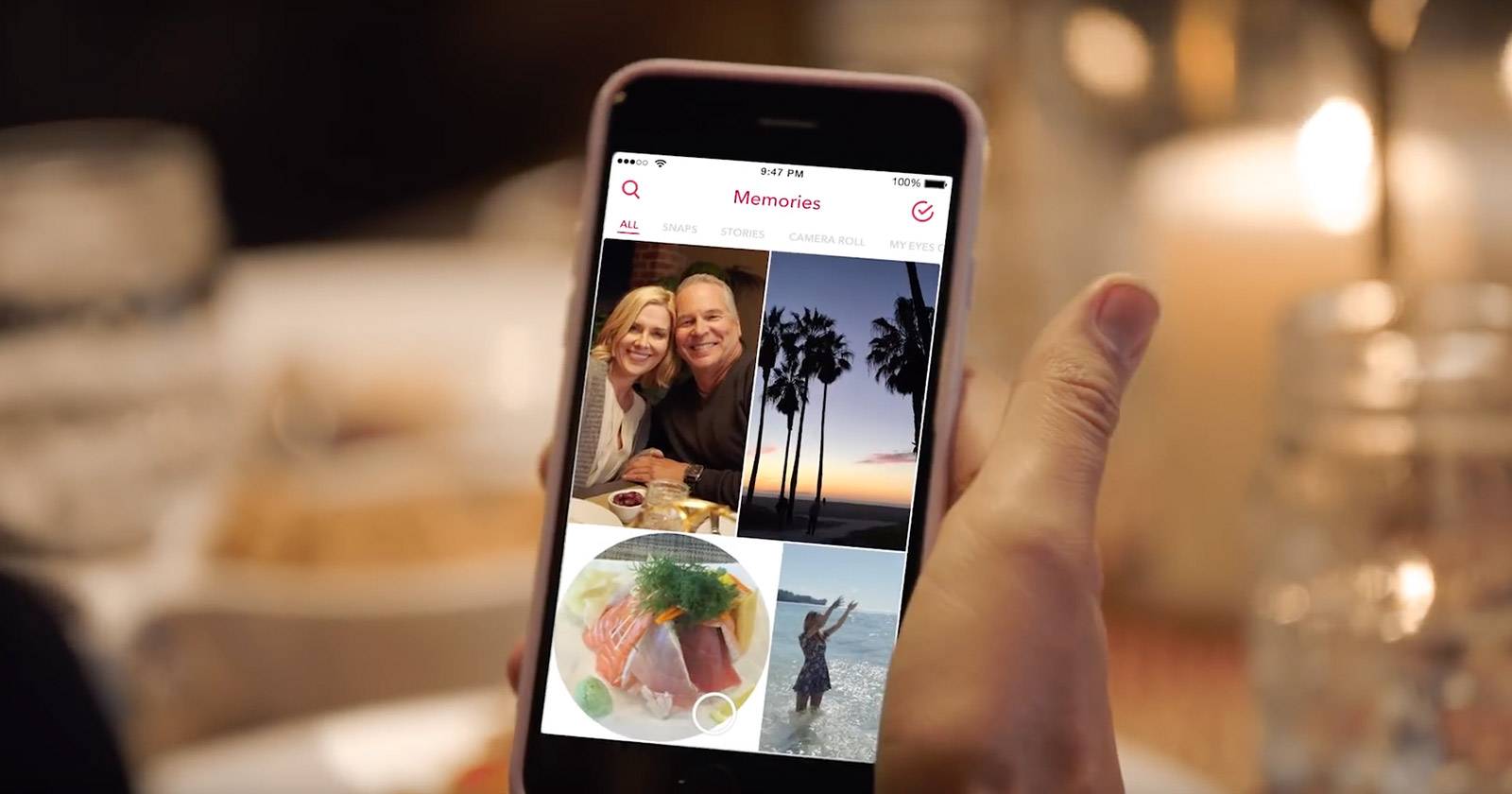
Откройте приложение Snapchat и сделайте свайп вверх на экране камеры — вы попадёте в Memories. Интерфейс организован в обратном хронологическом порядке: недавно сохранённые элементы сверху.
- Кадры (отдельные снимки или короткие видео) отображаются прямоугольниками.
- Истории отображаются кругами.
Поиск и фильтры
Нажмите Поиск в левом верхнем углу, чтобы искать по словам из подписей, по распознаваемым объектам (например, «кошка», «шляпа») и по месту, если вы разрешили доступ к геолокации.
Выбор и массовые действия
Кнопка Выбрать в правом верхнем углу позволяет выделить один или несколько элементов. После выделения можно:
- Отправить выбранные элементы друзьям.
- Удалить их из архива.
- Добавить в текущую историю.
- Переместить в папку «Только мне» для скрытого хранения.
Как сохранять снимки и истории в Memories
Перед отправкой снапа другу или публикацией в Историю нажмите Сохранить внизу экрана — так снимок попадёт в Memories.
Альтернативно, если долго удерживать кнопку загрузки, появится опция «Сохранить в Галерею и Memories», что позволяет одновременно сохранить копию на устройство и в архив.
Чтобы сохранить опубликованную историю (Моя история) в архив:
- Перейдите на экран Истории.
- Рядом с «Моя история» нажмите Сохранить — это сохранит всю историю в Memories.
Примечание: вы можете сохранять только свой собственный контент — чужие снимки и истории нельзя поместить в ваш архив без их разрешения.
Как повторно публиковать старые снимки и истории
Главная сила Memories — это возможность снова делиться прошлым контентом. Это удобно для рубрик «Воспоминания» (#TBT), маркетинговых ретроспектив или персональных подборок.
Важно: при повторной публикации старых снимков вокруг них появится чёрная рамка и отметка времени, чтобы зрители видели, что это прошлый кадр.
- Чтобы повторно опубликовать сохранённый снимок: удерживайте элемент в Memories, отредактируйте по желанию, нажмите Поделиться и выберите «Добавить в историю» или выберите получателей.
- Чтобы повторно опубликовать сохранённую историю: удерживайте историю, внесите правки, нажмите Отправить историю и укажите место отправки. Можно также отправлять отдельные снимки из истории.
Как собрать новую историю из архива
Если у вас собрано много снимков во время поездки или события, их удобно объединить в новую историю.
Пошаговая методика:
- В Memories нажмите Выбрать в правом верхнем углу.
- Отметьте все снимки, истории и фото из Галереи, которые хотите включить.
- Нажмите круговую кнопку с плюсом внизу экрана — будет создана новая история.
- Чтобы переименовать историю: удерживайте её, нажмите иконку меню (в левом верхнем углу) и выберите «Переименовать историю».
После этого историю можно публиковать и отправлять как обычно.
Папка «Только мне» — надежное приватное хранилище
Папка «Только мне» предназначена для личных снимков, которые вы не хотите показывать при прокрутке архива.
Как переместить элемент в «Только мне»:
- Нажмите Выбрать в Memories и отметьте нужные элементы.
- Нажмите кнопку с изображением замка внизу экрана и выберите Переместить.
- При первом использовании система попросит задать 4‑значный PIN — запомните его. Без PIN Snapchat не сможет восстановить доступ к этим элементам.
Важно: если вы забыли PIN, Snapchat не сможет помочь с восстановлением содержимого папки «Только мне». Храните код в надёжном месте.
Почему Memories изменил правила игры
Есть две ключевые причины, почему внедрение Memories стало стратегически важным:
- Снижение барьера для создания контента. До появления Memories пользователи и бренды избегали тратить время на создание контента «на один раз». Архив дал гарантию сохранности и увеличил мотивацию к публикациям.
- Переосмысление архива воспоминаний. Вместо простых фотоальбомов Snapchat предлагает поисковый, метаданными насыщенный архив: фильтры, стикеры, подписи и короткие видео становятся частью историй. Это превращает набор снимков в живую хронику событий.
В результате приложение стало не только инструментом «здесь и сейчас», но и платформой для хранения и пересмотра жизни.
Ограничения и когда Memories не подойдёт
- Конфиденциальность. Несмотря на PIN для «Только мне», содержание сохраняется в облаке компании. Если вам критически важна невозможность доступа третьих лиц, локальное шифрование и автономные хранилища могут подойти лучше.
- Контроль версий. При редактировании сохранённого снапа исходная версия может быть изменена или перезаписана; для полного контроля версий используйте экспорт в Галерею перед редактированием.
- Объём и синхронизация. Если у вас очень много медиа, загрузка и синхронизация могут занять время и потреблять мобильный трафик.
Контрпример: для архивирования большого количества высококачественных фото с целью профессионального хранения лучше использовать специализированные облачные сервисы с возможностью экспорта метаданных и расширенным управлением доступом.
Альтернативные подходы
- Экспорт в Галерею/Файлы: вручную сохраняйте копии на устройство или в облако (Google Photos, iCloud, Яндекс.Диск) для дополнительного резервирования.
- Публикация в закрытых альбомах других платформ: если вам нужен более гибкий доступ к версиям и коллаборации, используйте альбомы в Google Photos или общие папки в облачных хранилищах.
- Управление контентом через сторонние инструменты SMM: для брендов, которым нужно планирование контента и аналитика, полезно интегрировать Snapchat с инструментами планирования (если поддерживается API).
Чек‑лист по ролям
Для пользователей
- Сохраняйте важные снимки в Memories вместо только на устройстве.
- Настройте PIN для папки «Только мне», если нужно приватное хранение.
- Используйте поиск по объектам, чтобы быстро находить контент.
Для SMM/контент‑менеджеров
- Планируйте рубрики с использованием старых снимков: ретроспективы, тематические подборки.
- Экспортируйте копии в локальное хранилище перед массовым редактированием.
- Отслеживайте тексты и хештеги в подписях для будущего поиска.
Для брендов
- Создавайте долгосрочные истории и коллекции из мероприятий.
- Контролируйте права и согласия участников перед публикацией архивного контента.
- Подготовьте процедуру удаления контента в соответствии с политиками конфиденциальности.
Факто‑бокс — ключевые моменты
- Что хранит: снимки, короткие видео, истории, фото из Галереи, метаданные (место, распознанные объекты).
- Доступ: через свайп вверх в приложении Snapchat (требуется вход в аккаунт).
- Приватность: папка «Только мне» защищается 4‑значным PIN; без PIN данные восстановить нельзя.
- Экспорт: элементы можно сохранять в Галерею и/или экспортировать вручную.
Рекомендации по безопасности и приватности
- Выбирайте надежный PIN и храните его в менеджере паролей, если боитесь забыть.
- Проверяйте настройки доступа к геолокации — если вы не хотите, чтобы места отображались в поиске, отключите передачу локации.
- Перед тем как публиковать архивные фото с другими людьми, убедитесь, что у вас есть их согласие.
- Регулярно экспортируйте резервные копии важных материалов в защищённое хранилище.
Быстрое руководство по устранению проблем
Если Snapchat не синхронизирует Memories:
- Проверьте подключение к интернету и мобильные данные/Wi‑Fi.
- Убедитесь, что у приложения есть разрешение на использование хранилища и геолокации (по необходимости).
- Обновите приложение до последней версии через магазин приложений.
- Перезапустите приложение и попробуйте повторно войти в аккаунт.
- Если проблема сохраняется, обратитесь в поддержку Snapchat, описав шаги и прилагая скриншоты.
Если вы забыли PIN папки «Только мне», обратите внимание: восстановление невозможно со стороны Snapchat — это защитная мера.
Краткая методология создания истории из Memories
- Отсортируйте снимки по дате или теме с помощью функции поиска.
- Пометьте элементы и создайте новую историю через кнопку с плюсом.
- Отредактируйте порядок, добавьте подписи и стикеры.
- Сохраните черновик, экспортируйте резервную копию, затем опубликуйте.
Эта методика применима как для личных подборок, так и для брендированных историй.
Итог и рекомендации
- Используйте Memories как основной внутренний архив для важных снимков и историй.
- Защитите личные материалы с помощью папки «Только мне» и сохраните PIN в надёжном месте.
- Экспортируйте критично важный контент в дополнительные резервные хранилища для долгосрочной сохранности.
Важно: если вам нужно полное шифрование и контроль версий на уровне предприятия, дополните Snapchat профессиональными инструментами хранения и управления контентом.
Краткое резюме:
- Memories упрощает сохранение и повторную публикацию контента;
- папка «Только мне» добавляет уровень приватности;
- для серьёзного архивирования используйте дополнительные резервные копии.
Спасибо за внимание — примените эти рекомендации и начните извлекать больше пользы из своих воспоминаний в Snapchat.

Похожие материалы

Как скачать PUBG на Windows — руководство

LibreOffice для студентов — бесплатно и навсегда

Trello для личных проектов — руководство

Убрать чёрные полосы на Galaxy S8

Powerline‑адаптеры: как настроить Ethernet через розетку