
Snap Layouts в Windows 11 — как работать с расположением окон и когда использовать FancyZones
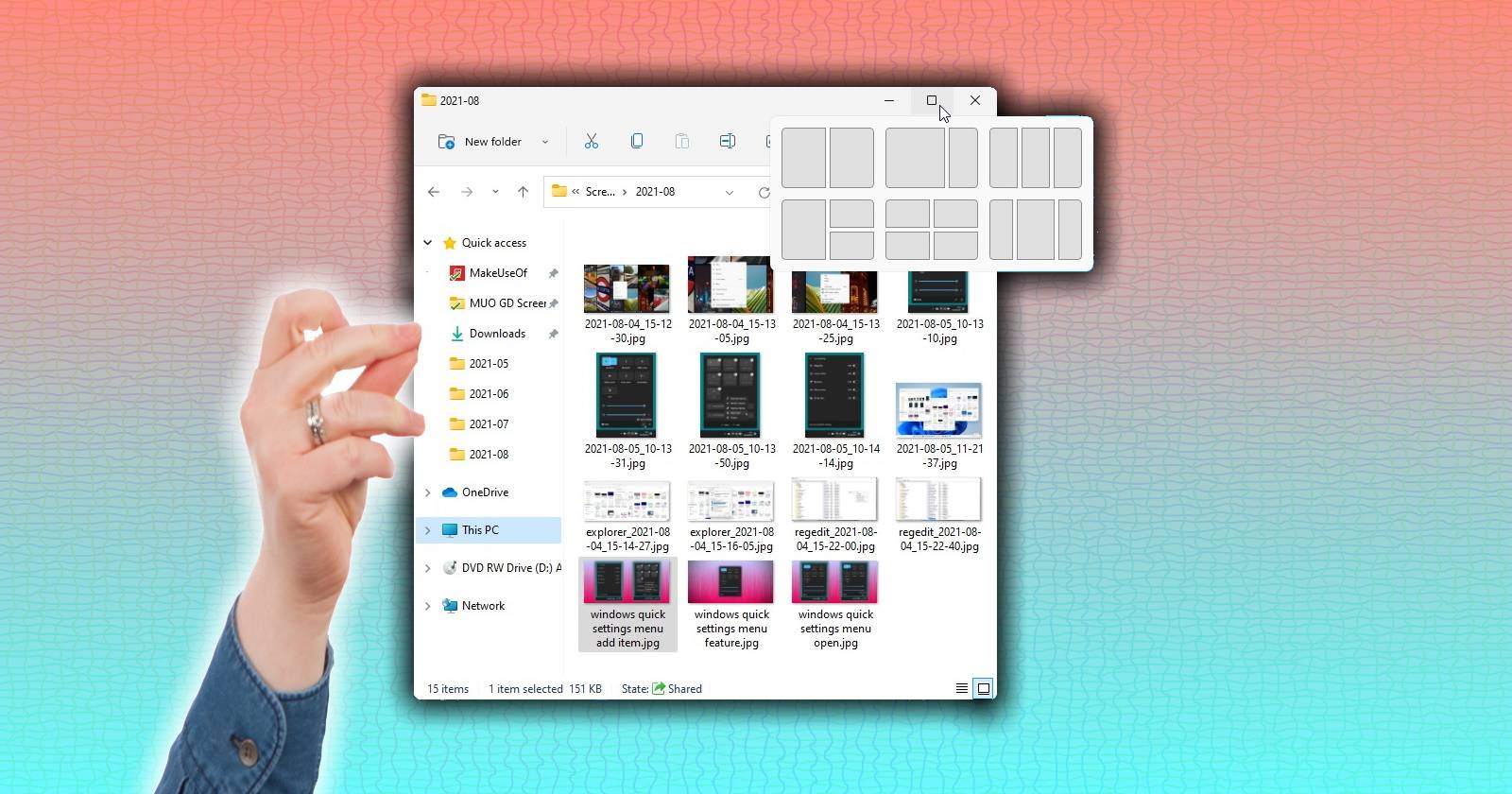
Что такое Snap Layouts в Windows 11
Snap Layouts — встроенный набор шаблонов для размещения окон приложений на экране. Это системная эволюция классического «Snap» из Windows 10 и одновременно часть идей, позаимствованных у PowerToys FancyZones. Snap Layouts позволяют быстро распределить одно или несколько окон по заранее продуманным зонам экрана через меню заголовка окна или с помощью сочетаний клавиш.
Кратко: Snap Layouts автоматизируют рутину организации окон, сокращая количество кликов и ускоряя переход между задачами.
Важно: Snap Layouts не заменяет полностью сторонние средства кастомизации — у каждой системы есть свои преимущества.
Быстрая терминология
- Snap Layouts — системные шаблоны расположения окон в Windows 11.
- FancyZones — модуль PowerToys для гибкой кастомизации зон.
- Зона (zone) — область экрана, куда «прищёлкивается» окно.
Как пользоваться Snap Layouts: подробная инструкция
Snap Layouts доступны по умолчанию в Windows 11 — скачивать ничего не нужно. Порядок действий для базового сценария:
- Откройте одно или несколько приложений, которые хотите расположить.
- Наведите курсор на значок «Развернуть» (кнопка развертывания окна) в правом верхнем углу заголовка окна.
- Подержите немного — появится всплывающий выбор макетов (Snap Layouts).
- Выберите желаемую область/зону в одном из предложенных макетов.
- Окно автоматически займёт выбранную область. В оставшихся зонах система предложит выбрать другие открытые окна.
Альтернатива — сочетания клавиш:
- Win + ← / Win + → — привязать окно слева/справа.
- Win + ↑ / Win + ↓ — привязать вверх/вниз (работает в сочетании для четвертования экрана).
После привязки первого окна система отобразит панель выбора для заполнения остальных зон.
Доступные макеты в Windows 11
На момент написания пользователю предлагается несколько стандартных макетов (на разных устройствах набор может отличаться):
- Равное разделение экрана на 2 части.
- Разделение 80/20.
- Три равных колонки.
- Три неравные колонки.
- Разделение 50/25/25.
- Четверть экрана (четверти).
Эти макеты покрывают типичные сценарии многозадачности, но не все профессиональные потребности на больших мониторах.
Настройки Snap Layouts
Вы можете изменить поведение Snap Layouts в «Параметрах» Windows.
- Откройте Параметры: нажмите Win + I.
- В поле поиска введите «snap» или «привязка» и выберите “Параметры привязки” или “Snap settings”.
- Включите или отключите привязку, а также настройте дополнительные параметры (например, автоматическое заполнение, восстановление размера окон и др.).
Совет: если поведение кажется «слишком агрессивным», отключите автоматическое предложение заполнить соседнюю зону.
Snap Layouts vs PowerToys FancyZones — сравнительная сводка
Ниже — практическая сводка сильных и слабых сторон каждого подхода.
- Интеграция: Snap Layouts встроены в систему — быстро и удобно. FancyZones требует установки PowerToys.
- Гибкость: FancyZones предлагает настраиваемые шаблоны и Canvas (перекрывающиеся зоны). Snap Layouts пока ограничены несколькими стандартами.
- Поведение: FancyZones позволяет привязывать окна к последней зоне и сохранять размеры. Snap Layouts может иногда восстанавливаться к оригинальному размеру.
- Поддержка: FancyZones — open source и активно развивается сообществом.
Когда выбрать Snap Layouts:
- Нужна быстрая организация рабочих окон без установки стороннего ПО.
- Работа на ноутбуках и обычных мониторах.
Когда выбрать FancyZones:
- Требуется сложная кастомизация макетов (перекрытия, нестандартные зоны).
- Работа с несколькими мониторами и широкими дисплеями.
Сравнительная таблица (вербально)
Сценарий — Snap Layouts — FancyZones
- Простая многозадачность — отлично — очень хорошо
- Сложная кастомизация — ограничено — отлично
- Быстрый старт — да — требует установки
- Совместимость Windows 10/11 — да — да
Как создать кастомный макет в FancyZones (короткая инструкция)
PowerToys — бесплатный инструмент от Microsoft, включающий FancyZones.
- Скачайте PowerToys с официальной страницы выпуска PowerToys.
- Установите программу и запустите PowerToys.
- Выберите FancyZones в боковом меню приложения.
- Нажмите «Launch layout editor» или «Запустить редактор макетов».
- Выберите Create new layout, задайте имя и тип (Grid или Canvas). Canvas позволяет создавать перекрывающиеся зоны.
- Перетащите зоны, измените размеры, добавьте новые зоны через кнопку +.
- Сохраните и примените изменения.
Откройте FancyZones и начните использовать ваши новые кастомные зоны сразу после сохранения.
Когда Snap Layouts могут не подойти (примеры и ограничения)
- Многооконная сложная рабочая среда: при большом количестве приложений и нестандартных пропорциях окон стандартные макеты не дают нужной гибкости.
- Перекрывающиеся окна: Snap Layouts не поддерживают перекрытие зон — если вам нужен частичный оверлей, нужен FancyZones.
- Специфичные рабочие процессы (видео-монтаж, дизайн): для сочетания панелей инструментов и предпросмотра потребуется тонкая настройка зон.
- Экран с очень высоким соотношением сторон (ultrawide): стандартные макеты могут быть неэффективны — кастомные шаблоны лучше подходят.
Руководство по выбору макета — простая эвристика
- Нужен фокус + референс: 70–30 или 80/20 (одна большая зона и одна маленькая).
- Параллельная работа с тремя приложениями: три колонки (равные или нет, в зависимости от важности).
- Код + документация + терминал: 50/25/25 или колонная расстановка.
- Быстрый обзор задач: равное разделение 2×2 на несколько окон.
Роль‑ориентированные чек‑листы (кратко)
Для разработчика:
- Откройте IDE, терминал, браузер с документацией.
- Используйте макет 50/25/25 или три колонки.
- Привяжите терминал к нижней части экрана (если нужно).
Для дизайнера:
- Откройте рабочий документ/канву, панель слоёв, референсы.
- Рассмотрите FancyZones Canvas для перекрытия панелей.
Для офисного пользователя:
- Окно почты + таблица + документ: три колонки или 80/20 при доминирующей таблице.
- Настройте автозаполнение соседних зон для быстрого переключения.
Мини‑методика — как настроить идеальное рабочее место за 10 минут
- Определите 3–4 приложения, которые чаще всего используете одновременно.
- Выберите макет (равные колонки или 80/20) и разместите окна.
- Подкорректируйте размеры вручную, чтобы важные элементы интерфейса были видны.
- Если стандартные макеты не подходят — установите PowerToys и создайте Canvas‑макет.
- Проверьте поведение при подключении внешнего монитора и в режиме со сменой ориентации.
Технические и поведенческие проблемы — что делать
Проблема: Snap Layouts не появляются при наведении на кнопку Развернуть. Решение:
- Убедитесь, что «Привязка окон» включена в Параметрах.
- Перезапустите оболочку Explorer или выйдите/войдите в систему.
Проблема: Окна сбрасывают размер при восстановлении. Решение:
- Отключите автоматическое восстановление размера в настройках Snap.
- Попробуйте FancyZones, если проблема критична.
Проблема: Поведение на нескольких мониторах непредсказуемо. Решение:
- Настройте макеты отдельно в FancyZones для каждого монитора.
- В Snap Layouts учитывайте, что предложенные шаблоны зависят от разрешения и ориентации.
Галерея крайних случаев (edge cases)
- Tablet mode: сенсорное управление может по-разному интерпретировать наведение — используйте долгий тап.
- Высокое DPI: элементы интерфейса могут масштабироваться, меняя видимость зон.
- Виртуальные рабочие столы: привязки действуют в пределах текущего рабочего стола.
Краткий глоссарий
- Snap — привязка окна к зоне экрана.
- Zone — зона экрана для размещения окна.
- Canvas — режим FancyZones, позволяющий свободно рисовать зоны и делать перекрытия.
Важно: если вам нужна максимальная гибкость расположения окон, решением будет PowerToys FancyZones. Если же важна скорость и простота — используйте встроенные Snap Layouts.
Резюме
- Snap Layouts ускоряют организацию окон в Windows 11 и удобны для большинства повседневных задач.
- FancyZones остаётся лучшим вариантом для продвинутой кастомизации и работы на больших/нестандартных экранах.
- Используйте сочетания клавиш для ускорения рабочего процесса и настройте параметры привязки в «Параметрах» при необходимости.
Заметки:
- Важно: не устанавливайте сторонние программы из непроверенных источников для управления окнами — используйте официальный PowerToys, если нужен функционал FancyZones.
Критерии приёмки
- Snap Layouts доступны по наведению на кнопку «Развернуть» и через сочетания клавиш.
- Пользователь может отключить поведение привязки в Параметрах.
- FancyZones позволяет создавать кастомные, в том числе перекрывающиеся, зоны.

Похожие материалы

Несколько аккаунтов Skype: Multi Skype Launcher

Журнал для работы: повысить продуктивность

Персональные звуки уведомлений на Android

Скачивание шоу Hulu для офлайн‑просмотра

Microsoft Start: персонализированная новостная лента
